-
【可视化Java GUI程序设计教程】第5章 Swing容器的使用
Swing采用自顶向下的方式构建GUI,即先创建容器,再向容器中添加组件。

“组件”面板中的Swing容器 5.1 面板容器(JPanel)
5.5.1 使用方法
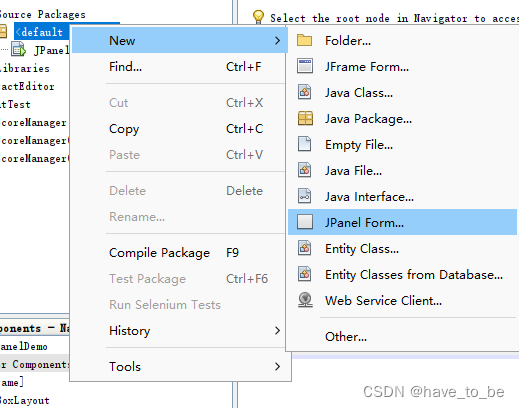
创建面板有以下两种方法
(1)创建一个窗体(JFrame),设置该窗体的布局为Box Layout,Axis属性为 Y Axis。单击Panel组件图标,移到窗体中单击。
(2)直接选择JPanel Form
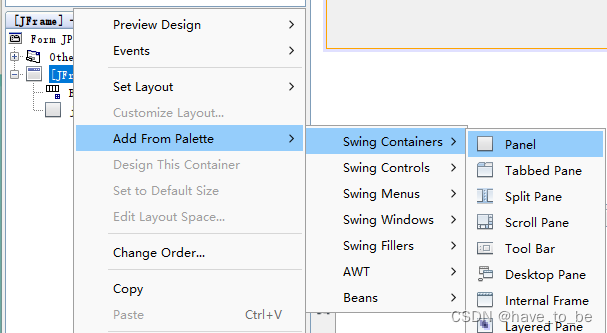
向窗体添加另一个面板
否则很容易将第二个面板添加到第一个面板上
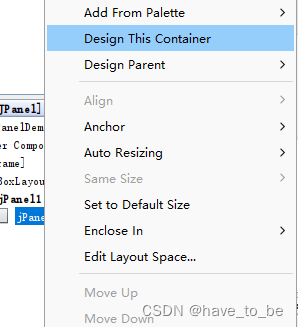
在某一个已添加到窗体上的面板进行界面设计 ,有以下两种方法
(1)在Navigator窗口双击这个面板节点
(2)右击该面板,在快捷菜单选择Design This Container
5.1.2 属性
主要属性包括背景色、前景色、边框、工具提示(toolTipText)等
5.1.3 应用举例
例5.1
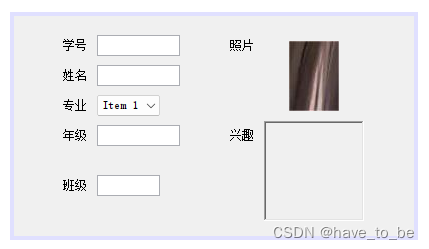
在Border Layout居中
horizontalAlignment属性为CENTER
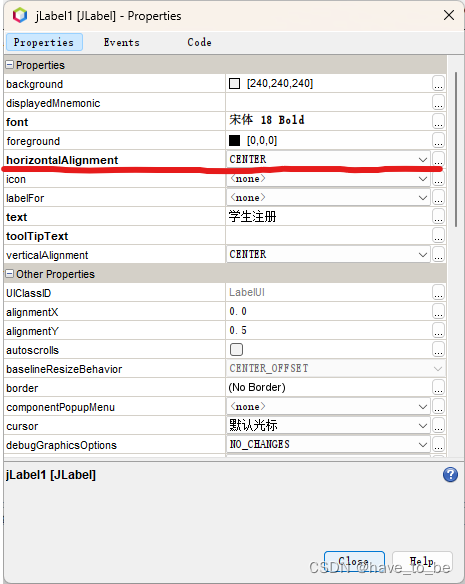
效果图如下:

5.2 滚动窗口
5.2.1 使用方法
(1)单击Palette面板Swing Containers组中的Scroll Pane组件
(2)单击Palette->Swing Controls->Label,设置标签jLabel1的icon属性为一副大照片
JScrollPane
5.2.2 内部组成及属性设置P118
5.2.3 文本区域P120
5.3 拆分窗口
5.3.1 使用方法P120
5.3.2 属性P121
5.3.3 列表初步P122
5.3.4 应用举例
例5.2 P124
5.4 标签化窗格(JTabbedPane)
5.4.1 标签化窗格的组成及使用
设置窗体为边框式布局(BorderLayout)。单击Palette->Swing Containeds->Tabbed Pane组件
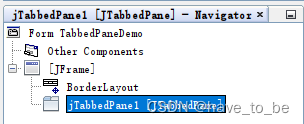
向标签化窗格中创建选项卡的一般操作方法
首先单击选择标签化窗格,然后单击Palette上的合适组件,最后在该标签化窗格上单击。
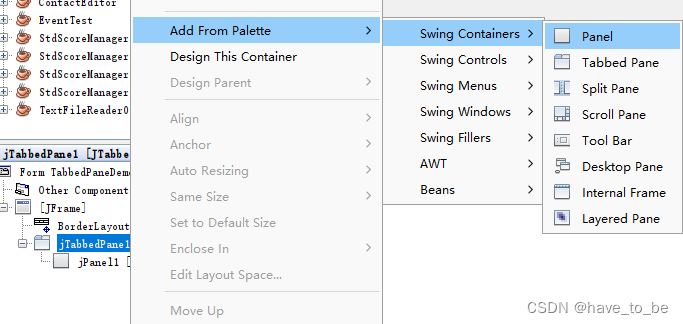
创建第二个选项卡时一定要注意鼠标所指的目标容器应该是标签化窗格
防止出错的方法如下图所示:
 效果图如下: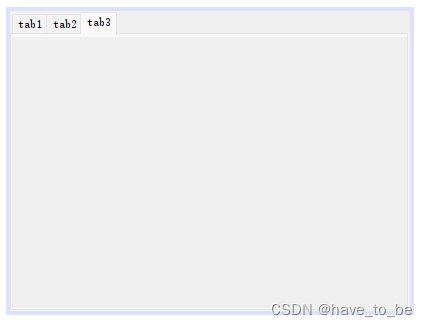
5.4.2 属性
标签化窗格组件的属性和其中每个选项卡组件的属性
1、标签化窗格的主要属性P128
2、选项卡组件的属性P128
5.4.3 应用举例
5.5 Swing面板层次与分层窗格
5.5.1 Swing面板层次P132
Swing中的四个顶级容器JFrame、JDialog、JWindow和JApplet以及轻量级非顶级容器JInternalFrame都实现了RootPaneContainer接口,并且它们都将其操作委托给根面板JRootPane(见图5.20)

根面板JRootPane中只有两个组件:分层窗口JLayeredPane以及一个玻璃面板Glass Pane(Component)(见图5.21)
-
相关阅读:
Java数组与八大排序
Hive之DQL操作
rabbit的扇出模式(fanout发布订阅)的生产者与消费者使用案例
我的NVIDIA开发者之旅——优化显卡性能
【从零开始学习 SystemVerilog】4.1、SystemVerilog 进程—— Threads(线程)
来吧元宇宙,果然这热度一时半会儿过不去了
clickhouse sql语句
机器学习-面经(part4、决策树)
Pytorch多机多卡的多种打开方式
Thinkphp6 模型 指定字段自增的方法
- 原文地址:https://blog.csdn.net/have_to_be/article/details/132592295