-
如何在在线Excel文档中对数据进行统计
本次我们将用zOffice表格的公式与数据透视表分析样例(三个班级的学生成绩)。zOffice表格内置了大量和Excel相同的统计公式,可以进行各种常见的统计分析,如平均值、标准差、相关性等。同时,zOffice也有数据透视表功能,可以用于对数据进行汇总、分析和可视化,它的使用方式也和Excel类似。
一、zOffice简介
zOffice提供云端Office能力,包括Word、Excel、PPT三类办公文档的在线协同编辑,通过专业级的文档能力,高效的协作体验,内容级的安全管控,丰富的集成开发接口,来赋能企业的业务系统,帮助业务系统实现文档在线预览和编辑,文档操作过程全部线上进行,完成在线办公的场景闭环。
官网链接:https://www.filez.com/zoffice
二、分析内容
- 对每个班进行排名
- 分析每个班的平均分
三、分析步骤
首先,先展示一下我们的样例数据,如下。

考虑一些常规情况,大家的数据顺序和我不同,比如班级、成绩都是乱序的。这时我们先选中C列,然后点击菜单栏数据->排序->降序,排序时选择扩大范围,再选择A列进行升序的操作就可以变成我这样的顺序啦。
接下来,创建排名列,进行每个班级的排名。输入公式“COUNTIF”会提示我们这个公式是大概用来做什么的。

然后我们需要输入参数

让我解释一下这个公式的不同部分:
- COUNTIF 是一个 Excel 函数,用于计算指定范围内满足指定条件的单元格数量。
- $A$2 表示绝对引用,其中 $ 符号表示列和行引用都是绝对的,即不会随着复制公式而变化。
- A2 表示相对引用,它会随着复制公式到其他单元格而相对调整。
- A2 是条件,它表示要在范围 $A$2:A2 中计算与当前单元格(A2)相匹配的单元格的数量。
随后我们点击下图中的蓝色小点进行向下填充
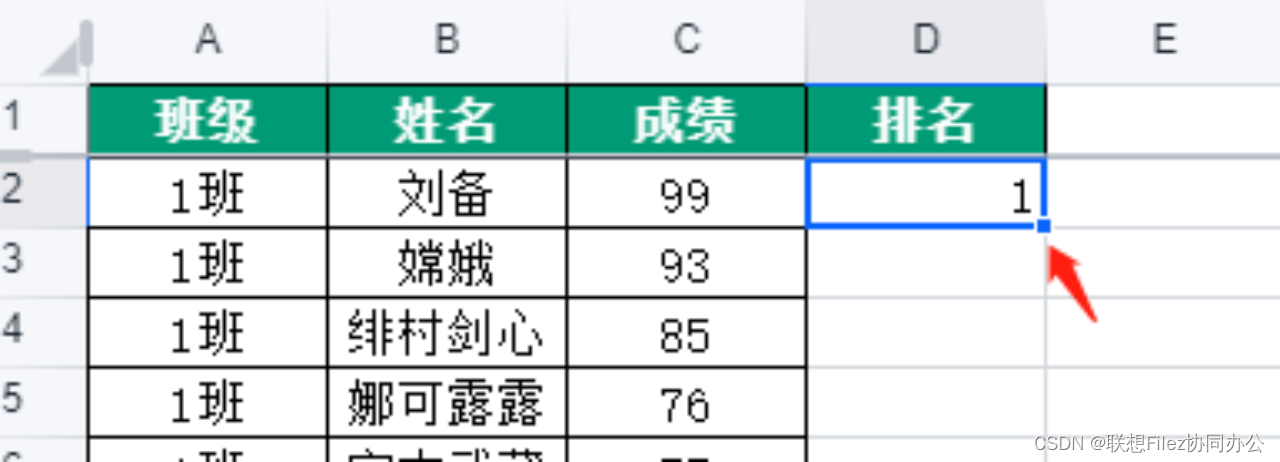
会得到下图的结果,至此第一步完成
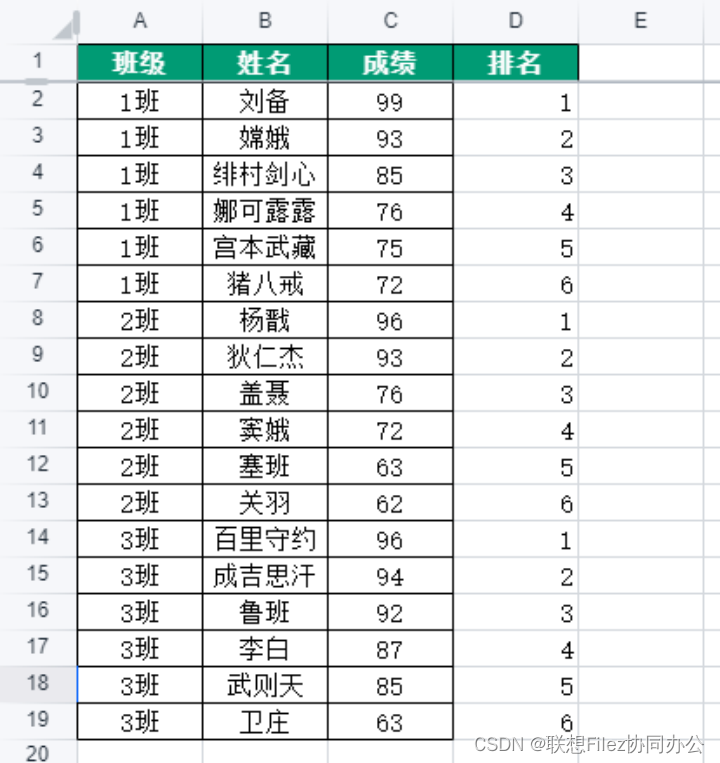
然后我们来到第二步分析每个班的平均分。这一步通过数据透视表的方式。
选中数据区域,别忘记选中标题,点击菜单栏->插入->数据透视表,然后如下图所示进行设置,其中数据透视表的位置可以自己任选一个范围。

会生成如下图区域内容
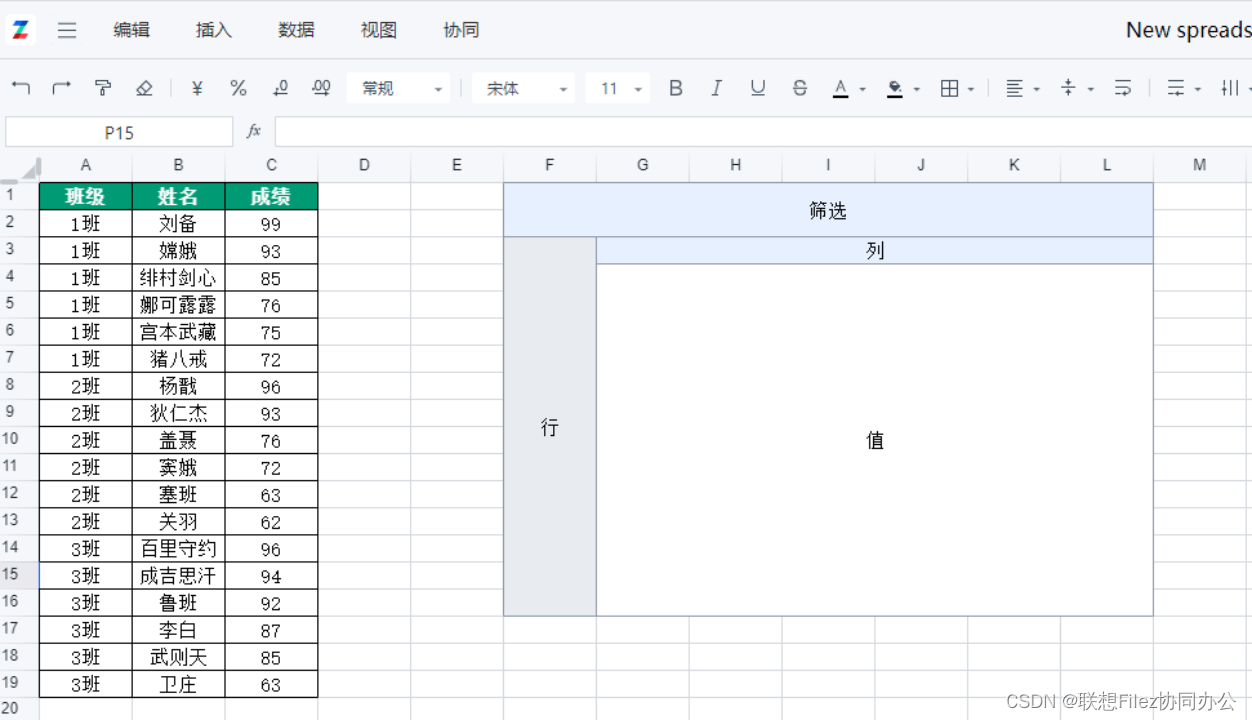
然后我们进行如图的侧边栏设置得到对应的效果

最后我们用班级进行筛选,就可以看到每个班的平均分啦。
四、总结
除了以上的操作外,zOffice表格还提供非常多的公式可以对数据进行处理。数据透视表可以通过不同的组合将数据用不同的格式展现,同时数据透视表也内置了基本的统计功能如平均值等。让我们期待更多好用的功能和场景介绍吧~
-
相关阅读:
【C语言】进阶——深度剖析数据的存储
C++(11):emplace_back
Yii使用queue实现队列
SPASS图表的制作
【算法|双指针系列No.5】leetcode611. 有效三角形的个数
淘宝扭蛋机源码解析:功能实现与技术细节
low power-upf-vcsnlp(二)
“要疯”六年,安踏与年轻人疯出“新宇宙”
【2020.09.01】 新学期,新气象
java程序员的十年
- 原文地址:https://blog.csdn.net/Filez/article/details/134268506