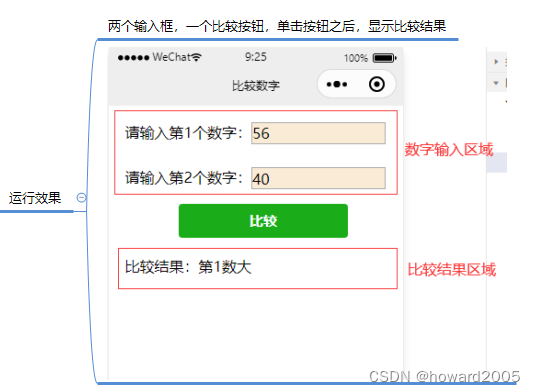
一、运行效果
- 单击比较按钮,显示比较结果
二、知识储备
(一)Page()函数

(二)数据绑定

(三)事件绑定

(四)事件对象

(五)this关键字

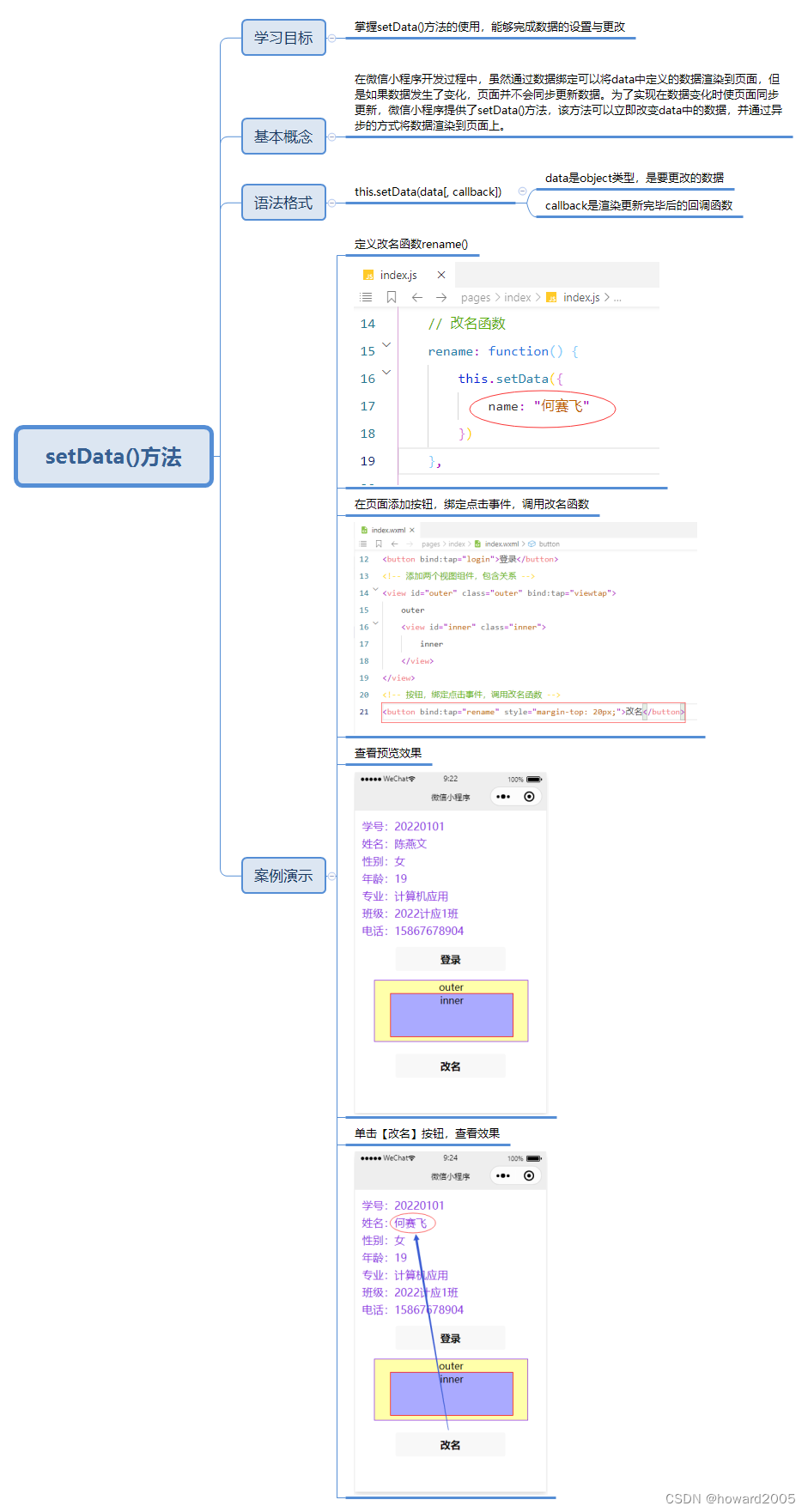
(六)setData()方法
(七)条件渲染

(八)标签

(九)hidden属性

(十)查看项目源码
{
  "pages": [
    "pages/index/index"
  ],
  "window": {
    "navigationBarTextStyle": "black",
    "navigationBarTitleText": "微信小程序",
    "navigationBarBackgroundColor": "#eee",
    "enablePullDownRefresh": true
  },
  "style": "v2",
  "sitemapLocation": "sitemap.json"
}
<view class="student">
    <view class="item">学号:{{id}}view>
    <view class="item">姓名:{{name}}view>
    <view class="item">性别:{{gender}}view>
    <view class="item">年龄:{{age}}view>
    <view class="item">专业:{{major}}view>
    <view class="item">班级:{{class}}view>
    <view class="item">电话:{{telephone}}view>
view>

<button bind:tap="login">登录button>

<view id="outer" class="outer" bind:tap="viewtap">
    outer
    <view id="inner" class="inner">
        inner
    view>
view>

<button bind:tap="rename" style="margin-top: 20px;">改名button>

<view class="student">
    <view class="item" wx:if="{{gender == '男'}}">帅哥,你好view>
    <view class="item" wx:elif="{{age < 18}}">小妹,你好view>
    <view class="item" wx:else>美女,你好view>
view>

<block wx:if="{{gender == '女'}}">
    <view class="item">青春无敌view>
    <view class="item">永远年轻view>
    <view class="item">开开心心view>
block>

<button hidden="{{gender == '男'}}">天长地久button>
- 1
- 2
- 3
- 4
- 5
- 6
- 7
- 8
- 9
- 10
- 11
- 12
- 13
- 14
- 15
- 16
- 17
- 18
- 19
- 20
- 21
- 22
- 23
- 24
- 25
- 26
- 27
- 28
- 29
- 30
- 31
- 32
- 33
- 34
- 35
.student {
padding: 30rpx;
}
.item {
font-size: large;
color:blueviolet;
line-height: 70rpx;
}
.outer {
width: 80vw;
height: 20vh;
background: #ffa;
margin-left: 10vw;
margin-top: 3vh;
text-align: center;
border: 1rpx solid blueviolet ;
}
.inner {
width: 80%;
height: 70%;
background: #aaaaff;
margin-left: 10%;
margin-bottom: 10%;
border: 1rpx solid #f00
}
- 1
- 2
- 3
- 4
- 5
- 6
- 7
- 8
- 9
- 10
- 11
- 12
- 13
- 14
- 15
- 16
- 17
- 18
- 19
- 20
- 21
- 22
- 23
- 24
- 25
- 26
- 27
- 28
Page({
data: {
id: 20220101,
name: '陈燕文',
gender: '女',
age: 19,
major: '计算机应用',
class: '2022计应1班',
telephone: '15867678904'
},
rename: function() {
this.setData({
name: "何赛飞"
})
},
sum: function() {
let age = this.data.age
let sum = 0
for (let i = 1; i <= age; i++) {
sum = sum + i
}
return sum
},
onLoad: function() {
console.log('onLoad()函数执行了……')
console.log('sum = ' + this.sum())
},
onShow: function() {
console.log('onShow()函数执行了……')
},
onReady: function() {
console.log('onReady()函数执行了……')
},
onHide: function() {
console.log('onHide()函数执行了……')
},
onUnload: function() {
console.log('onUnload()函数执行了……')
},
onPullDownRefresh: function() {
console.log('onPullDownRefresh()函数执行了……')
},
login(e) {
wx.showToast({
title: '欢迎登录~',
icon: 'success',
duration: 3000
}),
console.log(e)
},
viewtap(e) {
console.log(e.target.id + '-' + e.currentTarget.id)
}
})
- 1
- 2
- 3
- 4
- 5
- 6
- 7
- 8
- 9
- 10
- 11
- 12
- 13
- 14
- 15
- 16
- 17
- 18
- 19
- 20
- 21
- 22
- 23
- 24
- 25
- 26
- 27
- 28
- 29
- 30
- 31
- 32
- 33
- 34
- 35
- 36
- 37
- 38
- 39
- 40
- 41
- 42
- 43
- 44
- 45
- 46
- 47
- 48
- 49
- 50
- 51
- 52
- 53
- 54
- 55
- 56
- 57
- 58
- 59
- 60
- 61
- 62
- 63
- 64
- 65
- 66
- 67
- 68
- 69
- 70
- 71
- 72
- 73
- 74
三、实现步骤
(一)准备工作
- 创建微信小程序 -
比较数字,不采用模板

- 单击【确定】按钮

- 清空页面结构

- 初始化页面样式

- 配置窗口表现

(二)实现页面结构
- 在
pages/index/index.wxml文件里实现页面结构

<view class="input">
    <text>请输入第1个数字:text>
    <input type="number" />
view>
<view class = "input">
    <text>请输入第2个数字:text>
    <input type="number" />
view>
<button class='btn'>比较button>
<view class="result">
    <text>比较结果:text>
view>
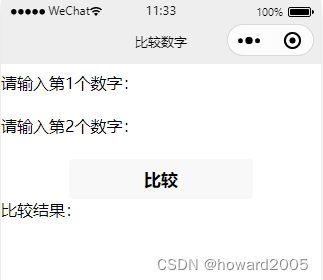
- 查看预览效果
(三)实现页面样式
- 为了页面好看,编写页面样式文件
pages/index/index.wxss

page {
height: 100vh;
display: flex;
flex-direction: column;
padding: 20rpx;
}
.input {
height: 6vh;
width: 100%;
padding: 3vw;
display: flex;
}
.input > input {
background-color: antiquewhite;
width: 45vw;
border: 1px solid #aaa
}
.btn {
background-color: #1AAD19;
color: white;
font-size: 15px;
}
.result {
margin-top: 2vh;
padding: 3vw;
}
- 1
- 2
- 3
- 4
- 5
- 6
- 7
- 8
- 9
- 10
- 11
- 12
- 13
- 14
- 15
- 16
- 17
- 18
- 19
- 20
- 21
- 22
- 23
- 24
- 25
- 26
- 27
(四)获取并保存用户输入的数字
1、给文本框绑定输入事件
pages/index/index.wxml文件,第一个文本框绑定了事件处理函数inputNum1,第二个文本框绑定了事件处理函数inputNum2

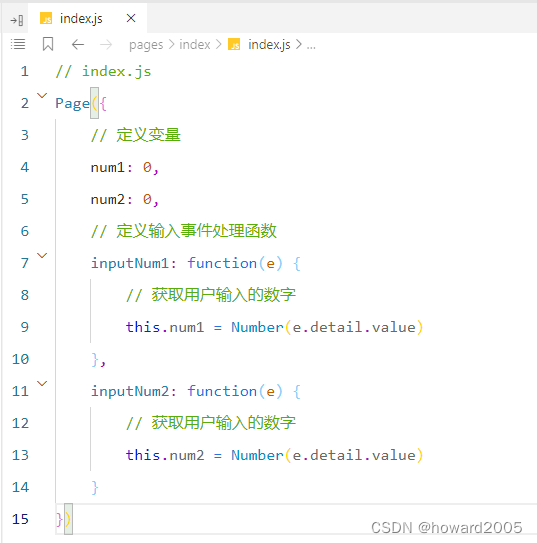
2、在页面脚本文件里编写事件处理函数
pages/index/index.js文件,定义两个变量,编写两个输入事件处理函数
Page({
num1: 0,
num2: 0,
inputNum1: function(e) {
this.num1 = Number(e.detail.value)
},
inputNum2: function(e) {
this.num2 = Number(e.detail.value)
}
})
(五)判断数字大小并显示结果
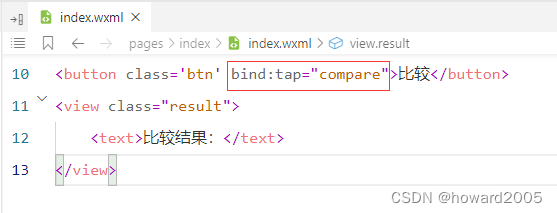
1、给按钮绑定点击事件
pages/index/index.wxml文件,给按钮绑定事件处理函数compare
2、定义比较结果字符串变量
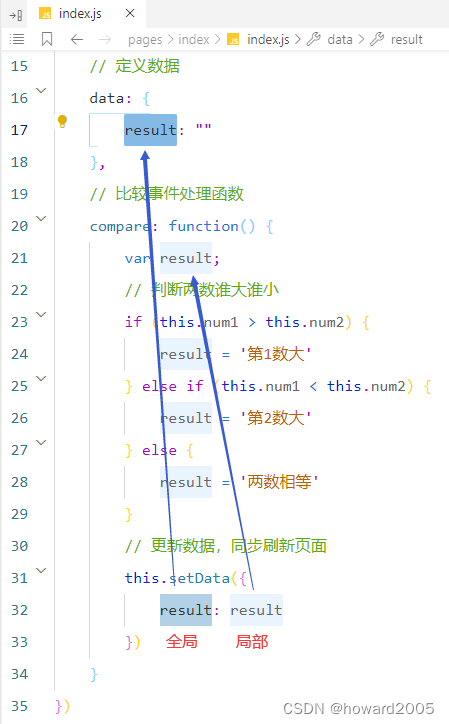
pages/index/index.js文件,在data属性里定义一个字符串变量result,初值为空字符串

3、编写比较事件处理函数
pages/index/index.js文件,定义比较事件处理函数compare
4、在页面上显示比较结果
pages/index/index.wxml文件,设置比较结果文本组件

- 查看预览效果

(六)运行程序,查看效果
- 录屏显示操作

- 三种比较结果


