-
手机怎么打包?三个方法随心选!
有的时候,电脑不在身边,只有随身携带的手机,这个时候又急需把文件打包发送给同事或者同学,如何利用手机操作呢?下面介绍了具体的操作步骤。

一、通过手机文件管理自带压缩功能打包
1、如果是iOS系统,就在手机上找到一个叫“文件”的应用,如果是安卓系统,就在手机上找到一个叫“文件管理”的应用。操作大同小异,下面就以苹果手机为例演示。

2、先在手机相册中勾选需要压缩打包的照片,接着点击分享按钮,选择“存储到文件”选项。

3、打开手机上的文件应用,找到并长按刚刚存储的照片文件,这时候会弹出菜单,点击“压缩”选项。

4、压缩完成后刚刚的照片就被成功压缩打包成zip格式了。
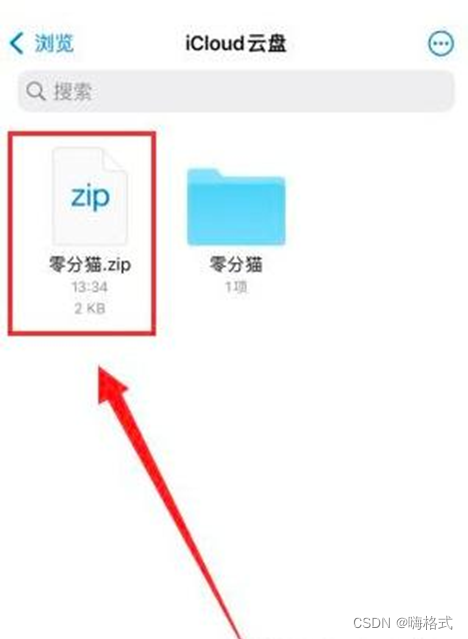
二、通过手机分享功能打包
1、以压缩并发送苹果手机上的照片为例,打开手机相册勾选照片并点击左下角的分享按钮。
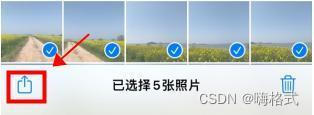
2、在菜单中点击【存储到“文件”】选项。

3、将照片存储到文件后,再打开文件应用,点击右上角的三个点在菜单中点击【选择】。
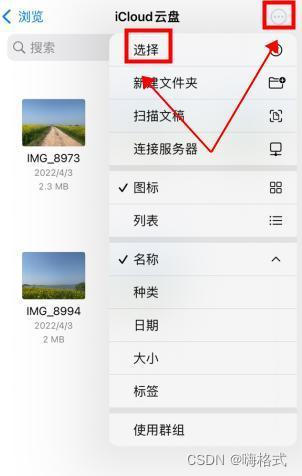
4、勾选这些照片后再在右下角的三个点中点击【压缩】选项。
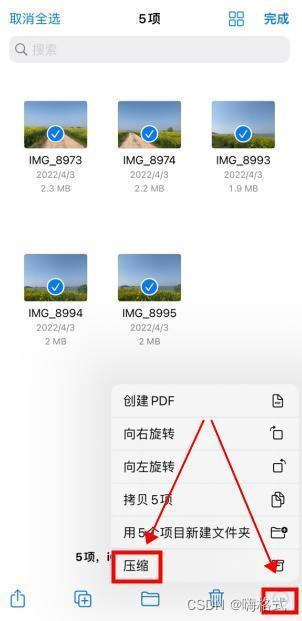
5、这样多张照片就被压缩成一个包了。

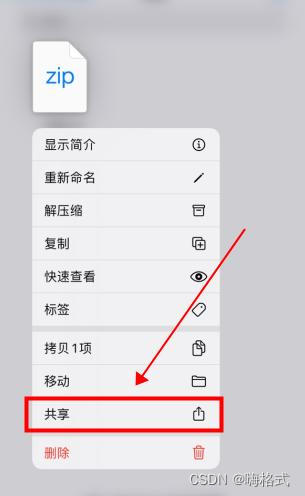
6、再长按这个压缩包,在弹出的窗口中点击【共享】按钮。
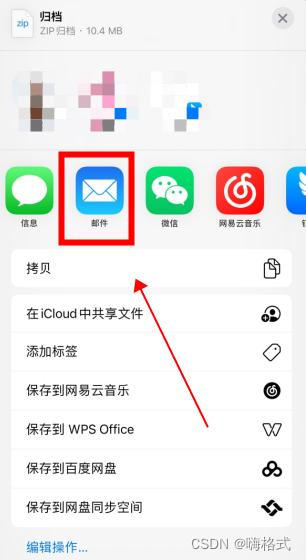
7、最后在弹出的菜单中选择需要的分享方式,比如通过邮件,点击【邮件】发送即可完成。
三、使用嗨格式压缩大师打包
如果身边有电脑,还是推荐在电脑上进行打包,功能更加多样,文件整理后打包也很方便,只需三步轻松搞定!
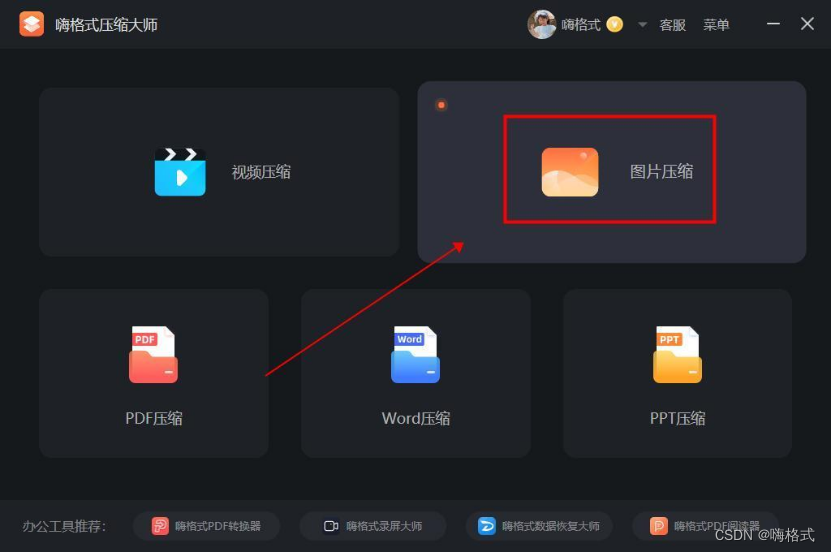
1、打开嗨格式压缩大师软件后,在主界面中按需选择压缩功能,如需要压缩图片就选择【图片压缩】选项。
2、然后将一张或者多张图片添加至软件中,再设置【压缩模式】,如普通压缩。

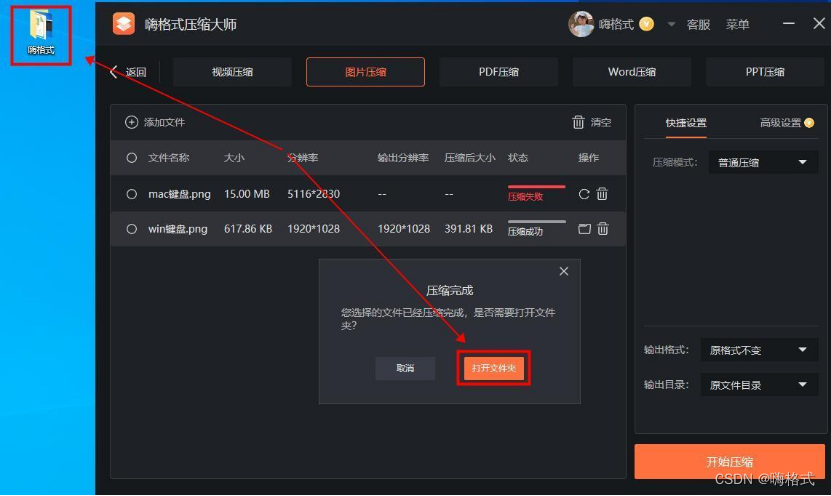
3、最后点击【开始压缩】按钮,压缩完成后会导出一个文件夹,这时候就可以发送给他人啦。
以上就是今天介绍手机怎么打包的的三种方法,希望对大家有所帮助~
-
相关阅读:
ssm小型物流信息系统毕业设计源码071146
Unity的IUnityLinkerProcessor:深入解析与实用案例
沁恒 CH32V208(五): CH32V208 运行FreeRTOS示例的说明
Web开发之MySQL知识点总结
实验2 创建数据集(一)
S32K的JLINK与PE接线方法与刷程序失败问题
H5互动小游戏如何提升用户留存
利用背景渐变实现边框样式
第四章 互联寄生
猿创征文|我的前端成长之路
- 原文地址:https://blog.csdn.net/haigeshihuifu/article/details/134251513