-
如何安装Wnmp并结合内网穿透实现外网访问内网Wnmp服务
前言
WNMP是Windows系统下的绿色Nginx+Mysql+PHP环境集成套件包,安装完成后即可得到一个Nginx + MySQL + PHP 环境,常用来搭建动态网站或者服务器。可直接安装 Discuz!,PHPWind,DeDeCMS,WordPress 等程序,是 Windows 下 PHP 建站的高效方案,本教程主要介绍如何下载安装 Wnmp 以及结合cpolar内网穿透工具实现外网访问内网的 Wnmp 服务。
1.Wnmp下载安装
首先登录Wnmp官网下载安装程序,点击此处下载。

下载好安装程序后,双击打开。

在安装界面选择我接受后,一路点击
Next下一步默认安装即可。
点击
Finish完成安装Wnmp
2.Wnmp设置
在上一步中,点击
Finish后,会自动打开Wnmp的控制界面。首先要在弹出的窗口中,设置密码,后边的打钩为密码是否可见,输入密码后点击
Setup
然后点击右侧最上方的
Start All按钮,左侧Running下方全部显示绿色对号即为启动成功。如果启动过程中出现防火墙提示,点击确认即可。


全部显示绿色对号后,打开浏览器输入
localhost回车,显示下图界面即为Wnmp服务已正常运行!
3.安装cpolar内网穿透
此时Wnmp已经成功登录并运行,不过只能在本地访问,如果打算在公网环境随时随时访问内网的Wnmp服务,我们需要安装cpolar内网穿透来实现。
3.1 注册账号
进入cpolar官网:https://www.cpolar.com/
点击右上角的
免费注册,使用邮箱免费注册一个cpolar账号并登录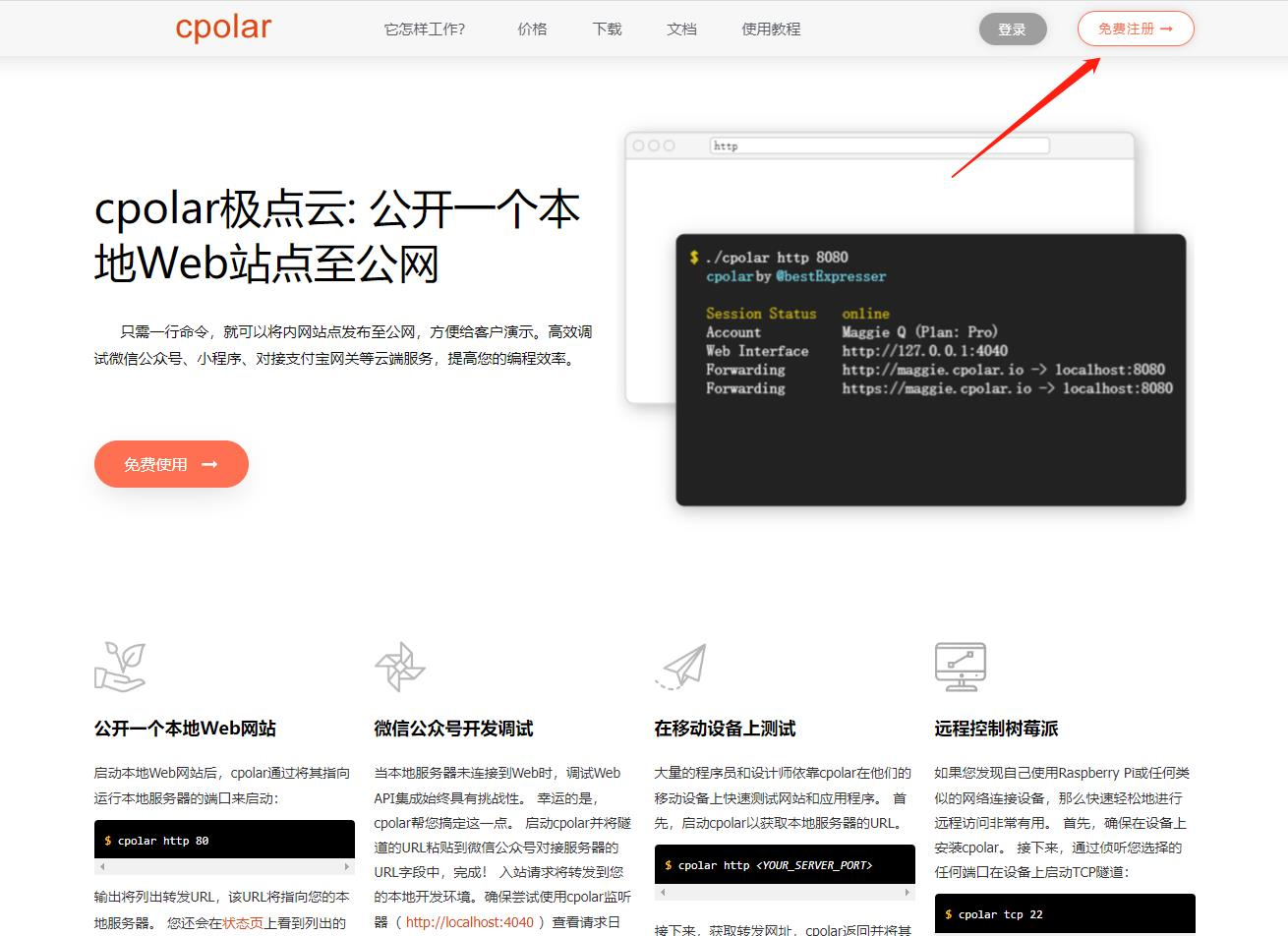
3.2 下载cpolar客户端
登录成功后,点击下载cpolar到本地并安装(一路默认安装即可)本教程选择下载Windows版本。
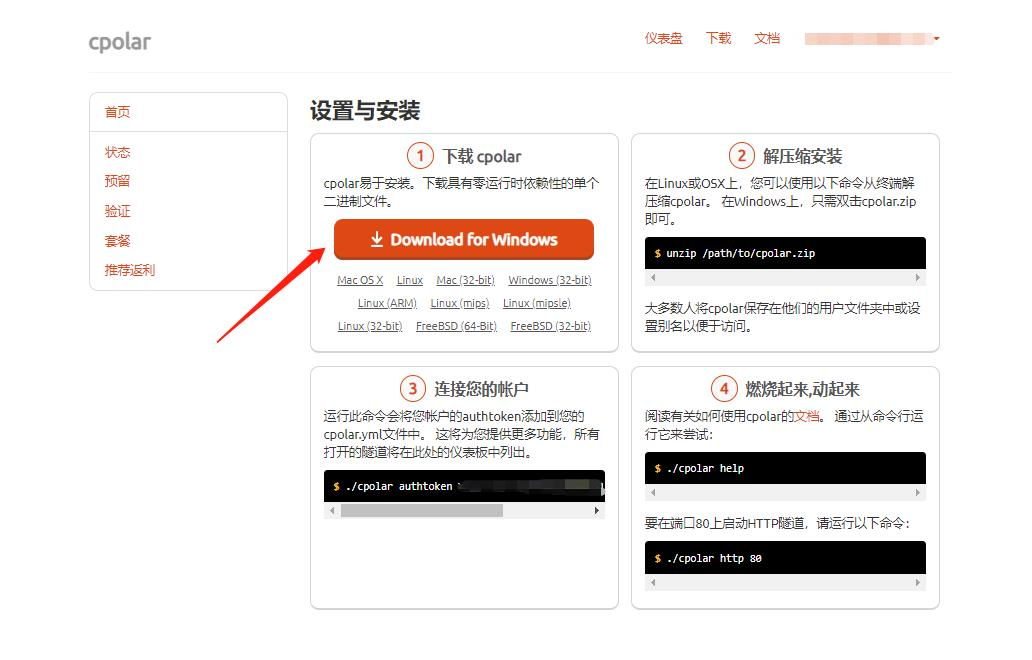
3.3 登录cpolar web ui管理界面
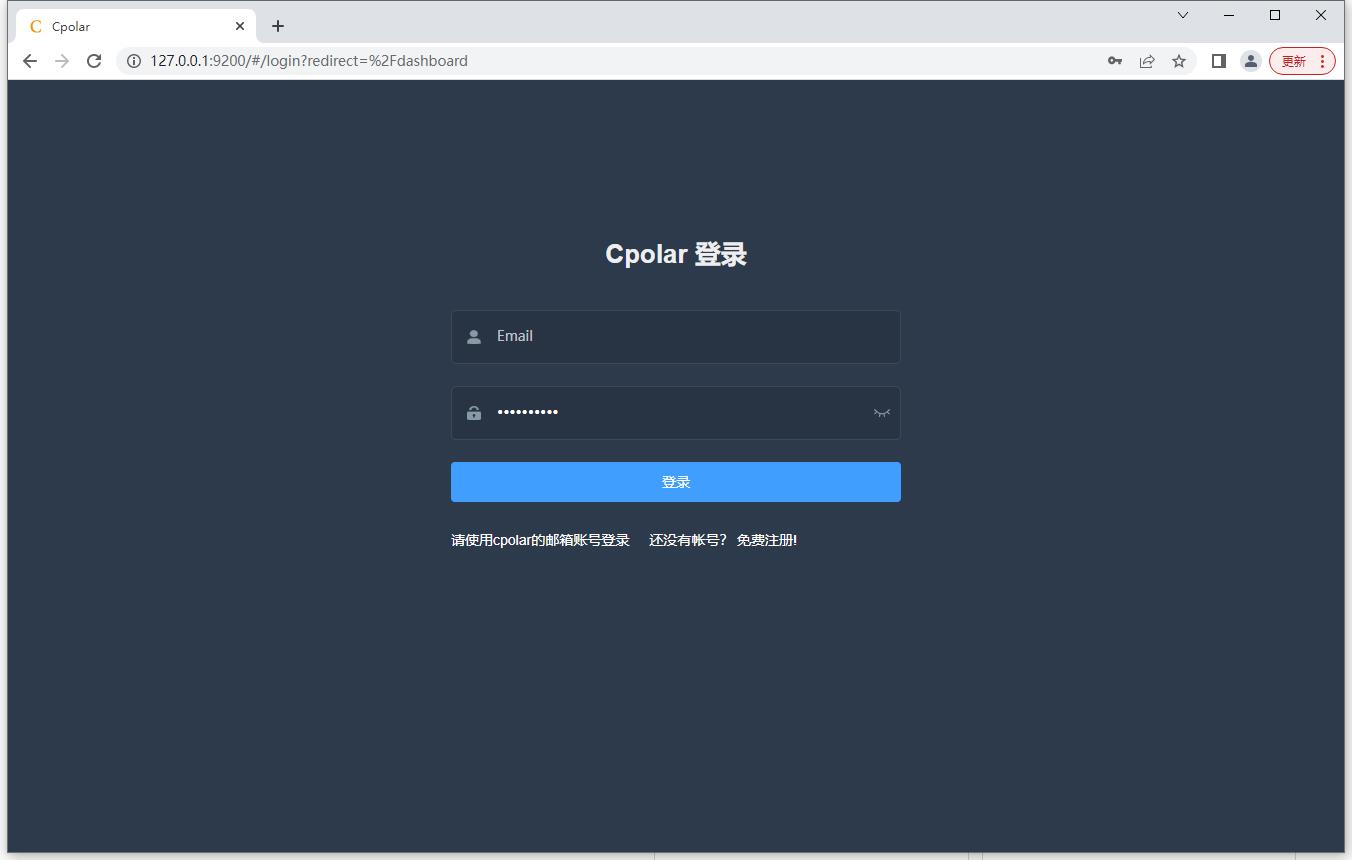
在浏览器上访问127.0.0.1:9200,使用所注册的cpolar邮箱账号登录cpolar web ui管理界面(默认为本地9200端口)
3.4 创建公网地址
登录成功进入主界面后,我们点击左侧仪表盘的
隧道管理——隧道列表,再点击创建隧道.
-
隧道名称:可自定义命名,不能与已有的隧道名重复,这里我填写了
wnmp -
协议:选择
http -
本地地址:
80 -
域名类型:免费套餐选择
随机域名 -
地区:
China Top
点击
创建
此时,点击左侧
状态中的在线隧道列表,可以看到刚才创建的wnmp隧道,生成了两个公网地址,有两种访问方式,分别是http 和https,随意复制一个地址,在公网电脑浏览器打开即可,如下图所示即代表成功实现公网访问本地内网wnmp服务。
4.固定公网地址访问
需要注意的是,本次教程中使用的是免费cpolar所生成的公网随机临时地址,该地址24小时内会发生变化,对于需要长期在外使用Wnmp服务的用户来讲,配置一个固定地址就很有必要。
因此我们可以为其配置二级子域名,该地址为固定地址,不会随机变化【ps:cpolar.cn已备案】
注意需要将cpolar套餐升级至基础套餐或以上,且每个套餐对应的带宽不一样。【cpolar.cn已备案】
登录cpolar官网,点击左侧的预留,选择保留二级子域名,设置一个二级子域名名称,点击
保留,保留成功后复制保留的二级子域名名称。
以本次教程为例,地区选择
China VIP,二级域名填写wnmptest,描述填写test,点击保留。
保留成功后复制保留的二级子域名地址,登录cpolar web UI管理界面,点击左侧仪表盘的
隧道管理——隧道列表,找到所要配置的隧道:wnmp,点击右侧的编辑
修改隧道信息,将保留成功的二级子域名配置到隧道中
- 域名类型:选择
二级子域名 - Sub Domain:填写保留成功的二级子域名
wnmptest
点击
更新
更新完成后,打开
在线隧道列表,此时可以看到公网地址已经发生变化,地址名称也变成了保留和固定的二级子域名名称.
最后,我们使用固定的公网地址进行连接访问,复制http://wnmptest.vip.cpolar.cn到另一台公网电脑浏览器打开,无报错和连接异常,可以看到连接成功,这样一个固定不变的地址访问就设置好了,您可以随时随地使用该域名来公网访问内网wnmp服务。

-
-
相关阅读:
lua脚本使用,单个及多个参数post请求
Java开发学习(三十九)----SpringBoot整合mybatis
OpenMLDB + OneFlow:手把手教你快速链接特征工程到模型训练
halcon 与圆接近的区域例子 circularity
使用VoIP网关的5种不同场景
七夕节送女朋友啥礼物好?七夕情人节礼物推荐
halcon 区域Region(HObject)的传输
2022.08.21 吉司机线段树略讲
UniApp和HbuilderX避坑
85服务-ControlDTCSetting
- 原文地址:https://blog.csdn.net/w2915w/article/details/134256980