-
自动驾驶学习笔记(六)——Apollo安装
#Apollo开发者#
学习课程的传送门如下,当您也准备学习自动驾驶时,可以和我一同前往:
《自动驾驶新人之旅》免费课程—> 传送门
《2023星火培训【感知专项营】》免费课程—>传送门
文章目录
前言
Apollo安装
前期练习Apollo都是在百度的云实验平台进行的,本文是把Apollo安装到本地电脑,方便后期深度使用。官方已经打包好镜像文件,下载地址包含在自动脚本中,无需自行下载。
Apollo安装的官方说明文档如下:

硬件配置
CPU:4核及以上
内存:16G及以上
GPU(非必须,仅部分模块需要):Nvidia GX1060或更高
注:需要电脑保持联网,过程中脚本会自动下载安装包和其他依赖文件
安装Ubuntu
Linux系统要求Ubuntu 18.04+,如下三种安装方式都可以:
①系统原生安装 ubuntu
②双系统安装 ubuntu
③使用 vmware workstation player虚拟机安装 ubuntu
注:虽然其他发布版本的 Linux也可能没问题,但我们只在纯净的Ubuntu系统,即 Ubuntu 18.04.5LTS( Bionic Beaver)中测试过 Apollo。因此,推荐您使用UbuntU 18.04.5作为主机的操作系统。
安装 Docker
如下两种安装方式都可以:
①根据官方指引安装 docker
②使用Apoo提供的脚本安装:
- wget http://apollo-pkg-beta.bj.bcebos.com/docker_install.sh
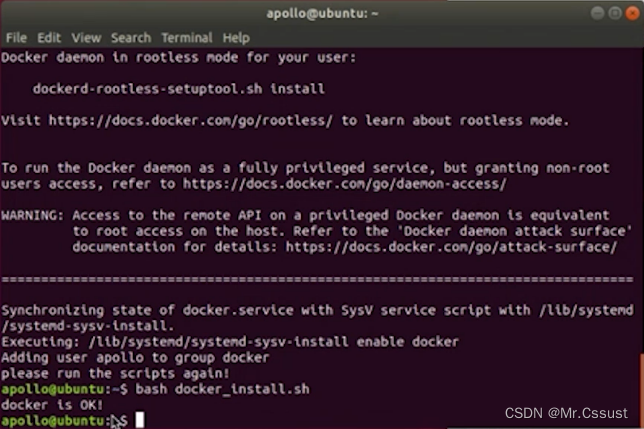
- bash docker_install.sh
安装成功后如下图所示:
安装aem
aem 是一个命令行工具,提供管理 Apollo 容器的能力。使用 aem,不需要运行Apollo 脚本来启动和进入容器,避免了 Apollo 脚本污染工作空间代码的问题。
- sudo bash -c "echo 'deb https://apollo-pkg-beta.cdn.bcebos.com/neo/beta bionic main' >> /etc/apt/sources.list"
- wget -o - https://apollo-pkg-beta.cdn.bcebos.com/neo/beta/key/deb.gpg.key | sudo apt-key add -
- sudo apt update
- sudo apt install apollo-neo-env-manager-dev
- aem -h
安装成功后如下图所示:

进入Apollo环境容器
这个过程中aem会利用自身功能,自动从网络下载Apollo软件包的镜像进行安装
- mkdir application-demo
- cd application-demo
- aem start
- aem enter
成功进入Apollo容器后如下图所示:

验证DreamView
- sudo apt install apollo-neo-dreamview-dev apollo-neo-monitor-dev
- aem bootstrap start
DreamView安装和启动成功后如下图所示:

在浏览器中查看DreamView如下图所示:

Tips
aem指令说明:
1、aem -h:查看aem指令帮助;
2、aem start:启动一个CPU容器,先检查有无,有则重启,无则启动;
3、aem start_f:强制重启CPU容器,先删除再启动;
4、aem start_gpu:启动一个GPU容器;
5、aem enter:进入Apollo开发环境容器,前提需要先启动;
Docker的状态机如下图所示:

总结
以上就是本人在学习自动驾驶时,对所学课程的一些梳理和总结。后续还会分享另更多自动驾驶相关知识,欢迎评论区留言、点赞、收藏和关注,这些鼓励和支持都将成文本人持续分享的动力。
另外,如果有同在小伙伴,也正在学习或打算学习自动驾驶时,可以和我一同抱团学习,交流技术。
版权声明,原创文章,转载和引用请注明出处和链接,侵权必究!
文中部分图片来源自网络,若有侵权,联系立删。
-
相关阅读:
如何挑选合适的文档外发加密系统,主要看这几点!
web课程设计网页规划与设计 基于HTML+CSS美食网站设计与实现(6个页面)
金九银十躺平证!全靠这份2022阿里扫地僧分享的Java面试小册,轻松拿捏
javascript字符串对象之字符串
SSM+校园社团平台 毕业设计-附源码251554
Java21 LTS版本
Docker下载Nginx镜像并运行Nginx容器
网站如何在Google建立索引
CRMEB 二开短信功能教程
像MySql一样在控制台输出打印漂亮的表格
- 原文地址:https://blog.csdn.net/CSSUST/article/details/134220729