-
Apollo安装全攻略
主页传送门:📀 传送
概述
Apollo(阿波罗)是一个流行的开源自动驾驶平台,为汽车行业和自动驾驶领域的合作伙伴提供了一个软件开发平台。本文将介绍Apollo的俩种不同安装方式,可以根据个人需求选择安装方式。
快速安装
基于软件包的方式进行安装,方便开发者快速安装、快速体验。
安装基础软件
安装 Ubuntu Linux
根据官网的安装步骤一步步操作 安装 Ubuntu 18.04+ 的步骤,参见 官方安装指南。
注意:虽然其他发布版本的 Linux 也可能没问题,但只在纯净的 Ubuntu 系统,即 Ubuntu 18.04.5 LTS (Bionic Beaver) 中测试过 Apollo。因此,推荐您使用 Ubuntu 18.04.5+(包括 Ubuntu
20.04)作为主机的操作系统。完成安装后更新相关软件:
sudo apt-get update sudo apt-get upgrade- 1
- 2
注意:若要完成更新,需要保证网络连接。
安装 Docker Engine
Apollo 依赖于 Docker 19.03+。安装 Docker 引擎,您可以根据官方文档进行安装:
参见 Install Docker Engine on Ubuntu。
还可以通过 Apollo 提供的安装脚本直接安装:wget http://apollo-pkg-beta.bj.bcebos.com/docker_install.sh bash docker_install.sh- 1
- 2
这个过程可能会运行多次脚本,根据脚本提示执行即可。
安装 Apollo 环境管理工具
Apollo 环境管理工具是一个帮忙管理和启动 Apollo 环境容器的命令行工具。
- 添加 apt 源
添加源和 key:
sudo bash -c "echo 'deb https://apollo-pkg-beta.cdn.bcebos.com/neo/beta bionic main' >> /etc/apt/sources.list" wget -O - https://apollo-pkg-beta.cdn.bcebos.com/neo/beta/key/deb.gpg.key | sudo apt-key add - sudo apt update- 1
- 2
- 3
- 安装 apollo-neo-env-manager
执行以下命令安装:
sudo apt install apollo-neo-env-manager-dev- 1
成功安装后即可使用
aem -h- 1
如果您对 aem 工具的功能感兴趣,可以查阅 aem - Apollo 环境管理工具。
获取 GPU 支持(可选)
Apollo某些模块需要GPU的支持才能够编译、运行(例如感知模块),如果您需要使用此类模块,需要安装Nvidia显卡驱动以及Nvidia container toolkit以获取GPU支持。
车上的 Apollo 运行环境需要依赖 NVIDIA GPU 驱动。
注意:如果您不需要运行感知模块,只想播放数据包体验 Apollo,则不需要安装 NVIDIA 驱动。
您可以通过以下两种方式在 Ubuntu 上进行安装:
(推荐)apt-get 命令。
使用官方 runfile。对于 Ubuntu 18.04+,只需执行以下命令即可:
sudo apt-get update sudo apt-add-repository multiverse sudo apt-get update sudo apt-get install nvidia-driver-455- 1
- 2
- 3
- 4
可以输入 nvidia-smi 来校验 NVIDIA GPU 驱动是否在正常运行(可能需要在安装后重启系统以使驱动生效)。如果成功,则会出现以下信息:
Prompt> nvidia-smi Mon Jan 25 15:51:08 2021 +-----------------------------------------------------------------------------+ | NVIDIA-SMI 460.27.04 Driver Version: 460.27.04 CUDA Version: 11.2 | |-------------------------------+----------------------+----------------------+ | GPU Name Persistence-M| Bus-Id Disp.A | Volatile Uncorr. ECC | | Fan Temp Perf Pwr:Usage/Cap| Memory-Usage | GPU-Util Compute M. | | | | MIG M. | |===============================+======================+======================| | 0 GeForce RTX 3090 On | 00000000:65:00.0 On | N/A | | 32% 29C P8 18W / 350W | 682MiB / 24234MiB | 7% Default | | | | N/A | +-------------------------------+----------------------+----------------------+ +-----------------------------------------------------------------------------+ | Processes: | | GPU GI CI PID Type Process name GPU Memory | | ID ID Usage | |=============================================================================| | 0 N/A N/A 1286 G /usr/lib/xorg/Xorg 40MiB | | 0 N/A N/A 1517 G /usr/bin/gnome-shell 120MiB | | 0 N/A N/A 1899 G /usr/lib/xorg/Xorg 342MiB | | 0 N/A N/A 2037 G /usr/bin/gnome-shell 69MiB | | 0 N/A N/A 4148 G ...gAAAAAAAAA --shared-files 105MiB | +-----------------------------------------------------------------------------+- 1
- 2
- 3
- 4
- 5
- 6
- 7
- 8
- 9
- 10
- 11
- 12
- 13
- 14
- 15
- 16
- 17
- 18
- 19
- 20
- 21
- 22
- 23
- 24
- 25
安装 Nvidia container toolkit
为了在容器内获得 GPU 支持,在安装完 docker 后需要安装 NVIDIA Container Toolkit。 运行以下指令安装 NVIDIA Container Toolkit:distribution=$(. /etc/os-release;echo $ID$VERSION_ID) curl -s -L https://nvidia.github.io/nvidia-docker/gpgkey | sudo apt-key add - curl -s -L https://nvidia.github.io/nvidia-docker/$distribution/nvidia-docker.list | sudo tee /etc/apt/sources.list.d/nvidia-docker.list sudo apt-get -y update sudo apt-get install -y nvidia-docker2- 1
- 2
- 3
- 4
- 5
安装完毕后,需要手动重启下docker:
sudo systemctl restart docker- 1
创建和进入 Apollo 环境容器
- 创建工作空间
创建并进入目录
mkdir application-demo cd application-demo- 1
- 2
- 启动 apollo 环境容器
aem start- 1
注意:默认的环境镜像已经包含 gpu 相关的依赖库,如您想以 gpu 模式启动容器可以使用start_gpu子命令。在使用start_gpu命令前,请务必确保已正确安装Nvidia显卡驱动以及Nvidia container toolkit
如果一切正常,将会见到类似下图的提示:

3. 进入 apollo 环境容器aem enter- 1
脚本执行成功后,将显示以下信息,您将进入 Apollo 的运行容器:
user_name@in-dev-docker:/apollo_workspace#- 1
工作空间文件夹将被挂载到容器的 /apollo_workspace 中。
- 初始化工作空间
aem init- 1
至此 Apollo 环境管理工具及容器已经安装完成,接下来可以根据不同的使用场景按需安装不同的模块。
源码安装
帮助用户重新安装 Apollo 8.0 系统环境及 Apollo 8.0 源码 运行软件。
安装 Linux 系统
Apollo 软件系统依赖于 Linux 操作系统运行,而 Linux 操作系统种类繁多,且又分为服务器版本和桌面版本,这里我们选择当下比较流行的 Ubuntu 桌面操作系统的 64 位版本。
(可选)安装 NVIDIA GPU 驱动
同上
安装 docker
同上
下载并编译 Apollo 源码
安装 git 并将源码 clone 下来:
cd ~/ sudo apt update sudo apt install git -y git init git clone https://github.com/ApolloAuto/apollo.git- 1
- 2
- 3
- 4
- 5
代码下载的时间视网速的快慢而有所区别,请耐心等待。
启动并进入 docker 容器,在终端输入以下命令:
cd ~/apollo bash docker/scripts/dev_start.sh- 1
- 2
第一次进入 docker 时或者 image 镜像有更新时会自动下载 apollo 所需的 image 镜像文件,下载镜像文件的过程会很长,请耐心等待。
如果一切正常,则会见到以下信息:
[ OK ] Congratulations! You have successfully finished setting up Apollo Dev Environment. [ OK ] To login into the newly created apollo_neo_dev_root container, please run the following command: [ OK ] bash scripts/edu_launcher.sh enter [ OK ] Enjoy!- 1
- 2
- 3
- 4
这个过程完成后,请输入以下命令以进入 docker 环境中:
bash docker/scripts/dev_into.sh- 1
编译 Apollo 源码。
编译 Apollo,在终端输入以下命令,等待编译完成,编译过程耗时视机器配置的不同而有所区别,请耐心等待:
bash apollo.sh build- 1
运行 Dreamview 检验编译是否成功
进入 Apollo 容器环境。
cd ~/apollo bash docker/scripts/dev_start.sh bash docker/scripts/dev_into.sh- 1
- 2
- 3
注:如果您已在容器环境内,请忽略此步骤。
启动 dreamview。
在终端输入以下命令:
bash scripts/bootstrap.sh- 1
如果启动成功,在终端会输出以下信息:
nohup: appending output to 'nohup.out' Launched module monitor. nohup: appending output to 'nohup.out' Launched module dreamview. Dreamview is running at http://localhost:8888- 1
- 2
- 3
- 4
- 5
在浏览器中输入以下地址访问 Dreamview:
http://localhost:8888
回放数据包。在终端输入以下命令下载数据包:
wget https://apollo-system.cdn.bcebos.com/dataset/6.0_edu/demo_3.5.record- 1
输入以下命令可以回放数据包,在浏览器 DreamView 中应该可以看到回放画面:
cyber_recorder play -f demo_3.5.record --loop- 1
您的 Apollo 系统已经编译并成功运行。
福利活动
加入课程
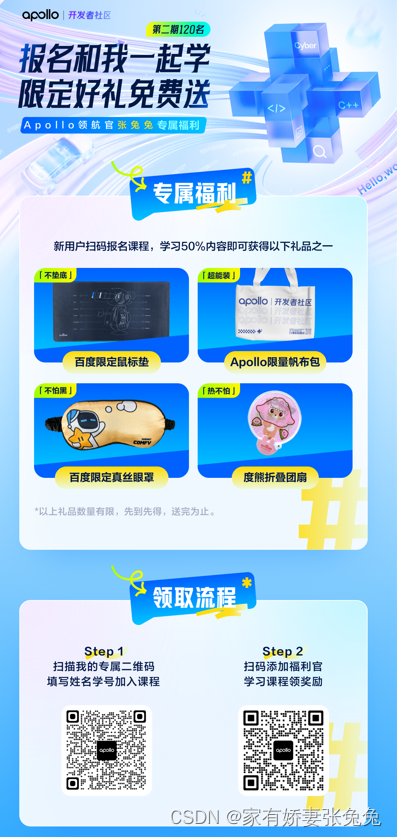
Apollo开发者社区 观看课程学习apollo
课程进度可以拖动 几秒就能完成。
学完填表选心仪的奖品领奖就行

-
相关阅读:
torch.as_tensor()、torch.Tensor() 、 torch.tensor() 、transforms.ToTensor()的区别
【论文阅读笔记】 Curated Pacific Northwest AI-ready Seismic Dataset
(附源码)mysql anjule客户信息管理系统 毕业设计 181936
Linux选择题笔记
编程之美4 Nim游戏
20.3 OpenSSL 对称AES加解密算法
DolphinDB Python API 离线安装教程
四轴飞行器MiniFly学习笔记01——飞行姿态
人工智能生成内容AIGC:AIGC for Various Data Modalities: A Survey
第十七章总结
- 原文地址:https://blog.csdn.net/wodejiaAA/article/details/133752535