-
日常软件游戏丢失msvcp120dll怎么修复?分享5个修复方法
在计算机使用过程中,我们经常会遇到一些错误提示,其中之一就是“msvcp120dll丢失”。那么,究竟什么是msvcp120dll文件?当它丢失时,我们会遇到哪些问题呢?本文将从以下几个方面进行详细阐述。

msvcp120dll是Microsoft Visual C++ 2013 Redistributable Package的一部分,它是运行许多Windows应用程序所必需的动态链接库(DLL)文件之一。该文件包含了许多用于支持C++编程语言的函数和类,这些函数和类被广泛应用于各种软件的开发和运行中。因此,当msvcp120dll文件丢失或损坏时,可能会导致一些应用程序无法正常运行。
msvcp120dll丢失会导致的问题
1. 应用程序无法启动:当我们尝试打开某个应用程序时,可能会收到一个错误提示,告诉我们msvcp120dll文件丢失。这意味着该应用程序无法找到所需的函数和类,因此无法正常启动。
2. 程序崩溃或闪退:当msvcp120dll文件丢失时,某些应用程序可能会在运行时崩溃或闪退。这是因为它们依赖于该DLL文件中的函数和类来执行特定的任务,而缺少了这些必要的组件,就会导致程序无法正常运行。
3. 系统稳定性下降:msvcp120dll文件的丢失还可能导致系统的稳定性下降。由于该文件是许多Windows应用程序所必需的,因此当它丢失时,可能会导致其他依赖它的应用程序也出现问题,从而影响整个系统的正常运行。
解决msvcp120dll丢失的方法
解决方法一:重新安装相关程序
1.首先,把以前装的程序给卸了。打开电脑上的控制面板(Windows)或者你的应用程序文件夹(Mac),找找要卸载的程序,然后点击“卸载”或者“删除”。按照提示,完成卸载过程就行。

2.接下来,你得去程序的官方网站或者应用商店,下载最新版的程序安装包。记得下载的版本得跟你的电脑系统兼容哦。
3.下载完安装包之后,直接双击打开就行。然后就会进入安装过程,按照提示选择安装路径、语言等等。安装过程需要一些时间,这取决于程序的大小和你的电脑性能。所以,得有耐心,等安装完了再说。
4.安装完了之后,最好重启一下电脑,这样可以确保程序安装得完全正确,能正常使用。
解决方法二:运行系统文件检查器(SFC)
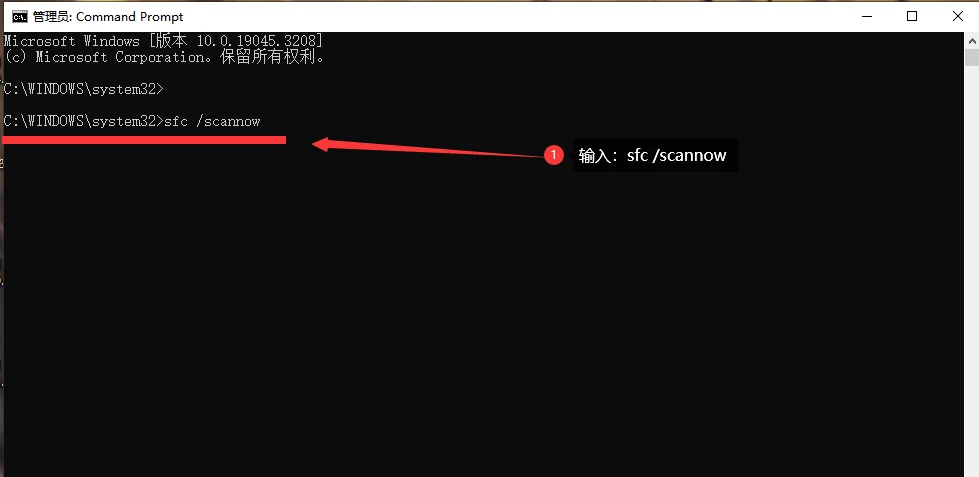
系统文件检查器是一个内置于Windows操作系统的工具,可以扫描并修复系统中损坏或缺失的系统文件。
-
我们可以运行SFC命令来扫描并修复msvcp120dll文件。
-
打开命令提示符窗口,以管理员身份运行sfc /scannow命令。
解决方法三:使用dll修复工具修复
dll修复工具是专门用来修复那些损坏或者丢失的动态链接库(DLL)文件,然后利用它就能轻松搞定了。网上的dll修复工具种类繁多,别下载到那种不好的软件。有个小窍门,
可以在浏览器的搜索栏输入:dll修复工具.site(按下键盘回车键打开),这个样子靠谱,我亲测过可以修复哦。
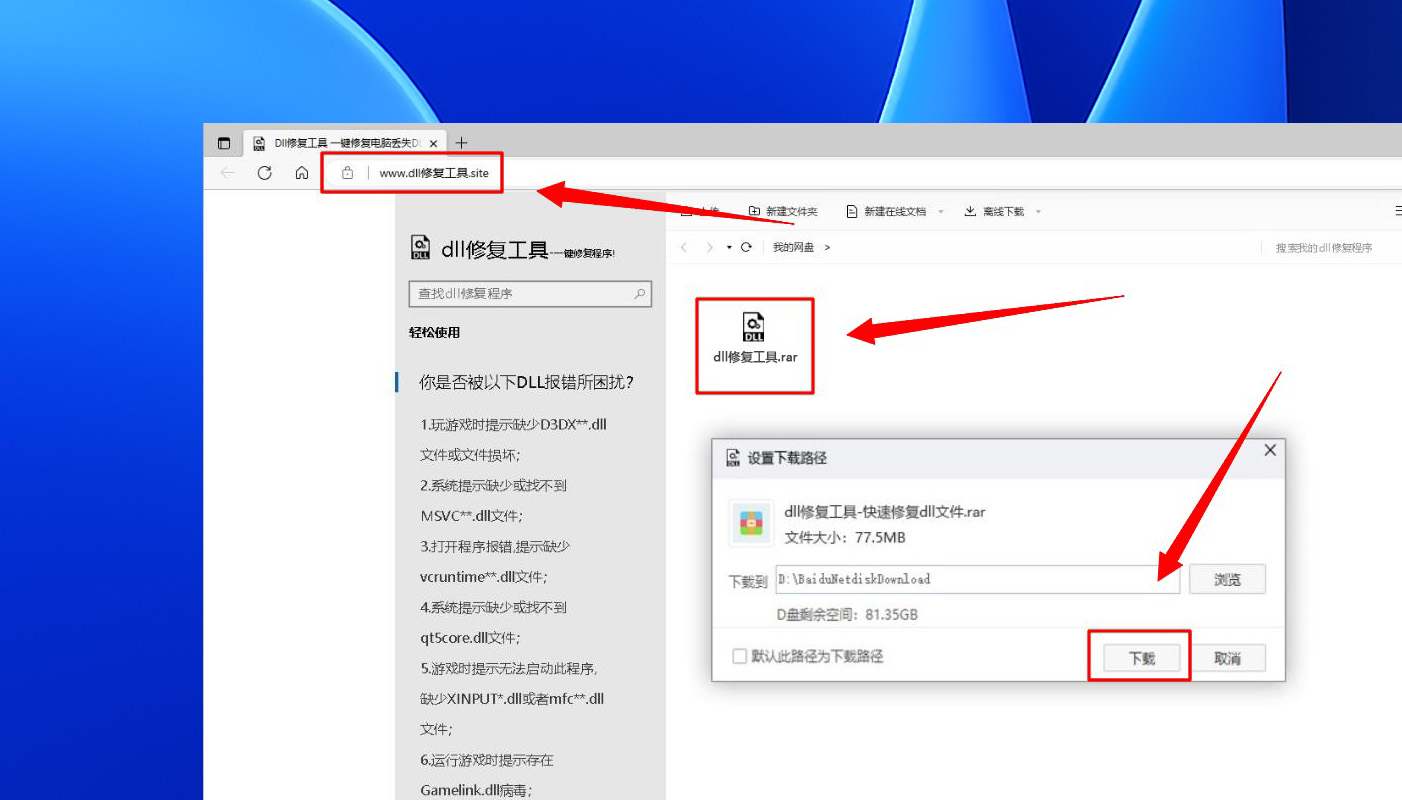
1.下载完的文件通常都是一个压缩包,你得把这个压缩包给解压了。然后打开那个修复工具,点击那个【立即修复】按钮,让它慢慢修复去吧。

2.修复好了之后记得重启电脑。为了确保修复效果,建议你修复完之后再重启一次电脑。这样就搞定dll文件的修复啦。
解决方法四:下载并安装Microsoft Visual C++ 2013 Redistributable Package
msvcp120dll是Microsoft Visual C++ 2013 Redistributable Package的一部分,因此我们可以通过下载并安装该软件包来修复缺失的文件。

别急,按照我的步骤来做:
1. 打开浏览器,进入微软的官网。在网页上找找看,有没有“Visual C++ 2013 Redistributable (x64) - 12.0.40664”或“Visual C++ 2013 Redistributable (x86) - 12.0.40664”(根据你的电脑操作系统选择对应的版本),然后点那个“下载”按钮。
3. 下载完成后,找到下载的安装文件(一般是叫做“vc_redist.x64.exe”或“vc_redist.x86.exe”的文件),双击运行。
4. 运行后,会弹出一个安装向导,点“下一步”,选择安装类型。对大多数人来说,建议选择“典型安装”。如果你想自己选装什么,可以选“自定义安装”,然后根据自己的需要设置。弄好了之后,就点“下一步”。
7. 选好安装位置。你可以按默认的,也可以点“浏览”按钮选择别的地方。选好后,点“下一步”。
8. 安装就开始啦。装好后,点“完成”按钮。重启电脑,让刚刚的设置生效。
好啦,你已经成功下载并安装了Microsoft Visual C++ 2013 Redistributable Package。
解决方法五:从其他计算机复制msvcp120dll文件
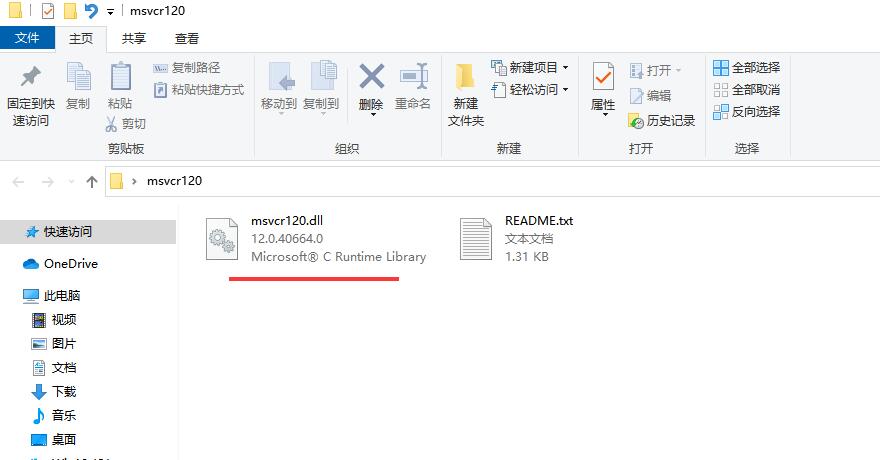
如果我们有其他计算机上安装了相同版本的Microsoft Visual C++ Redistributable Package,并且该计算机上的msvcp120dll文件完好无损,我们可以将其复制到我们的计算机上。
以下是详细的解决步骤:
1. 首先,确保您已经从另一台计算机上找到了msvcp120.dll文件。这个文件通常位于C:\Windows\System32(对于32位操作系统)或C:\Windows\SysWOW64(对于64位操作系统)文件夹中。
2. 将msvcp120.dll文件复制到U盘或其他可移动存储设备中。
3. 将U盘或其他可移动存储设备连接到需要修复的计算机上。
4. 打开计算机的文件资源管理器,找到U盘或其他可移动存储设备的驱动器号。例如,如果U盘是E盘,那么驱动器号就是E。
5. 在文件资源管理器的地址栏中输入以下路径,然后按回车键:
对于32位操作系统:`E:Windows\System32`
对于64位操作系统:`E:\Windows\SysWOW64`
6. 在打开的文件夹中找到msvcp120.dll文件。如果您无法在文件夹中找到它,请尝试在文件夹中的其他位置查找,或者使用搜索功能(按Win + S键)来查找它。
7. 将msvcp120.dll文件复制到以下文件夹中:
对于32位操作系统:`C:\Windows\System32`
对于64位操作系统:`C:\WindowsSysWOW64`
8. 如果您收到“文件已存在”的提示,请选择“覆盖”以替换现有的msvcp120.dll文件。
9. 重新启动计算机以使更改生效。
预防msvcp120dll丢失的措施
1. 定期更新操作系统和应用程序:保持操作系统和应用程序的最新版本可以确保我们使用的是最新的修补程序和安全补丁,从而减少DLL文件丢失的风险。
2. 备份重要文件:定期备份重要的DLL文件和其他系统文件可以帮助我们在遇到问题时快速恢复。可以使用Windows自带的备份和还原功能或其他备份工具来备份文件。
3. 避免非法软件和恶意网站:非法软件和恶意网站可能会修改或删除系统文件中的关键组件,导致DLL文件丢失。因此,我们应该避免使用未经验证的软件和访问可疑的网站。
总结:
msvcp120dll是一个重要的DLL文件,它对于许多Windows应用程序的正常运行至关重要。当它丢失时,我们可能会遇到无法启动应用程序、程序崩溃或闪退以及系统稳定性下降等问题。为了解决这些问题,我们可以尝试重新安装相关程序、下载并安装Microsoft Visual C++ 2013 Redistributable Package、从其他计算机复制msvcp120dll文件或运行系统文件检查器等方法。此外,定期更新操作系统和应用程序、备份重要文件以及避免非法软件和恶意网站也是预防msvcp120dll丢失的重要措施。通过采取这些措施,我们可以提高系统的稳定性和安全性,确保我们的计算机能够正常运行各种应用程序。
-
-
相关阅读:
git各个项目的忽略文件写法
(持续更新中!)详解【计算机类&面试真题】军队文职考试 ——第二期(真题+解析)| 网络协议的三个核心要素;交互式系统中的非剥夺策略;中断和陷入的区别;可变分区管理中的硬件机制;数据库系统的优点
浅谈Solidity智能合约DAPP项目系统开发技术逻辑(Solidity语言框架)
苹果所有设备参数大全
Arduino驱动ICG-20660L传感器(惯性测量传感器篇)
postman拦截浏览器请求
基于STM32的蓝牙小车(虚拟串口模拟)的Proteus仿真
JavaScript基础语法(流程控制语句)
12 个强大的现代 CSS 技术
SP34009 CTTC - Counting Child
- 原文地址:https://blog.csdn.net/weixin_57940283/article/details/134094663