-
Linux安装MySQL
Linux安装MySQL
这里以安装MySQL8.0.34为例,系统环境为CentOS 7 64位。SSH远程连接使用的是FinalShell。
MySQL官网:mysql.com
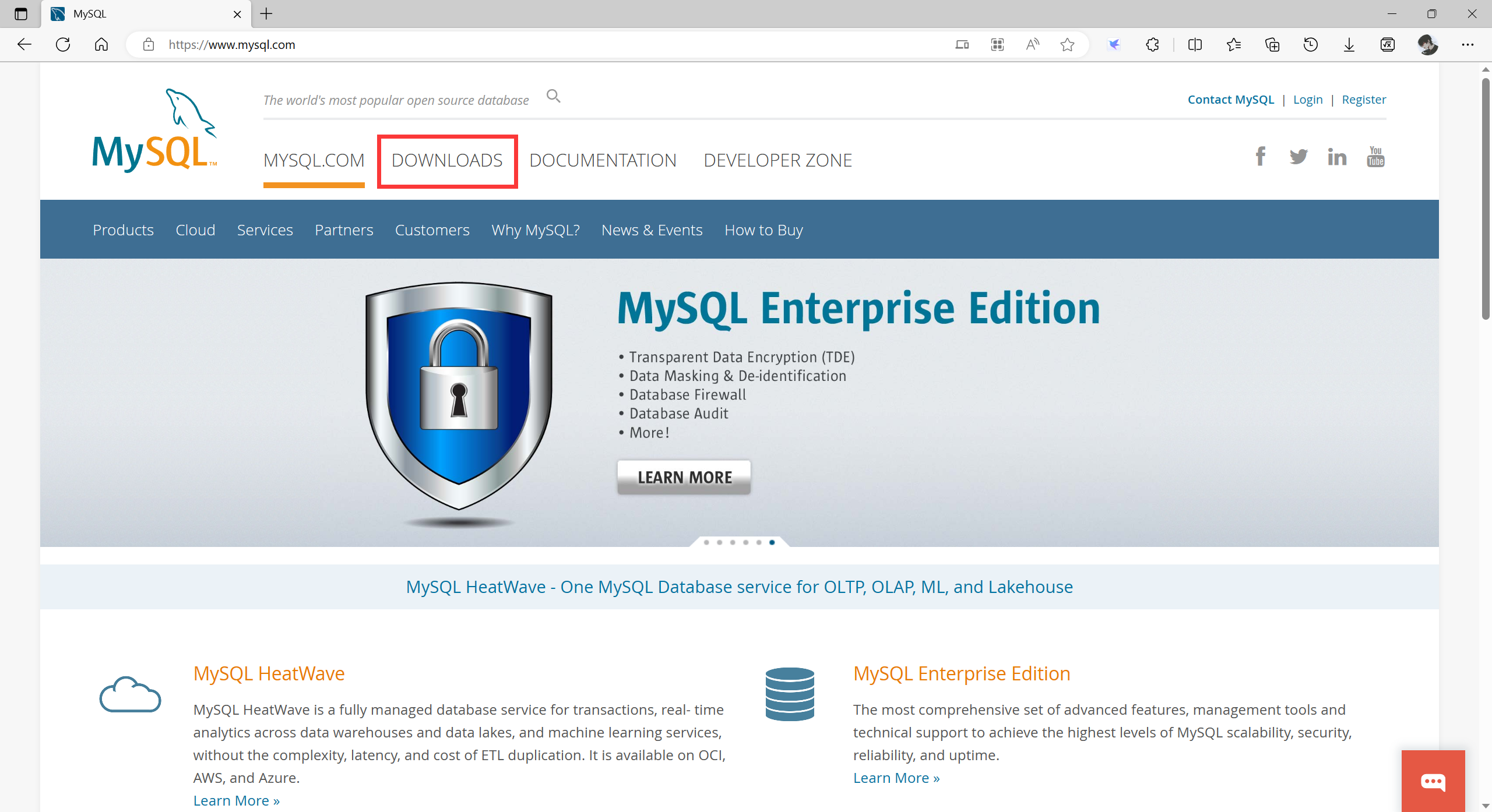


下载地址直达:https://dev.mysql.com/get/Downloads/MySQL-8.0/mysql-8.0.34-1.el7.x86_64.rpm-bundle.tar
下载完成解压后,可以看到许多.rpm文件,将其中打框的传入至虚拟机:

检查CentOS 7下MySQL依赖
检查/tmp临时目录权限
因为在mysql安装过程中,会通过mysql用户在/tmp_db文件,所以需要给/tmp较大的权限:
chmod -R 777 /tmp- 1

检查依赖
libaio
rpm -qa|grep libaio- 1
如果存在依赖,则如下图:

如果没有,则执行以下命令进行安装:
yum install -y libaio-0.3.109-13.el7.x86_64- 1
net-tools
rpm -qa|grep net-tools- 1
如果存在依赖,则如下图:

如果没有,则执行以下命令进行安装
yum install -y net-tools-2.0-0.25.20131004git.el7.x86_64- 1
注意:如果Linux系统选择的是带图形化界面,则这些都是安装好的,最小安装方式则需要进行手动安装一下。安装过程
将安装程序拷贝到/mysql目录下
安装程序即上面拷贝到虚拟机的六个.rpm文件,如果上面已经考过了,则直接用cd命令打开文件所在目录即可。
在mysql的安装文件目录下执行(
必须按照顺序执行):rpm -ivh mysql-community-common-8.0.34-1.el7.x86_64.rpm rpm -ivh mysql-community-client-plugins-8.0.34-1.el7.x86_64.rpm rpm -ivh mysql-community-libs-8.0.34-1.el7.x86_64.rpm rpm -ivh mysql-community-client-8.0.34-1.el7.x86_64.rpm rpm -ivh mysql-community-icu-data-files-8.0.34-1.el7.x86_64.rpm rpm -ivh mysql-community-server- 1
- 2
- 3
- 4
- 5
- 6
- 7
- 8
- 9
- 10
- 11
注意:在安装第三个的时候,会报下面的错误:
这是因为mysql被oracle收购之后,mysql团队担心oracle公司会将mysql闭源,所以mysql核心团队单独开发了一款开源的,就叫
mariadb。只需要执行下面的命令清除之前安装的依赖即可:yum remove -y mysql-libs- 1
清除之后重新安装第三步,继续后续的安装即可。
查看MySQL版本
类似于java -version查看java版本的命令,执行下面的命令,如果安装成功则会显示如下图:
mysql --version # 或者 mysqladmin --version- 1
- 2
- 3

也可以执行下面的命令,查看是否有刚才安装的六个程序判断是否安装成功。
rpm -qa|grep -i mysql- 1

服务初始化
为了保证数据库目录与文件的所有者为mysql登录用户,如果是以root身份运行mysql服务,则需要执行下面命令进行初始化:
mysqld --initialize --user=mysql- 1
说明:
--initialize选项默认是以“安全”模式进行初始化,则会为root用户生成一个密码,并将其标记为过期,登录之后需要重新设置一个新密码。生成的临时密码会在日志中记录一份。执行命令查看日志中的临时密码:
cat /var/log/mysqld.log- 1

启动MySQL
这时先不要着急登录mysql,还需要检查一下mysql服务是否启动:
systemctl status mysqld- 1
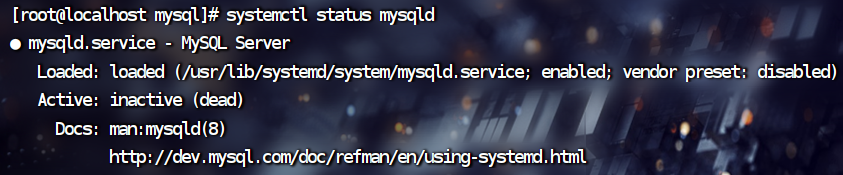
发现mysql只是安装完成,并没有启动,执行命令启动mysql:
systemctl start mysqld- 1
再次查看mysql服务状态,已经启动(active):

用命令查看mysql是否自启动:
systemctl list-unit-files|grep mysqld.service- 1
发现也已经开启自启动:

设置mysql自启动,以便于以后启动虚拟机后不再需要手动打开mysql
systemctl enable mysqld.service- 1
如果不希望进行自启动,也可以运行以下命令进行配置:
systemctl disable mysqld.service- 1
登录MySQL
此时已经全部就绪,可以开始进行登录:
mysql -uroot -p临时密码- 1
注意:-p与密码之间不要有空格,否则会登录失败,因为mysql会将空格也当作密码的一部分。

登录成功,先别着急操作数据库,此时还需要修改密码(即使操作数据库也没用,mysql会强制让你修改密码)

执行下面的命令进行重置密码:
ALTER USER 'root'@'localhost' IDENTIFIED BY '新密码';- 1
修改完成后,退出重新登陆一下mysql
# 退出登录 exit mysql -uroot -p新密码- 1
- 2
- 3
- 4
重新登录之后,再次查看数据库:
show databases;- 1
可以看到,此时已经可以查看数据库了。

远程连接
这里使用的mysql远程连接工具是SQLyog。
首先先关闭虚拟机的防火墙
systemctl stop firewalld # 关闭防火墙开机自启动 systemctl disable firewalld- 1
- 2
- 3
- 4
注:生产环境下不要轻易关闭服务器的防火墙。而是指定开放访问端口。# 开启防火墙 systemctl start firewalld # 开启自启动 systemctl enable firewalld # 开放3306端口 firewall-cmd --zone=public --add-port=3306/tcp --permanent- 1
- 2
- 3
- 4
- 5
- 6
- 7
- 8
--permanent表示永久开放此端口。吧
打开SQLyog,创建新的连接,输入虚拟机ip地址,mysql密码,进行测试连接:

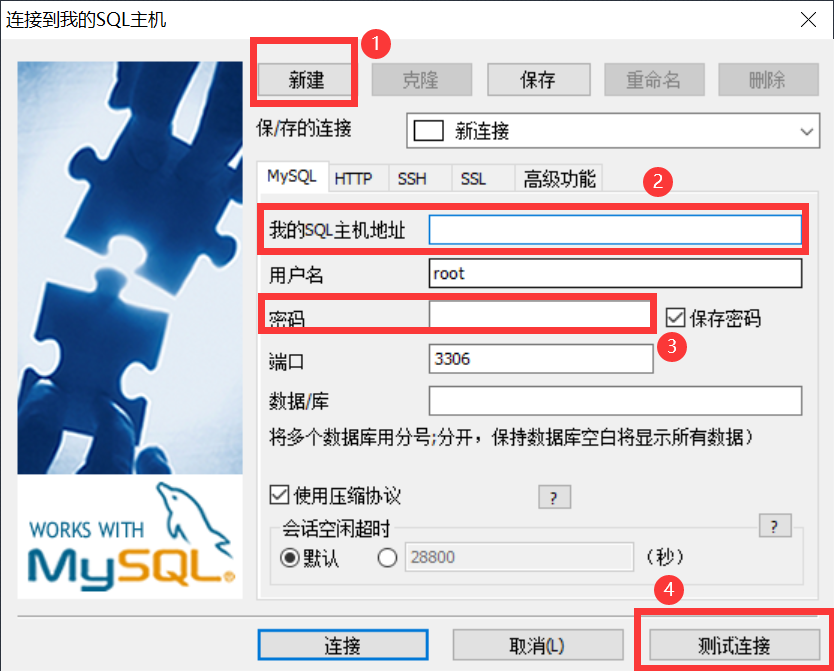
此时并没有那么顺利,因为MySQL为了保证数据安全,默认是禁止了远程登录的。所以会报出
错误号码1130 Host '192.168.xxx.xxx' is not allowed to connect to this MySQL server错误此时需要执行一些命令:
登录mysql
mysql -uroot -p新密码- 1
查看mysql数据库
# 使用mysql数据库 USE mysql; SELECT host FROM user where user = 'root';- 1
- 2
- 3
- 4
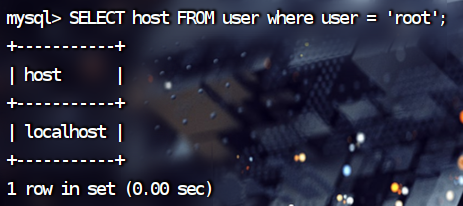
此时的注解访问地址为localhost,所以无法进行远程连接,更改一下即可:
UPDATE user set host = "%" where user = 'root';- 1
这里的%代表所有ip都可以进行访问。
刷新mysql配置(或者重启mysql服务)
# 刷新 FLUSH PRIVILEGES; # 退出mysql exit # 重启mysql服务 systemctl restart mysqld.service- 1
- 2
- 3
- 4
- 5
- 6
- 7
此时再次用SQLyog进行测试连接时,发现还有一个报错,~
已经开始烦躁了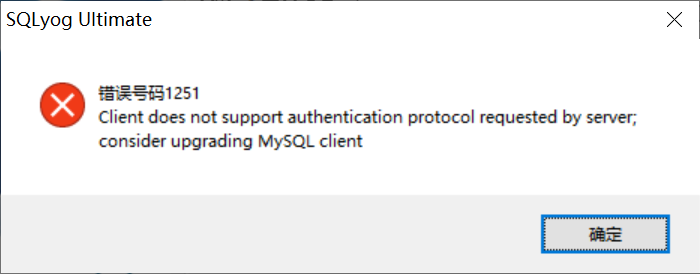
报错的原因是因为mysql8 之前的版本中加密规则是mysql_native_password,而在mysql8之后,加密规则是caching_sha2_password。
所以此时输入命令修改加密规则:
ALTER USER 'root'@'%' IDENTIFIED WITH mysql_native_password BY '新密码'; # 刷新 FLUSH PRIVILEGES;- 1
- 2
- 3
- 4
此时可以查看user表中相关信息,是否修改成功:
# 使用mysql数据库 USE mysql SELECT user,host,plugin FROM user WHERE user='root';- 1
- 2
- 3
- 4

说明此时已经修改成功了。
最后,再次使用SQLyog测试连接一下数据库。终于,连接成功!

值得注意的是,这里只是测试安装,所以开放所有ip访问没有任何关系。但在实际开发生产中,开放所以ip访问可能会导致数据被泄露,所以会开放指定端口访问或者只允许本地(localhost)访问。
-
相关阅读:
虚拟知识图谱系统Ontop使用全流程
C++初级----list(STL)
iOS开发 Xcode快捷键
CSDN每日一练 |『买苹果』『最长回文串』『查找整数』2023-10-20
跨模态对齐 20220728
图像处理之图像质量评价指标RMSE(均方根误差)
Ubuntu安装docker及docker-compose
【华为免费实战课】基于ENSP实现企业园区网组网项目实战
DAY6-力扣刷题
HCIP实验1-2:OSPF多区域
- 原文地址:https://blog.csdn.net/qq_73574147/article/details/134016882