哈喽大家好,我是咸鱼
之前咸鱼写过几篇关于知网爬虫的文章,后台反响都很不错。虽然但是,咸鱼还是忍不住想诉苦一下
有些小伙伴文章甚至代码看都没看完,就问我 ”为什么只能爬这么多条文献信息?“(看过代码的会发现我代码里面定义了 papers_need 变量来设置爬取篇数),”为什么爬其他文献不行?我想爬 XXX 文献“(因为代码里面写的是通过【知网高级搜索中的文献来源】来搜索文章),或者是有些小伙伴直接把代码报错贴给我,问我咋回事
我觉得在网上看到别人的代码,不要一昧地拿来主义,复制粘贴就行了,你要结合你自己的本地环境对代码做适当地修改。比如定位 Xpath 元素路径,不通电脑或者说不同浏览器同一元素的 Xpath 路径有可能不是一样的,这个路径在我本地运行没问题,到了你那里就报错
当看别人的代码时,最好先搞清楚:
别人是怎么想的
别人为什么要这么写
这么写的逻辑是什么?
以我这几篇知网爬虫文章举例:
为什么要用 selenium 来爬取?
如何分析网页?如何定位元素?(Xpath、CSS 选择器等等)
如何通过 selenium 来模拟人为操作浏览器(鼠标移动、点击、滑动窗口等等)
言归正传,咸鱼昨天收到一位粉丝私信说能不能根据【关键词】来搜索文献如何分析网页结构然后使用 selenium 根据知网的关键词来搜索文献 。至于对搜索到的文献的爬取,本文不过多介绍,因为以前的文章已经写过了
需求分析
我们先来看下如果要通过关键词搜索文献,该怎么操作?
知网:中国知网 (cnki.net)
首先我们登录网站,点击【高级搜索】(也可以直接点击搜索框中的【主题】下拉选择)
网页分析&元素定位
结合前面的需求分析,我们就可以对网页进行分析并定位出对应的元素
首先是【高级搜索】,高级搜索有一个链接:高级检索-中国知网 (cnki.net) ,这样就能省掉一个步骤了
然后我们需要点击 【主题】,才会出现下拉框。在分析网页的时候我发现当出现下拉框时,标签 " 中的
style 属性由
"display: none;" 变成
"display: block;"
下拉框出现之后,我们需要定位到 【关键词】 这个标签
//*[@id ="gradetxt" ]/dd[1]/div[2]/div[1]/div[2]/ul/li[3]
li[data-val="KY" ]
//*[@id ="gradetxt" ]/dd[1]/div[2]/input
往输入框传入数据之后,我们需要点击下面的【检索】按钮
/html/body/div[2]/div/div[2]/div/div[1]/div[1]/div[2]/div[2]/input
/html/body/div[3 ]/div[2 ]/div[2 ]/div[2 ]/form/div/div[1 ]/div[1 ]/span[1 ]/em
代码实现
selenium 是一个自动化测试工具,可以用来进行 web 自动化测试。其本质是通过驱动浏览器,完全模拟浏览器的操作(比如跳转、输入、点击、下拉等)来实现网页渲染之后的结果 ,可支持多种浏览器
爬虫中用到 selenium 主要是为了解决 requests 无法直接执行 JavaScript 代码等问题
导入相关库
import time
from selenium import webdriver
from selenium.webdriver.support.ui import WebDriverWait
from selenium.webdriver.support import expected_conditions as EC
from selenium.webdriver.common.by import By
from selenium.webdriver.common.desired_capabilities import DesiredCapabilities
from selenium.webdriver.common.action_chains import ActionChains
创建浏览器对象
这里我用的是 Edge 浏览器
def webserver ():
desired_capabilities = DesiredCapabilities.EDGE
desired_capabilities["pageLoadStrategy" ] = "none"
options = webdriver.EdgeOptions()
options.add_experimental_option("prefs" , {"profile.managed_default_content_settings.images" : 2 })
driver = webdriver.Edge(options=options)
return driver
爬取网页
其实逻辑并不难,就是先定位到各个元素然后用 selenium 来模拟我们人为点击浏览器的操作就行了
首先打开页面,等待个一两秒让网页完全加载
driver.get("https://kns.cnki.net/kns8/AdvSearch" )
time.sleep(2 )
然后然下拉框显示出来,前面我们提到:标签 " 中的
style 属性由
"display: none;" 变成
"display: block;" 时,就会出现下拉框
这里我们通过执行 js 脚本来修改里面的 style 属性
opt = driver.find_element(By.CSS_SELECTOR, 'div.sort-list' )
driver.execute_script("arguments[0].setAttribute('style', 'display: block;')" , opt)
下拉框显示出来之后我们需要点击【关键词】,这样才会切换到关键词搜索
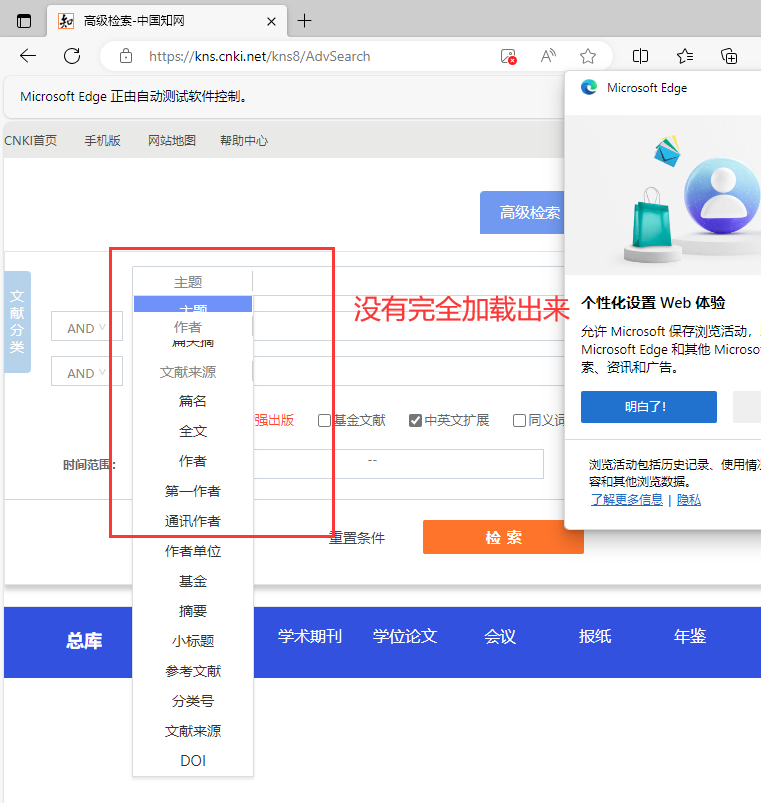
这里需要注意的是,当我在测试的时候发现下拉框加载是有问题的,这时候代码会报错说Element ... is not clickable at point (189, 249)
就会使得程序点击不了【关键词】ActionChains 来模拟鼠标的操作
用 selenium 做自动化,有时候会遇到需要模拟鼠标操作才能进行的情况,比如单击、双击、点击鼠标右键、拖拽等等
selenium 给我们提供了一个类来处理这类事件——ActionChains
还有一点需要注意的是:如果鼠标只是移到【关键词】,下拉框其实还是不能正确加载出来,最好是移动到下拉框的最底部或者关键词后面的元素,这里我移动到【通讯作者】
/html/body/div[2 ]/div/div[2 ]/div/div[2 ]/div[1 ]/div[1 ]/div[2 ]/ul/li[8 ]
li[data-val="RP" ]
下拉框加载完成之后,定位到【关键词】再点击
ActionChains(driver).move_to_element(driver.find_element(By.CSS_SELECTOR, 'li[data-val="RP"]' )).perform()
WebDriverWait(driver, 100 ).until(
EC.visibility_of_element_located((By.CSS_SELECTOR, 'li[data-val="KY"]' ))).click()
定位出搜索框,传入我们要搜索的关键词
WebDriverWait(driver, 100 ).until(
EC.presence_of_element_located((By.XPATH, '''//*[@id="gradetxt"]/dd[1]/div[2]/input''' ))
).send_keys(keyword)
WebDriverWait(driver, 100 ).until(
EC.presence_of_element_located((By.XPATH, "/html/body/div[2]/div/div[2]/div/div[1]/div[1]/div[2]/div[2]/input" ))
).click()
搜索结果出来之后定位【文献条数】,获取对应的条数(text 标签)
res_unm = WebDriverWait(driver, 100 ).until(EC.presence_of_element_located(
(By.XPATH, "/html/body/div[3]/div[2]/div[2]/div[2]/form/div/div[1]/div[1]/span[1]/em" ))
).text
完整代码如下:
import time
from selenium import webdriver
from selenium.webdriver.support.ui import WebDriverWait
from selenium.webdriver.support import expected_conditions as EC
from selenium.webdriver.common.by import By
from selenium.webdriver.common.desired_capabilities import DesiredCapabilities
from selenium.webdriver.common.action_chains import ActionChains
def webserver ():
desired_capabilities = DesiredCapabilities.EDGE
desired_capabilities["pageLoadStrategy" ] = "none"
options = webdriver.EdgeOptions()
options.add_experimental_option("prefs" , {"profile.managed_default_content_settings.images" : 2 })
driver = webdriver.Edge(options=options)
return driver
def open_page (driver, keyword ):
driver.get("https://kns.cnki.net/kns8/AdvSearch" )
time.sleep(2 )
opt = driver.find_element(By.CSS_SELECTOR, 'div.sort-list' )
driver.execute_script("arguments[0].setAttribute('style', 'display: block;')" , opt)
ActionChains(driver).move_to_element(driver.find_element(By.CSS_SELECTOR, 'li[data-val="RP"]' )).perform()
WebDriverWait(driver, 100 ).until(
EC.visibility_of_element_located((By.CSS_SELECTOR, 'li[data-val="KY"]' ))).click()
WebDriverWait(driver, 100 ).until(
EC.presence_of_element_located((By.XPATH, '''//*[@id="gradetxt"]/dd[1]/div[2]/input''' ))
).send_keys(keyword)
WebDriverWait(driver, 100 ).until(
EC.presence_of_element_located((By.XPATH, "/html/body/div[2]/div/div[2]/div/div[1]/div[1]/div[2]/div[2]/input" ))
).click()
WebDriverWait(driver, 100 ).until(
EC.presence_of_element_located((By.XPATH, "/html/body/div[3]/div[1]/div/div/div/a[1]" ))
).click()
res_unm = WebDriverWait(driver, 100 ).until(EC.presence_of_element_located(
(By.XPATH, "/html/body/div[3]/div[2]/div[2]/div[2]/form/div/div[1]/div[1]/span[1]/em" ))
).text
res_unm = int (res_unm.replace("," , '' ))
page_unm = int (res_unm / 20 ) + 1
print (f"共找到 {res_unm} 条结果, {page_unm} 页。" )
if __name__ == '__main__' :
keyword = "数字普惠金融"
driver = webserver()
open_page(driver, keyword)
结果如下:
相关阅读:
用 Python实现Python解释器 金融核心系统云原生转型的三个挑战、六个误区和四个步骤 人工智能轨道交通行业周刊-第24期(2022.11.21-11.27) 最新绿豆APP源码苹果CMS影视插件版本/原生JAVA源码+反编译开源+免授权 Spring Cloud Alibaba微服务第11章之MyBatis-plus 正则表达式 || 遇到字符串里面有() 就在括号后面换行 DSP-数字滤波器的结构 IOT云平台 simple(3)springboot netty 只因简历上有“精通”Redis,阿里三面被面试官狂问 Redis,再也不敢乱写了 瑞吉外卖学习笔记3
原文地址:https://www.cnblogs.com/edisonfish/p/17793652.html