-
【Linux】操作系统以及虚拟机的安装与配置
🥳🥳Welcome Huihui's Code World ! !🥳🥳
接下来看看由辉辉所写的关于Linux的相关操作吧
目录
🥳🥳Welcome Huihui's Code World ! !🥳🥳
1.根据电脑实际情况可以选择安装VMware WorkStation 15 Pro和VMware WorkStation 16 Pro
3.找到任务栏的网络图标右键 -》打开网络和共享中心 -》选择更改适配器设置【检查是否有VMWare虚拟网卡】
一.操作系统的介绍
操作系统(Operating System,简称OS)是一种系统软件,它是计算机硬件和应用软件之间的桥梁。它管理计算机的硬件和软件资源,为应用程序提供接口和服务,并协调应用程序的运行。操作系统是计算机系统中最基本的软件之一,它控制着计算机的所有活动,包括输入输出、处理数据、管理存储、协调进程和网络通信等。常见的操作系统包括Windows、macOS、Linux、Unix
常见操作系统
-
windows操作系统
Microsoft Windows系列操作系统是在微软给IBM机器设计的MS-DOS的基础上设计的图形操作系统。从最早的DOS版本,win 95,win 97,win 98,win 2000,win 2003(服务器操作系统),win xp,win vista,win 7,win serve 2008(服务器操作系统),win 8,win server 2012(服务器操作系统),win 10,win server 2016(服务器操作系统),win 11。
-
UNIX操作系统
UNIX基本都是安装在服务器上,没有用户界面,基本上都是命令操作。所以你进入该系统的时候就是一个黑乎乎的界面,然后就之后一个光标在闪呀闪。没有什么娱乐软件,不能看图片,不能听歌。
-
linux操作系统
lLinux算是Unix的继承者,Linux继承了Unix的许多特性,并加入一些新功能。Linux走的是开源路线,免费的,谁都可以做修改,然后开发出自己的操作系统,比如比较知名的有debian、Ubuntu、centos、红旗等。同样,Linux主要用在服务器上,平常用户很少用到。
-
mac操作系统
macos是一款运行于苹果Macintosh系列电脑上的操作系统,苹果用户基本都不陌生。macos有良好的用户体验、华丽的用户界面。其实大家很少知道的是,macos是Unix系统家族都产品。
-
嵌入式操作系统
嵌入式系统使用非常广泛的系统(如VxWorks、eCos、Symbian OS及Palm OS)以及某些功能缩减版本的Linux或者其他操作系统。某些情况下,OS指称的是一个内置了固定应用软件的巨大泛用程序。在许多最简单的嵌入式系统中,所谓的OS就是指其上唯一的应用程序
二.VMWare虚拟机的安装
1.根据电脑实际情况可以选择安装
VMware WorkStation 15 Pro和VMware WorkStation 16 Pro2.点击下一步,下一步....进行安装

 3.找到任务栏的网络图标右键 -》打开网络和共享中心 -》选择更改适配器设置【检查是否有VMWare虚拟网卡】
如果未出现
VMware Network Adapter VMnet1和VMware Network Adapter VMnet8,则表示安装失败4.配置虚拟网络编辑器
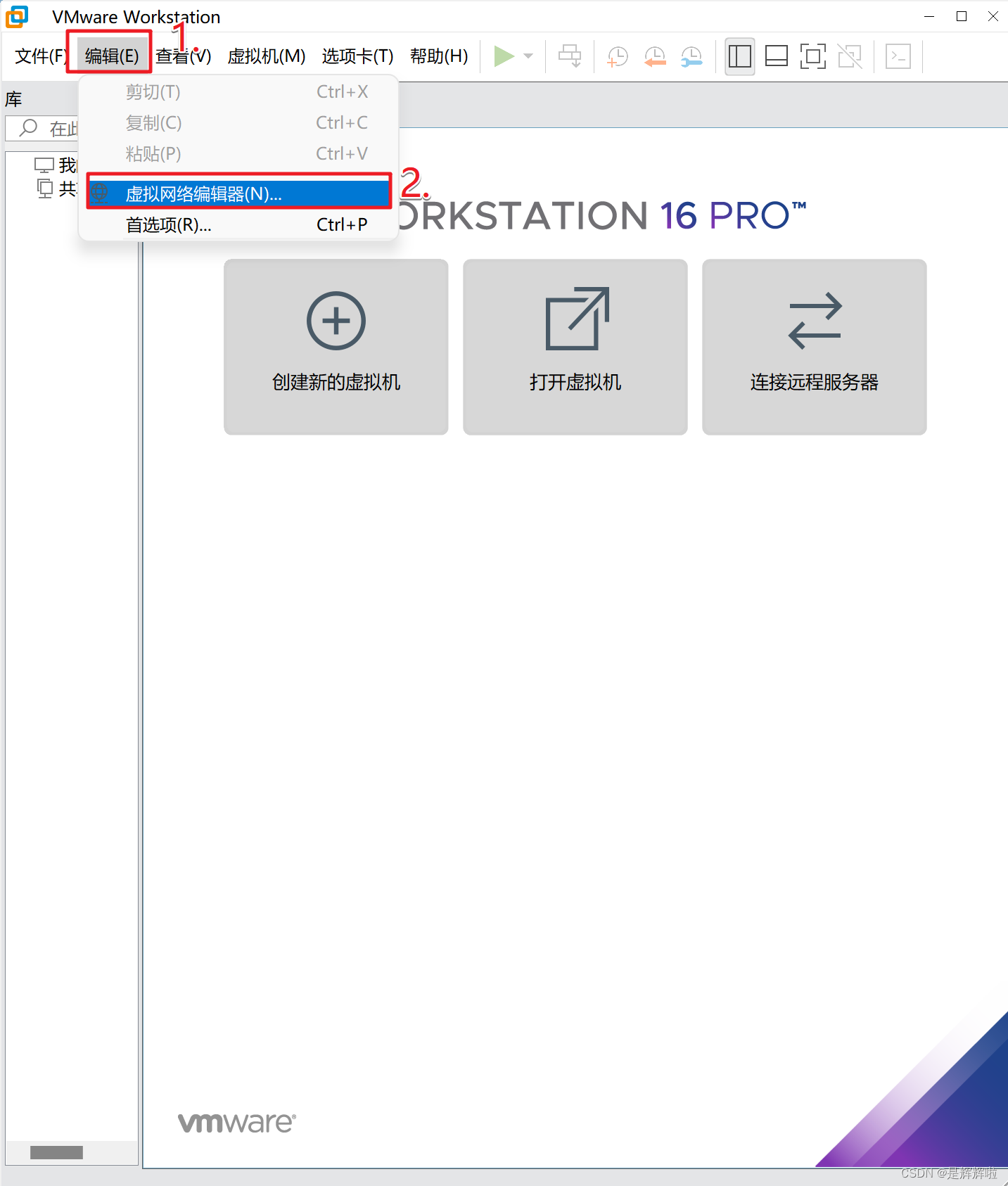
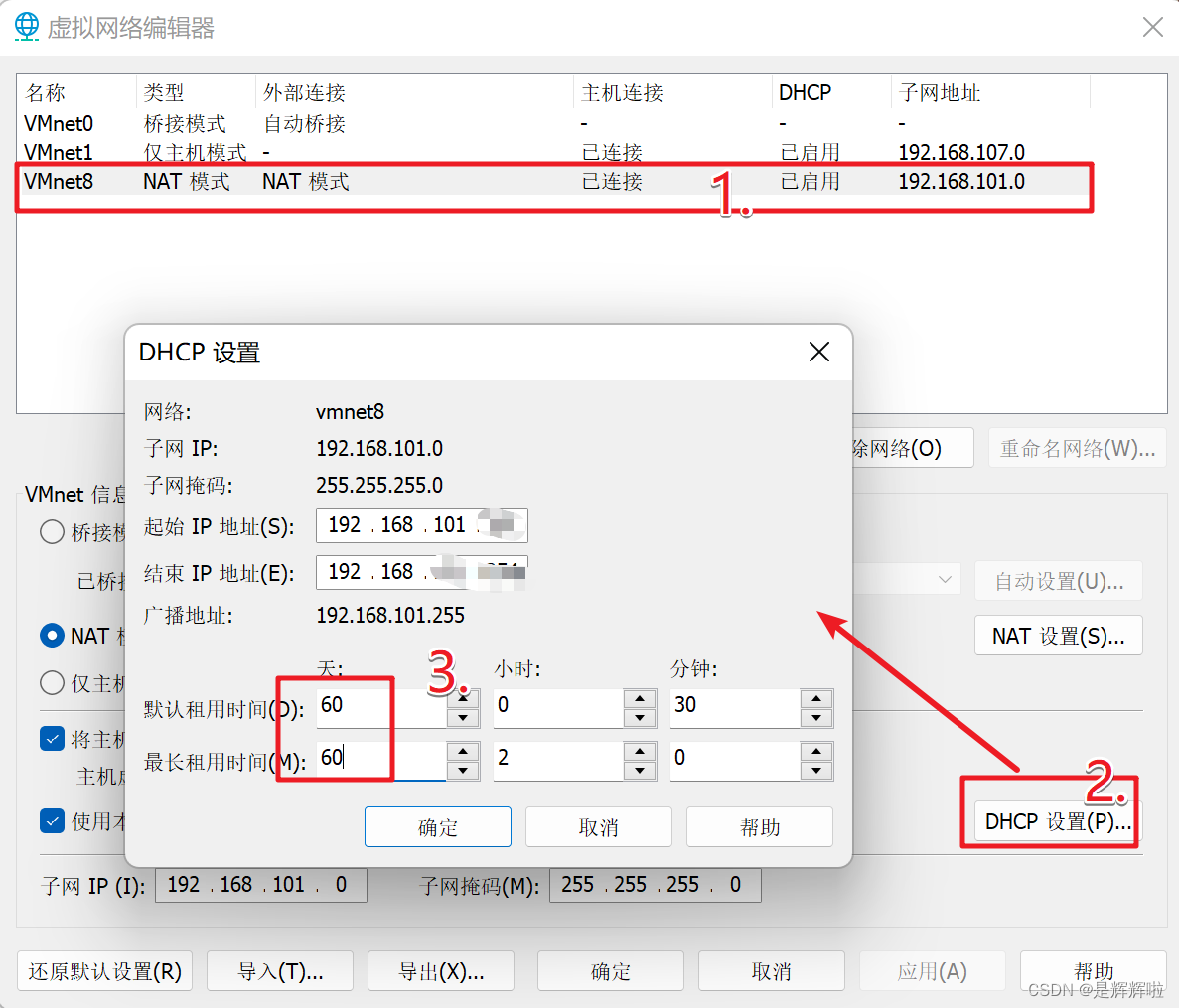
三.安装配置Windows Server 2012 R2
1.创建新的虚拟机


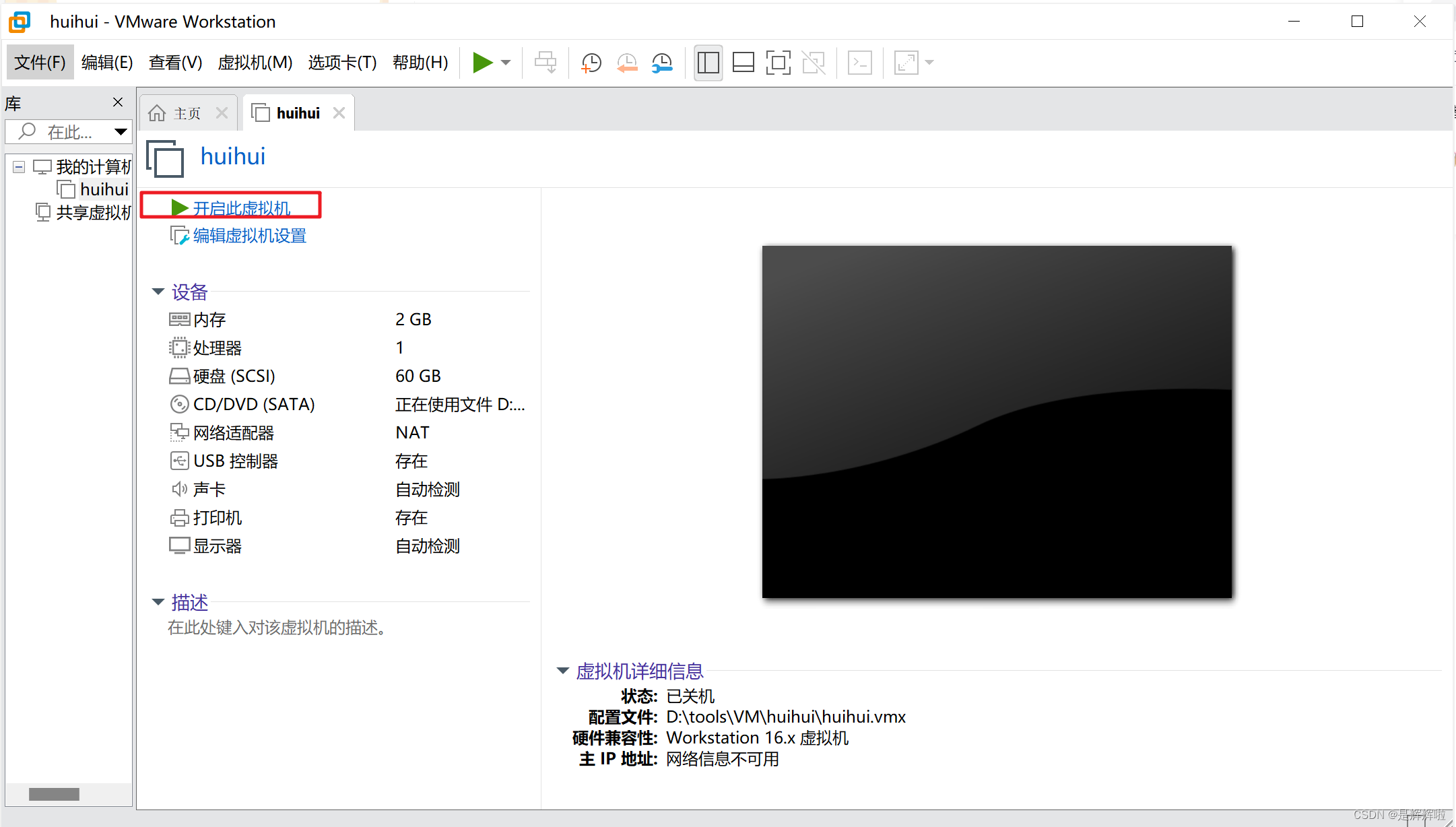
 之后会出现一个现在安装,点击即可


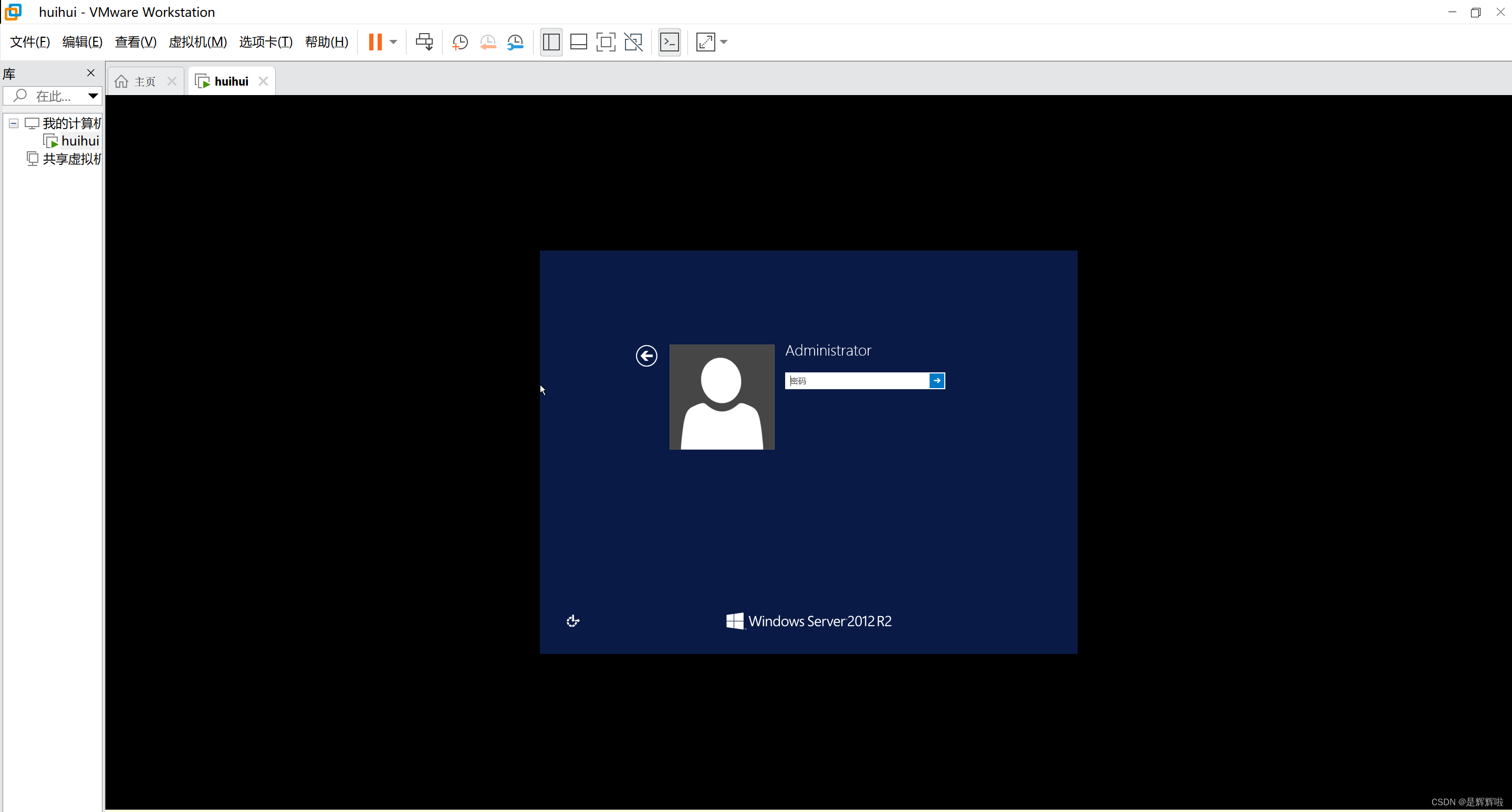
2.安装好之后设置密码
之后设置密码就好啦,密码的设置尽可能加入字符,这样会使它的复杂度高一些,比如加入?之类的字符,不然密码的设置不会通过

四.虚拟机的连接和配置
1.关掉虚拟机中的防火墙
控制面板-->系统和安全-->windows防火墙-->左侧菜单启用或关闭防火墙
 2.配置远程连接
键盘win+e➡右击这台电脑➡选择属性
 选择高级设置
 选择远程,并允许
 win+r输入mstsc
之后输入ip,便可以进行连接了
 输入基本信息之后,确认即可
五.虚拟机的环境配置
1.共享文件夹


 主机输入虚拟机的信息
 然后就可以看到虚拟机所共享的文件夹了
 2.安装jdk
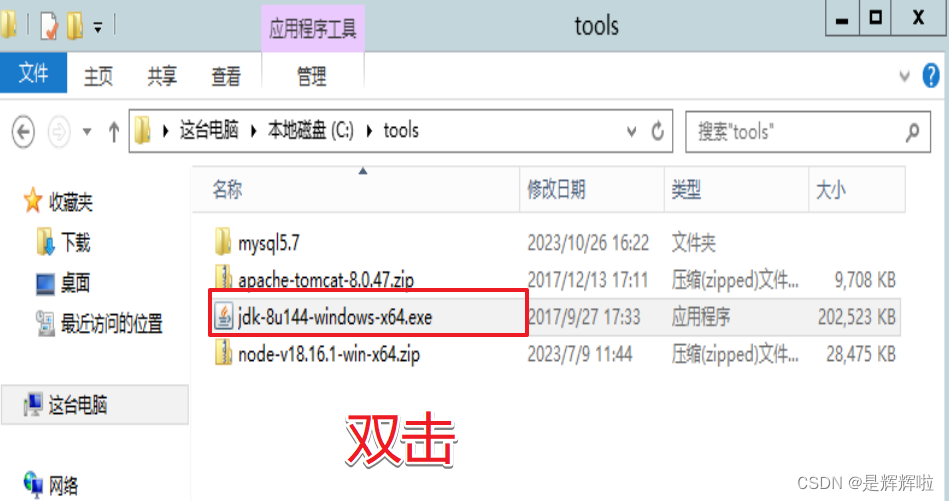 无脑下一步
无脑下一步
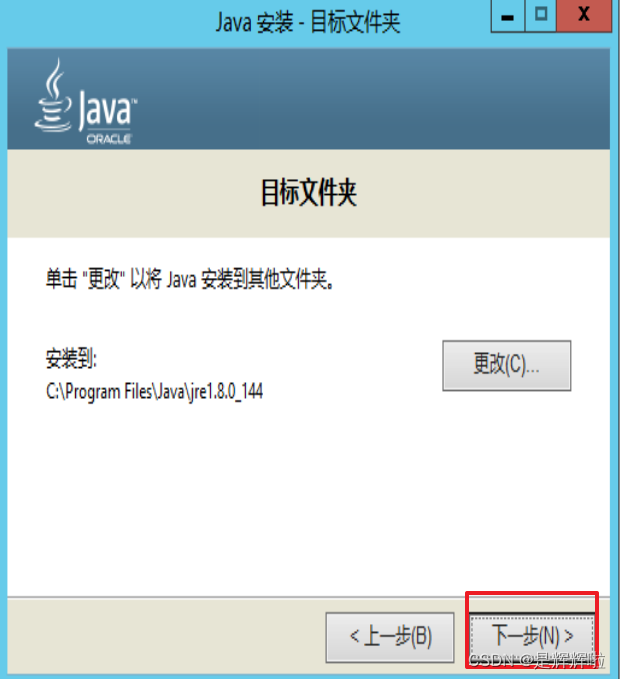
配置环境变量
 2.tomcat
点击start.bat

之后在浏览器输入端口号及8080即可
 3.mysql
安装过程可以参考以前的博文
好啦,今天的分享就到这了,希望能够帮到你呢!😊😊
-
-
相关阅读:
C 语言的特性
2022-06-28 用迂回的方法在 lldb 显示 thread_local 变量内容
新的例子程序
【计算机网络】内部网关协议:OSPF
案例--某站视频爬取
基于Android的校园心理咨询系统的设计与实现
Prefix-Tuning: Optimizing Continuous Prompts for Generation
@PutMapping、@PatchMapping、@DeleteMapping解析
记一次 .NET 某游戏服务后端 内存暴涨分析
SpringCloud复习:(1)netflix包里的DiscoveryClient类
- 原文地址:https://blog.csdn.net/m0_74315688/article/details/134055538