-
CentOS 安装 tomcat 并设置 开机自启动
CentOS 安装 tomcat 并设置 开机自启动
下载jdk和tomcat
curl https://download.oracle.com/java/21/latest/jdk-21_linux-x64_bin.tar.gz curl https://dlcdn.apache.org/tomcat/tomcat-10/v10.1.15/bin/apache-tomcat-10.1.15.tar.gz- 1
- 2
解压jdk和tomcat并修改目录名称
tar -zxvf jdk-21_linux-x64_bin.tar.gz -C /usr/local/ tar -zxvf apache-tomcat-10.1.15.tar.gz -C /usr/local/ mv /usr/local/jdk-21.0.1/ /usr/local/jdk-21 mv /usr/local/apache-tomcat-10.1.15 /usr/local/tomcat-10- 1
- 2
- 3
- 4
设置tomcat.pid文件生成
其中tomcat.pid文件本身不存在,设置之后,启动Tomcat会自动生成
vi /usr/local/tomcat-10/bin/catalina.sh- 1
# 定位文件第140行找到 PRGDIR=`dirname "$PRG"` 并在该行下追加以下内容 CATALINA_PID="/usr/local/tomcat-10/bin/tomcat.pid"- 1
- 2

配置环境变量
vi /etc/profile.d/my_env.sh- 1
export JAVA_HOME=/usr/local/jdk-21 export CATALINA_BASE=/usr/local/tomcat-10 export CATALINA_HOME=/usr/local/tomcat-10 export PATH=$PATH:$JAVA_HOME/bin:$CATALINA_BASE/bin:$CATALINA_HOME/bin- 1
- 2
- 3
- 4
- 5
- 6
- 7
source /etc/profile.d/my_env.sh- 1
编写开机启动服务
cd /usr/lib/systemd/system vi tomcat-10.service- 1
- 2
[Unit] Description=tomcat-server After=network.target [Service] Type=forking # 因为服务启动时,是不会读取全局变量的(/etc/profile),因此全局变量中配置的属性是读取不到的需要注意。 # 所以需要在这里配置Tomcat 启动需要的JDK,指定JDK路径 Environment="JAVA_HOME=/usr/local/jdk-21" # 此文件是在第一步时配置的,如果type是后台运行,建议将此属性加上,指定pid。 PIDFile=/usr/local/tomcat-10/bin/tomcat.pid # 需要注意的就是下面这一行,如果路径错了,那就无法自动启动,下面会有图文解释 # 整个 ExecStart 脚本,相当于是让系统开机时自动帮你在终端输入等号后面的命令 ExecStart=/usr/local/tomcat-10/bin/startup.sh ExecReload=/usr/local/tomcat-10/bin/shutdown.sh ExecReload=/bin/kill -s HUP $MAINPID PrivateTmp=true [Install] WantedBy=multi-user.target- 1
- 2
- 3
- 4
- 5
- 6
- 7
- 8
- 9
- 10
- 11
- 12
- 13
- 14
- 15
- 16
- 17
- 18
- 19
- 20
- 21
- 22
- 23
- 24
- 25
- 26
- 27
- 28
- 29
- 30
- 31
- 32
- 33
- 34
- 35
- 36
- 37
- 38
- 39
- 40
- 41
- 42
- 43
- 44
systemctl daemon-reload systemctl start tomcat-10.service systemctl enable tomcat-10.service- 1
- 2
- 3
设置防火墙端口放行
firewall-cmd --zone=public --add-port=8080/tcp --permanent firewall-cmd --reload- 1
- 2
重启系统
reboot- 1
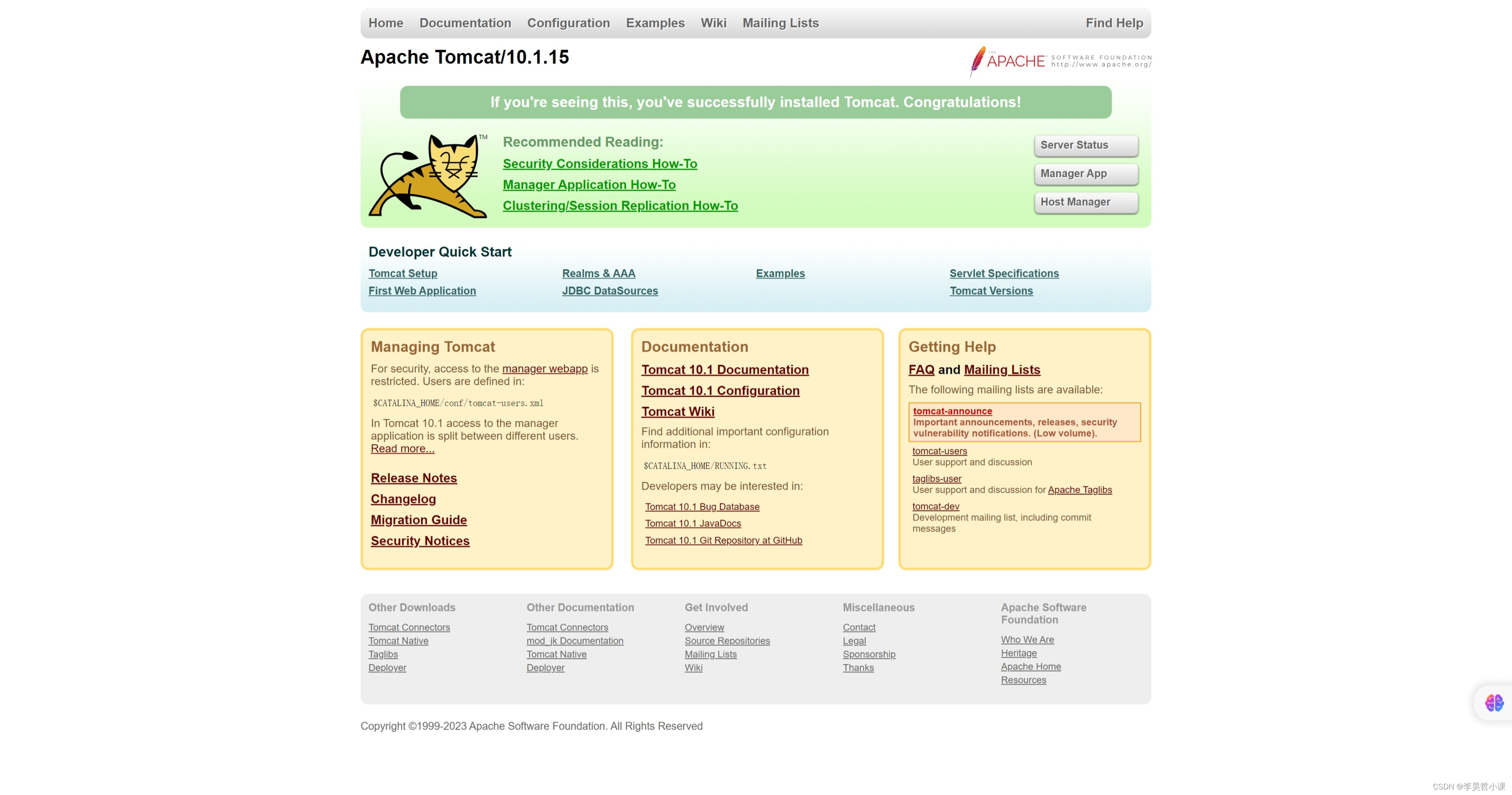
浏览器访问测试
http://服务器IP地址:8080
-
相关阅读:
(六)Vue之数据代理
设计模式:观察者模式(C++实现)
C++打印CPU和内存实时使用情况
Mysql(视图)
加粗,倾斜,删除线,下划线
axios封装以及详细用法
Centos7完全离线环境安装Nvidia Tesla A100 40G显卡驱动(含CUDA Toolkit)和Anaconda3虚拟环境
随机过程:马尔科夫过程
HashMap详解
什么是API接口?API接口的类型,如何调用API接口?
- 原文地址:https://blog.csdn.net/qq_24330181/article/details/134052682
