-
Windows下如何编译FFmpeg
ffmpeg一般在linux环境中使用,但是我们目前很多的开发工具是windows,为了方便在windows下调试和使用ffmpeg,我们需要再windows下面编译和使用ffpeg,本文只讲述windows下如何编译ffmpeg的内容。
windows下编译ffmpeg有很多的方法,本文主要用MSYS2的方式来编译。其本质就是模拟一个linux的命令环境,用来编译ffmpeg一、需要的软件下载
在windows下编译ffmpeg,需要下载几个软件,我们将其下载在一个不带有中文名称的文件夹中。
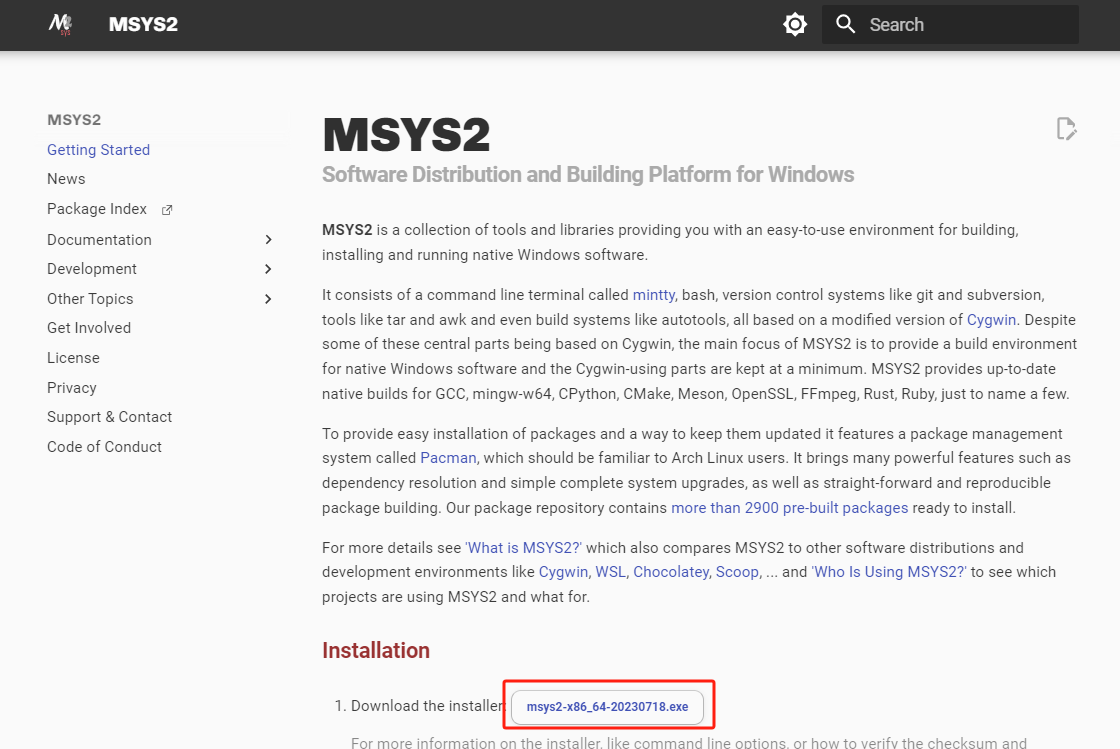
1、下载MSYS2
官网下载地址:https://www.msys2.org/
2、下载FFmpeg源码
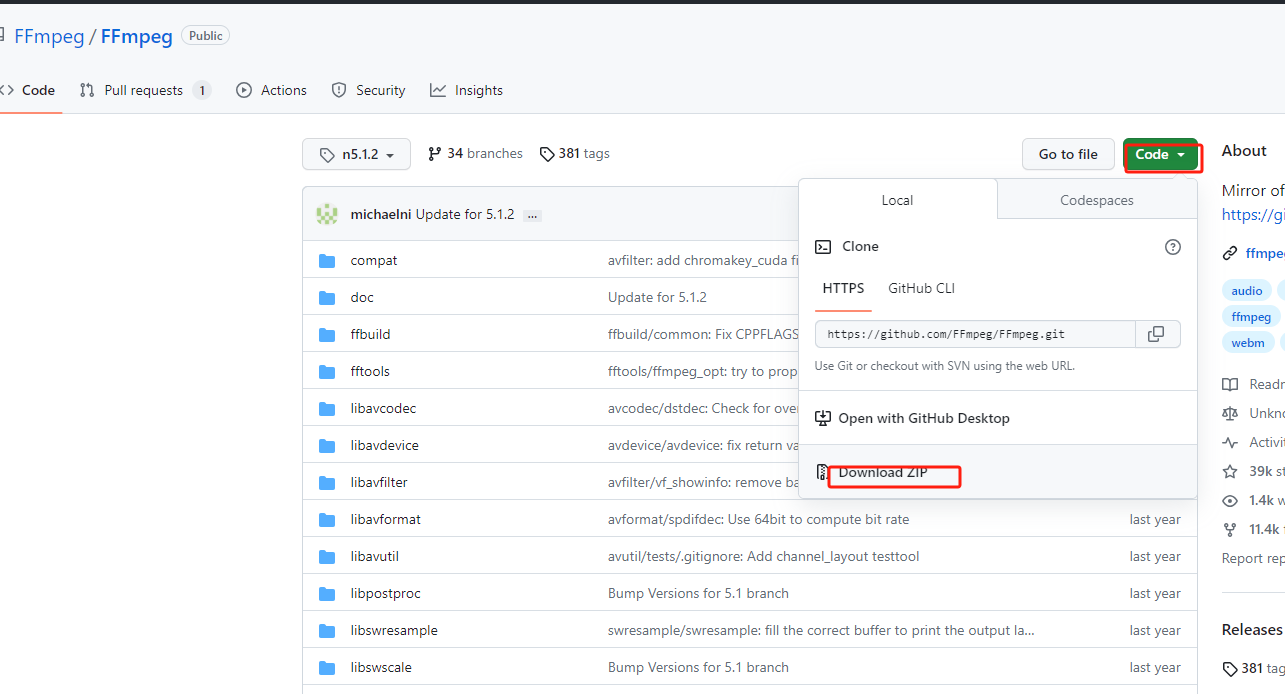
从ffmpeg官网上下载的源码好像不是最新的,后面编译的时候会报错,所以我们直接从github上下载5.1.2版本
3、下载x264源码
官网下载地址:https://www.videolan.org/developers/x264.html

4、下载SDL源码(可选,在编译FFplay.exe时需要)
官网下载地址:https://www.libsdl.org/

这里下载了2.26.3版本

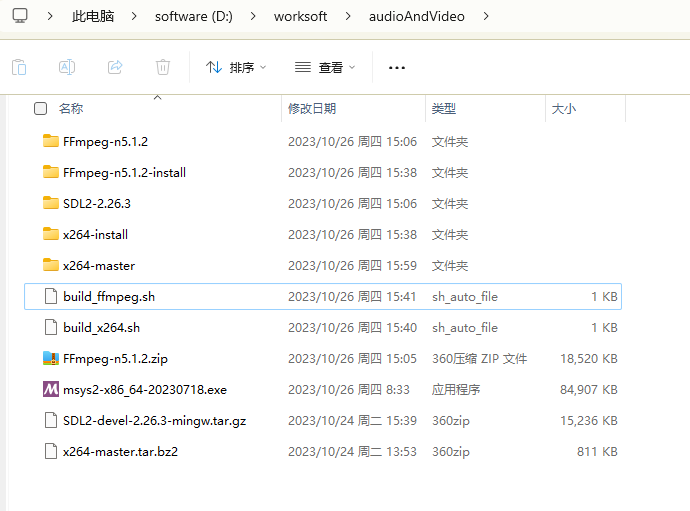
将下载的软件解压放在一个没有中文名称和空格的文件夹中,以下是我的地址路径
二、安装MSYS2及编译工具链
1、点击msys2-x86_64-20230718.exe并完成安装,完成后的工具如下:

2、修改C:\msys64\msys2_shell.cmd文件,将 rem set MSYS2_PATH_TYPE=inherit 修改成 set MSYS2_PATH_TYPE=inherit

3、启动MSYS2 MINGW64,依次输入以下命令行开始安装mingw64编译链和基本依赖
- 更新环境
pacman -Sy- 1
如果出现 clang32: signature from “Christoph Reiter (MSYS2 development key) reiter.christoph@gmail.com” is invalid
解决方法是输入以下命令,rm -r /etc/pacman.d/gnupg/ pacman-key --init pacman-key --populate msys2 curl -O http://repo.msys2.org/msys/x86_64/msys2-keyring-r21.b39fb11-1-any.pkg.tar.xz curl -O http://repo.msys2.org/msys/x86_64/msys2-keyring-r21.b39fb11-1-any.pkg.tar.xz.sig pacman -U --config <(echo) msys2-keyring-r21.b39fb11-1-any.pkg.tar.xz pacman -Syu- 1
- 2
- 3
- 4
- 5
- 6
- 7
最终结果:

- 安装基本依赖库
pacman -S mingw-w64-x86_64-toolchain # mingw64编译工具链,win下的gcc,用于编译64位的库 pacman -S mingw-w64-i686-toolchain # 用于编译32位的库 pacman -S base-devel # 一些基本的编译工具 pacman -S yasm nasm gcc # 汇编器 pacman -S mingw64/mingw-w64-x86_64-SDL2 #SDL2 是ffmpeg依赖的,因为没有它ffpaly不能用- 1
- 2
- 3
- 4
- 5
安装完毕后,可以输入gcc -v查看 gcc 版本:

3、添加环境变量
最后需要添加环境变量。右击此电脑 -> 属性 -> 高级系统设置 -> 环境变量 -> 选择 Path (用户变量和系统变量都要)-> 编辑 -> 新建,添加编译工具链的路径:

注意如果 MSYS2 没有安装在 C 盘,或者使用的不是 MINGW64 的shell,那么这里需要改成对应的路径。添加环境变量这一步,是为了以后使用其他编辑器或者IDE时,能够找到 MINGW64 的编译工具链。在 MSYS2 中编译 ffmpeg 本身是不需要添加 Windows 的环境变量的。三、编译和安装
1、新建FFmpeg-n5.1.2-install和x264-install两个文件夹,用来存放编译后安装的文件
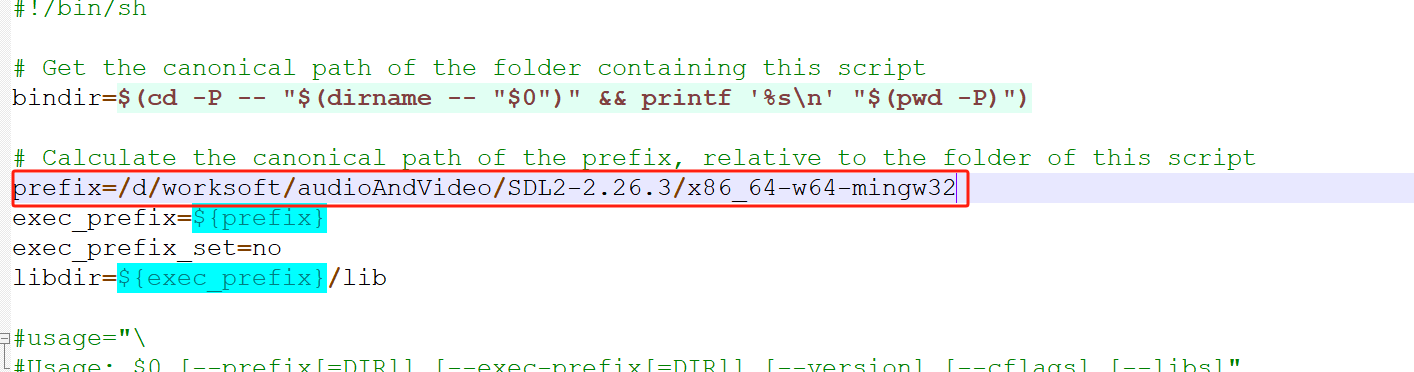
2、打开SDL源码中的sdl2-config文件
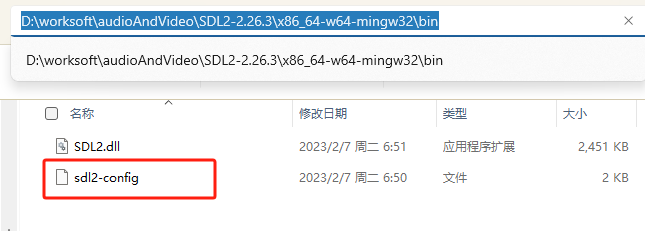
修改其中的prefix路径,具体路径根据你文件所在位置确定,不能直接复制文件资源管理器中的路径,需要修改为以下格式prefix=/d/worksoft/audioAndVideo/SDL2-2.26.3/x86_64-w64-mingw32- 1
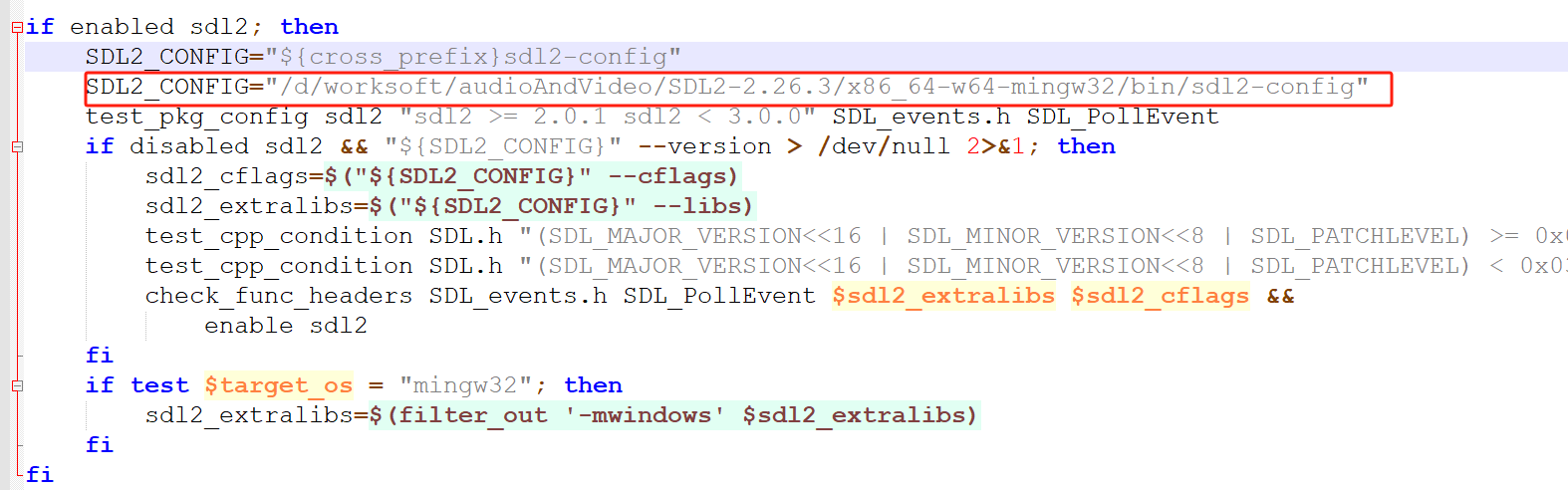
3、打开FFmpeg源码目录中的configure文件

修改SDL2_CONFIG路径,规则同上
SDL2_CONFIG="/d/worksoft/audioAndVideo/SDL2-2.26.3/x86_64-w64-mingw32/bin/sdl2-config"- 1
4、编译x264
在放置文件的目录下新建build_x264.sh文件,内容如下:
#!/bin/sh #进入执行脚本所在目录 basepath=$(cd `dirname $0`;pwd) echo ${basepath} #进入h264源码目录 cd ${basepath}/x264-master # 根据路径名称自行修改 pwd #配置编译参数 ./configure --prefix=${basepath}/x264-install --enable-shared #开始8线程编译 make -j8 #将编译后的文件拷贝到--prefix参数配置目录 make install- 1
- 2
- 3
- 4
- 5
- 6
- 7
- 8
- 9
- 10
- 11
- 12
- 13
- 14
在MSYS2 MINGW64中执行如下命令,等待x264编译完成
cd /d/worksoft/audioAndVideo ./build_x264.sh- 1
- 2
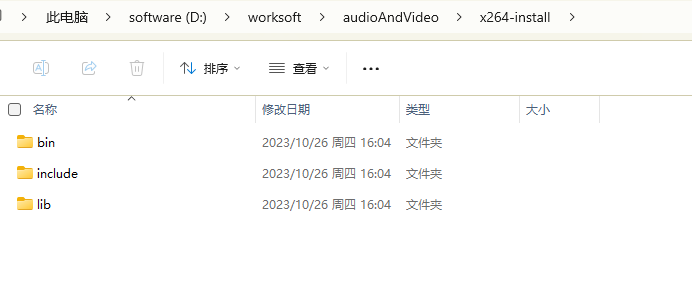
编译完成后,在x264-install目录下就可以看到编译后的文件
5、编译ffmpeg
在在放置文件的目录下新建build_ffmpeg.sh文件,内容如下:
#!/bin/sh #进入执行脚本所在目录 basepath=$(cd `dirname $0`;pwd) echo ${basepath} #进入ffmpeg源码目录 cd ${basepath}/FFmpeg-n5.1.2 # 根据路径名称自行修改 pwd #指定PKG_CONFIG_PATH变量,告知编译器x264库的路径 export PKG_CONFIG_PATH=${PKG_CONFIG_PATH}:${basepath}/x264-install/lib/pkgconfig echo ${PKG_CONFIG_PATH} #配置编译参数 ./configure --prefix=${basepath}/FFmpeg-n5.1.2-install \ --enable-gpl \ --enable-debug \ --enable-libx264 \ --disable-static \ --enable-shared \ --enable-sdl2 \ --enable-ffplay \ --enable-ffprobe \ --enable-ffmpeg \ --disable-vulkan \ --disable-doc \ --disable-htmlpages \ --disable-manpages \ --disable-podpages \ --disable-txtpages \ --extra-cflags=-l${basepath}/x264-install/include \ --extra-ldflags=-L${basepath}/x264-install/lib #开始8线程编译 make -j8 #将编译后的文件拷贝到--prefix参数配置目录 make install- 1
- 2
- 3
- 4
- 5
- 6
- 7
- 8
- 9
- 10
- 11
- 12
- 13
- 14
- 15
- 16
- 17
- 18
- 19
- 20
- 21
- 22
- 23
- 24
- 25
- 26
- 27
- 28
- 29
- 30
- 31
- 32
- 33
- 34
- 35
- 36
在MSYS2 MINGW64中执行如下命令,等待编译完成
./build_ffmpeg.sh- 1
- 如果出现如下错误:

解决方案:
修改FFmpeg-n5.1.2\libavcodec\x86\mathops.h文件的三个函数,修改对应的函数的内容如下:
#define MULL MULL static av_always_inline av_const int MULL(int a, int b, unsigned shift) { int rt, dummy; if (__builtin_constant_p(shift)) __asm__ ( "imull %3 \n\t" "shrdl %4, %%edx, %%eax \n\t" :"=a"(rt), "=d"(dummy) :"a"(a), "rm"(b), "i"(shift & 0x1F) ); else __asm__ ( "imull %3 \n\t" "shrdl %4, %%edx, %%eax \n\t" :"=a"(rt), "=d"(dummy) :"a"(a), "rm"(b), "c"((uint8_t)shift) ); return rt; } #define NEG_SSR32 NEG_SSR32 static inline int32_t NEG_SSR32( int32_t a, int8_t s){ if (__builtin_constant_p(s)) __asm__ ("sarl %1, %0\n\t" : "+r" (a) : "i" (-s & 0x1F) ); else __asm__ ("sarl %1, %0\n\t" : "+r" (a) : "c" ((uint8_t)(-s)) ); return a; } #define NEG_USR32 NEG_USR32 static inline uint32_t NEG_USR32(uint32_t a, int8_t s){ if (__builtin_constant_p(s)) __asm__ ("shrl %1, %0\n\t" : "+r" (a) : "i" (-s & 0x1F) ); else __asm__ ("shrl %1, %0\n\t" : "+r" (a) : "c" ((uint8_t)(-s)) ); return a; }- 1
- 2
- 3
- 4
- 5
- 6
- 7
- 8
- 9
- 10
- 11
- 12
- 13
- 14
- 15
- 16
- 17
- 18
- 19
- 20
- 21
- 22
- 23
- 24
- 25
- 26
- 27
- 28
- 29
- 30
- 31
- 32
- 33
- 34
- 35
- 36
- 37
- 38
- 39
- 40
- 41
- 42
- 43
- 44
- 45
- 46
- 47
- 48
- 49
- 50
然后重新编译
编译完成后的结果如下:

6、复制一份x264-install\bin下面的libx264-164.dll到FFmpeg-n5.1.2-install\bin下面,否则打开的时候会报找不到
四、ffmpeg的Hello World程序
在 ffmpeg 安装路径下,打开 share\ffmpeg\examples ,可以看到 ffmpeg 的示例程序,它们也可以在 ffmpeg 的在线 API 文档 中查看到。
其中的 avio_reading.c 相当于 ffmpeg 的 Hello World,它会读取一个媒体文件的元数据信息并打印显示。
另外建一个文件夹test_hello_world,将avio_reading.c复制过去,然后用在 MYSY2 中打开这个目录,使用 gcc 命令编译。
命令如下:cd /d/worksoft/audioAndVideo/FFmpeg-n5.1.2-install/share/ffmpeg/examples mkdir test_hello_world cp avio_reading.c test_hello_world/ cd test_hello_world gcc avio_reading.c -o test \ -I"D:/worksoft/audioAndVideo/FFmpeg-n5.1.2-install/include/" \ -L"D:/worksoft/audioAndVideo/FFmpeg-n5.1.2-install/bin/" \ -lavcodec -lavformat -lavutil- 1
- 2
- 3
- 4
- 5
- 6
- 7
- 8
- 9
- 10

编译完毕后,将在当前文件夹下生成可执行文件test.exe。

在 shell 中运行程序之前,需要将两个库的安装目录添加到环境变量 PATH (这是MSYS2 的环境变量,不是 Windows 系统的)。
export PATH=$PATH:/d/worksoft/audioAndVideo/x264_install/bin:/d/worksoft/audioAndVideo/FFmpeg-n5.1.2-install/bin- 1
- 2
如果不执行export命令的话,那么运行test.exe时就无法链接到动态库,更令人困扰的是不会弹出任何提示,所以一定记得添加。当然如果你觉得每次打开都要运行太麻烦,也可以将这条命令添加到 你的安装位置/msys64/etc/profile 文件的末尾,这个文件和 Linux 下的/etc/profile文件作用是类似的。
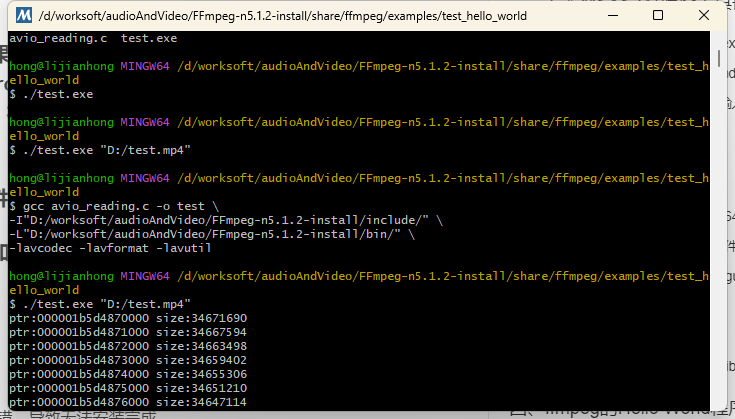
找一个视频文件,运行测试效果如下:
五、踩过的坑
1、安装MSYS2的时候,如果执行了sed -i “s#mirror.msys2.org/#mirrors.ustc.edu.cn/msys2/#g” /etc/pacman.d/mirrorlist*,在执行pacman -Sy时会报错,还了各个ffmpeg版本无法解决
2、从ffmpeg官网下载的文件源码内容和github上的不一样
3、在编译ffmpeg的时候,如果不加
–disable-doc
–disable-htmlpages
–disable-manpages
–disable-podpages
–disable-txtpages
这几个,会在make install的时候报错,导致无法安装完成后记
个人总结,欢迎转载、评论、批评指正
参考资料:
Windows下FFmpeg库编译安装指南
ffmpeg库编译安装及入门指南(Windows篇)- 2022年底钜献 -
相关阅读:
C#范围运算符
Python爬虫抓取经过JS加密的API数据的实现步骤
双目视觉测量系统在不同纵向距离中测量精度比对实验
外星人入侵游戏-(创新版)
HBuilderx快捷键
怎么批量删除WordPress自定义栏目?
ceph高可用
MySQL数据库UDF提权学习
MySQL计算时间差
云服务器部署Springboot项目
- 原文地址:https://blog.csdn.net/u012559967/article/details/134035253
