-
番外8.2---配置/管理硬盘
"""
Step1:清楚磁盘、硬盘(HDD)、光驱的概念及是否具有包含关系。
Step2:硬件设备(IDE、SCSI、SATA、NVMe、软驱等)命名方式及在linux系统里对应的文件名称。
Step3:掌握MBR与GPT硬盘分区规则,会使用硬盘管理工具fdisk,du, df, mkfs, mount命令;
Step4:给Linux配置软RAID;
Step5:会使用LVM;
Step6: 根据企业项目需求完成硬盘配额(不使用ext4,采用xfs文件系统);
---------------------------------------------------------------------------------------------------------------------------------
提示:(虚拟空间 10G=12.4MB 真实空间,但仍然占用物理空间,若给虚拟机硬盘分配多了就会影响自己的主机)若虚拟机文件存储所在的实际物理盘容量有限,先扩容物理机的磁盘空间;再采用下面方式完成虚拟机的添加硬盘的操作!!!
项目储备(准备条件:添加2块NVME, 4块SCSI硬盘)
备注:添加新的nvme硬盘记得一定要在虚拟机处于关机状态!
00:添加第1块nvme(虚拟硬盘):

添加第2块nvme(虚拟硬盘):


-----------------------------------------------------------------------------------------------
01:添加第1块SCSI硬盘(20GB)【按照教材要求需添加4个SCSI】按照这个步骤依次添加4块SCSI硬盘;


这里代表本项目所需的硬盘全部添加完毕!!!

即使已经扩充磁盘容量,但虚拟机启动过程还是变得缓慢了!!!
03:启动linux,在shell输入fdisk -l 查看磁盘及挂载情况;红色框代表已经添加成功的2块NVMe;

薄荷框代表已添加的4块SCSI硬盘;

---------------------------------------------------------------------------------------------------------------------------------
10:给新添加的硬盘进行分区;
100:在shell输入fdisk /dev/sdb

101:输入m命令(帮助我们查看磁盘的相关操作命令)

102:创建第一个分区,分区类型为“Linux” (备注:第一个主分区的第一个扇区默认分区编号不要改动,不然出现不连续编号,后面分区易分错)

要想更改分区类型 输入t, 查看分区类型有哪些编号是什么 输入L;
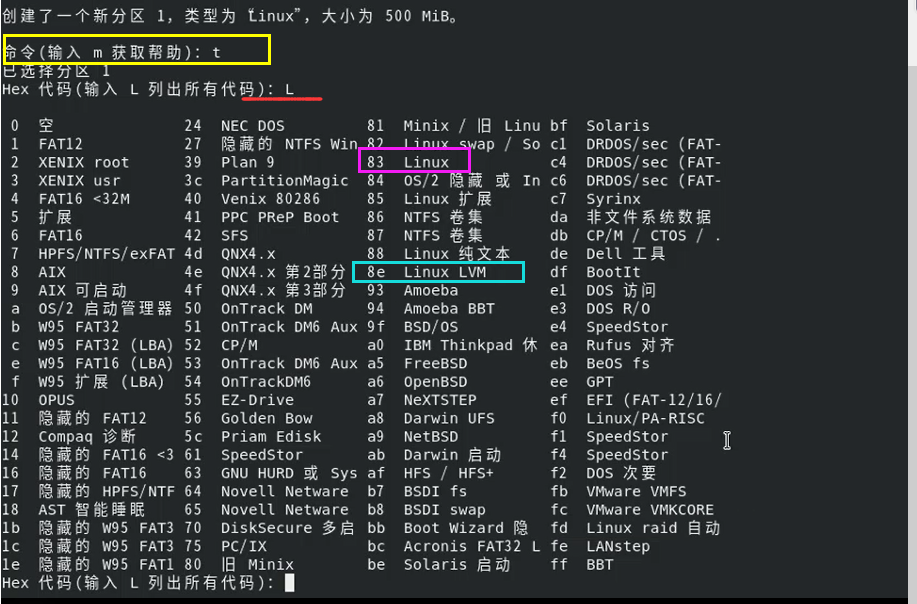

104:继续分区2-4;

105:走到分区4时,会有e的提示(代表主分区1-4,第4个类型是扩展分区“Extended”)默认18.5G;再往下分区就是基于4分区的逻辑分区;
备注:MBR硬盘只支持4个主分区,若要继续分区,只能先扩展再创建逻辑分区;

106:逻辑分区;

查看针对SCSI硬盘sdb分区情况;
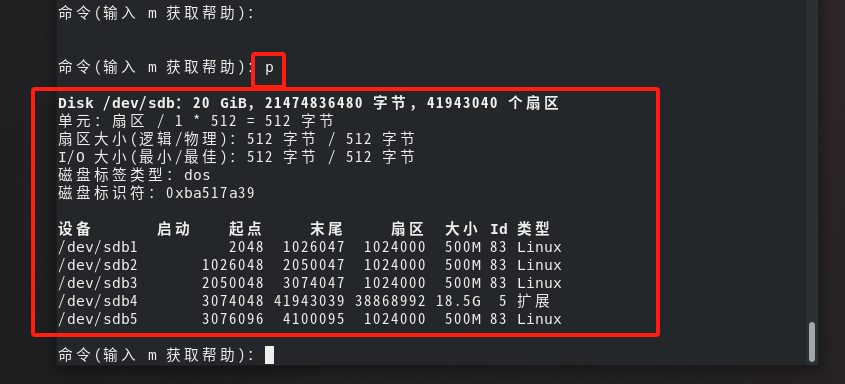
107:输入w保存分区并查看我们创建的分区是否还存在输入fdisk -l /dev/sdb(若没有问题,就格式化分区);

11:格式化分区就是给新加载的磁盘配置文件系统类型(输入命令:# mkfs.xfs /dev/sdb1);
110:在root下创建一个新的目录文件当做新加载硬盘的挂载点(mkdir /newFS);
111-a:输入挂载命令mount /dev/sdb1 /newFS/ (方式1:命令挂载法; 方式2:手动挂载法);

命令lsblk df -Th df -h的区别;


111-b: 方式2:手动挂载法,打开硬盘配置表(/etc/fstab);
先查看目前fstab里的配置内容有哪些,仿照属性列表的字符/字母 定义 新硬盘的挂载及属性;
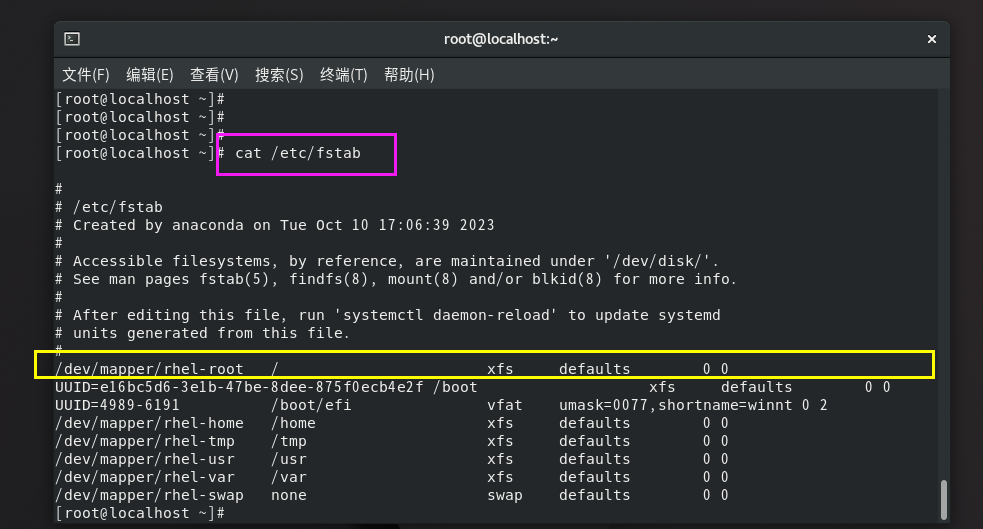
111-c: vim /etc/fstab (编辑配置表敲击键盘“i”键,输入如下内容);

保存并退出!

111-d:输入命令mount -a 后界面没任何提示错误代表配置成功! (实际采用手动挂载硬盘,不用输入mount -a命令,直接重启就能挂载,但保险起见还是用此命令使其挂载生效);

111-e:验证其挂载生效(在磁盘挂在位置新建文件存在即磁盘可正常使用);

备注:如果mount -a 后界面有反馈,说明我们在fstab配置表填写信息有误,要进行修复;若是不修复,就会进入Linux系统的紧急救援模式修改fstab内核硬盘程序,排除故障!!!这会对我们后续系统产生影响。
111-f:若是报错,如何修复?采用fsck -a /dev/sdb1 (自动修复命令)

=========================================================================
-
相关阅读:
程序员怎样才能学好算法?这本书送几本给大家!
智慧财务管家,记录分析收支明细,轻松掌握财务情况并随时打印保存!
Java 第三阶段增强分析需求,代码实现能力【网络编程】
一个开源完全免费的无损视频或音频的剪切/裁剪/分割/截取和视频合并工具
Vue的学习 —— <vue组件>
markdown语法大全_Markdown超详细介绍
Cesium从已知的自定义材质扩展其他效果(二)
未来智能汽车数字化转型之路必不可少强大的高级排产软件
Spring 源码(13)Spring Bean 的创建过程(4)
MQTT 主题通配符
- 原文地址:https://blog.csdn.net/weixin_51347879/article/details/133691768