-
Guacamole Web端配置使用
项目目的
使用Guacamole搭建,类似腾讯云那样的web远程控制页面
下载需要的docker镜像
guacamole和guacd都下载最新版,mysql则使用5.6的版本
docker pull guacamole/guacamole docker pull guacamole/guacd docker pull mysql:5.6- 1
- 2
- 3
配置数据库并启动服务
创建数据库初始化脚本以创建用于验证身份的数据表:
# 新建一个目录 mkdir ~/guacamole # 进入目录中 cd ~/guacamole # 将容器的initdb.sql提取出来 docker run --rm guacamole/guacamole /opt/guacamole/bin/initdb.sh --mysql > initdb.sql- 1
- 2
- 3
- 4
- 5
- 6
启动mysql容器
docker run --restart=always -d -v /opt/data/guacamolemysql/:/var/lib/mysql -p 3326:3306 --name guacamole-mysql -e MYSQL_ROOT_PASSWORD=123456q mysql:5.6- 1
重命名并将initdb.sql移动到MySQL容器中,后续就能通过这个生成表了:
docker cp initdb.sql guacamole-mysql:/guac_db.sql- 1
进入MySQL容器,新建数据库和表
docker exec -it guacamole-mysql bash mysql -u root -p123456q # 新建数据库 CREATE DATABASE guacamole_db; use guacamole_db; # 执行脚本新建表 source guac_db.sql # 退出到宿主机 exit exit- 1
- 2
- 3
- 4
- 5
- 6
- 7
- 8
- 9
- 10
- 11
- 12
- 13
在Docker中启动guacd以及guacamole:
docker run -id --name myguacd -p 4822:4822 guacamole/guacd docker run -id --name guacamole --link myguacd:guacd --link guacamole-mysql:mysql -e MYSQL_DATABASE=guacamole_db -e MYSQL_USER=root -e MYSQL_PASSWORD=123456q -p 8080:8080 guacamole/guacamole- 1
- 2
- 3
现在启动的容器如下:
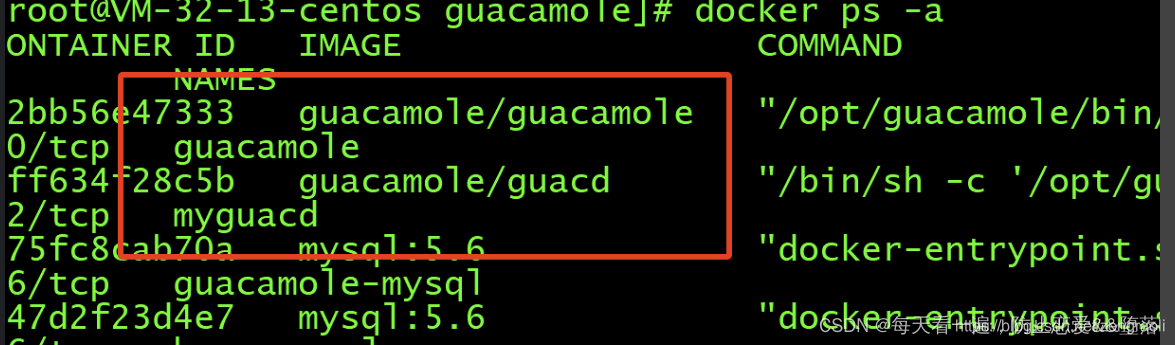
访问并配置web页面连接windows系统
打开浏览器访问链接:
http://40.43.42.159:8080/guacamole/#/- 1
看到登录页面如下,用户名和密码均为guacadmin:

登录后访问如下链接,可以新建远程:
http://140.143.142.159:8080/guacamole/#/settings/mysql/connections- 1

新建一个windows链接,填入的内容如下:

点击新建的链接:

回到首页:
http://140.143.142.159:8080/guacamole/#/- 1
链接刚才创建的远程:

看到远程桌面,登录b站验证是否有声音:
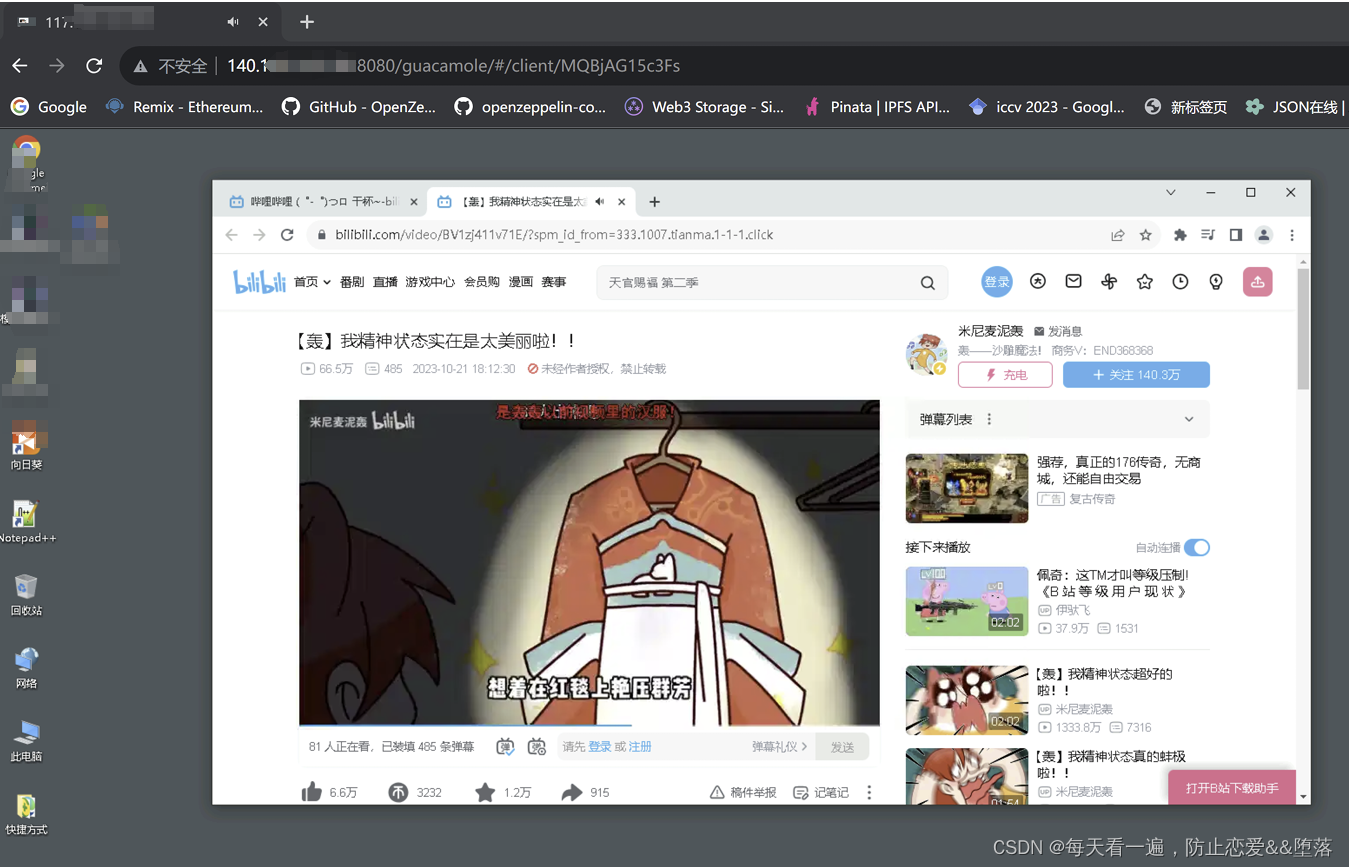
-
相关阅读:
网络安全笔记 -- CSRF漏洞、SSRF漏洞
5.springcloudalibaba nacos 2.2.3源码下载并且注册服务到nacos
LVS+Haproxy
正则系列之正则表达式可选参数
JS逆向之TouTiao signature
Java学习笔记(三):抽象类
Dubbo-Adaptive实现原理
Java SE 12 新增特性
网约车司机被取代?百度获得中国首个全无人驾驶出租车服务许可证
bacnet cov机制详细介绍
- 原文地址:https://blog.csdn.net/zengraoli/article/details/134024661