-
Python与Appium实现手机APP自动化测试的示例代码

本文主要介绍了Python与Appium实现手机APP自动化测试的示例代码,文中通过示例代码介绍的非常详细,具有一定的参考价值,感兴趣的小伙伴们可以参考一下
1.什么是Appium
appium是一个开源的测试自动化框架,可以与原生的、混合的和移动的web应用程序一直使用。它使用WebDriver协议驱动IOS(内置的测试引擎xcuitest)、Android(uiautomator2,Espresso)和Windows应用程序
原生应用程序:安卓程序是用JAVA或kotlin开发出来的,这种程序是原生应用程序,原生应用比较流畅,好调用,缺点是不同的端需要的开发语言不同
web应用程序:就web应用程序可以直接放到手机端来运行,web是用html+css+js编写的
混合应用程序:结合原生与web应用程序,有些页面用原生的,有些页面使用web应用程序
国内比较出名的框架:
-
appium
-
airtest 现在是由阿里在维护,最开始是运用在游戏测试,和appium的功能差不多
-
uiautomator2(用法简单,非常python,只支持原生的,不支持其他)
设计哲学:
-
你没有必要为了自动化而重新编译你的应用或者经任何方式修改它(Android/IOS系统自带框架)
-
你不应该被限制在特定的语言或框架上来编写运行测试(API调用,接口)
-
移动端自动化框架在自动化接口方面不应该重造轮子(WebDriver,appium是在selenium的基础上开发的)
-
移动端自动化框架应该开源,不但是在名义上而且在精神和实践上都要实至名归
2.启动一个app自动化程序的步骤
打开模拟器,或者连接上手机(注意开发者模式以及USB调试模式已经开启,手机授权要确认,否则是连接不上的)
在命令窗口输入adb devices(查看设备名称)

开启appium服务appium客户端代码连接服务3.appium服务介绍
中文设置

除了简单设置,还有一些高级设置,我们可以看一下


保存了可以查看预设,方便以后使用
编辑配置是进入修改环境变量
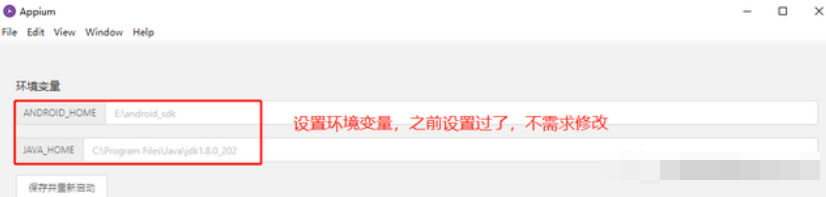
主机和端口号不需要设置,直接可以开启服务器
开启后,可以看到服务器运行中,右边三个按钮的功能分别是启动检查器会话,获取原始日志,停止运行服务器
点击后自动经记事本打开,如果安装了其他编辑软件,可以选择打开方式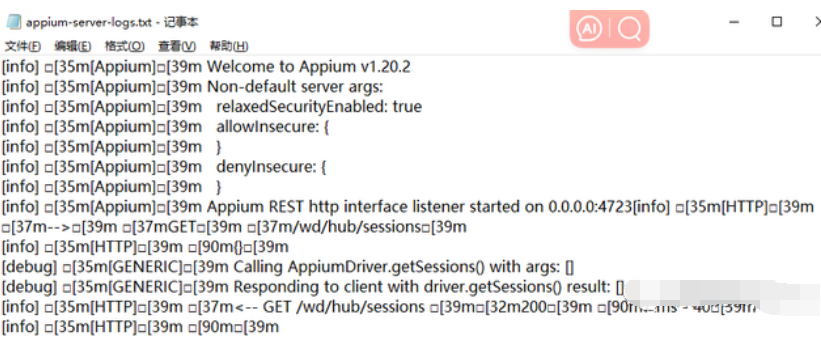

服务开启后,就可以使用python来进行客户端来连接服务4. appium客户端使用
使用前确定已经安装了,pip install appium-python-client,安装后,直接导入使用
看一下Remote的源代码
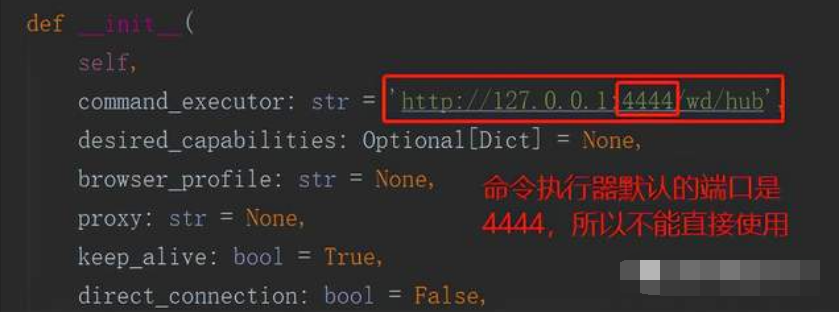

同时appium服务端也会显示500的错误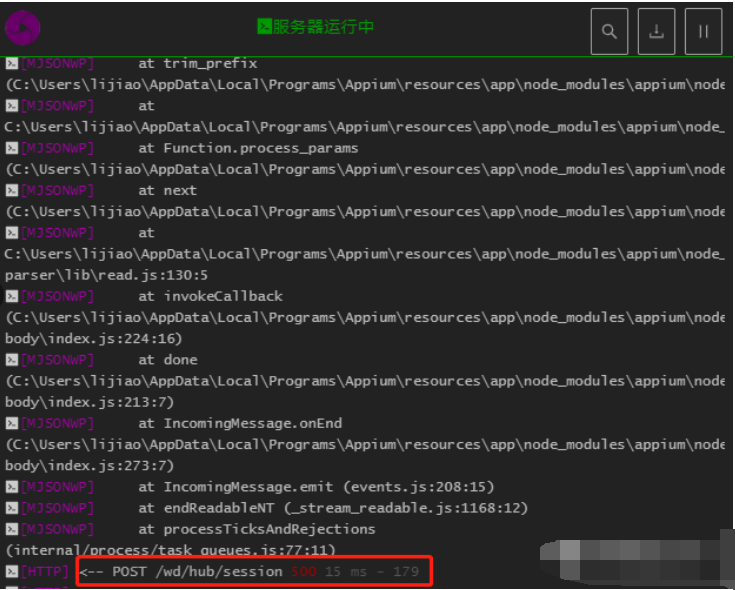
犹豫appium1.20.2版本的,不像之前的版本需要传入的必须参数多了,现在只需要传platformName即可,所以具体可以看自己安装的是什么版本,不过加上更多参数也不受影响

常用的caps参数:-
platformName 平台名称(Android,IOS)
-
必选deviceName 设备名称(可选)

udid (和deviceName作用一样,在不同版本下这个参数重好用,所以以后用udid代替deviceName)app apk的存放路径(可选)
appActivity(页面名称,相当于web页面中title) 和 appPackage(包名)
platformVersion 系统版本号(可选,版本不匹配会报错)
noReset 选择True 不重启(意思是app的引导页面,缓存数据等不清空,如果选择False,app相当于重新安装了,把之前的数据都清空了)
automationName 驱动名称
browserName 直接测web用Chrome
autoWebview 开机进入webview模式(开机直接进入网页模式,不需要进入原生页面)
chromedriverExecutable 网页浏览器驱动所放路径(必须是完整路径)
chromedriverExecutableDir 网页浏览器驱动所放目录
unicodekeyboard 开启unicode编码形式的键盘
resetKeyboard 重启键盘 (和上一个一块配置,两个都设置成True,就可以开启中文输入,相当于我们的电脑安装输入法)
autoGrantPermissions 开启手机权限(相当于web端中弹出来的alert弹框,无法定位元素,设置了True,就方便定位元素)
官网上还有很多用法,感兴趣的可以参考一下:
https://appium.io/docs/en/writing-running-appium/caps/
通过adb获取appPackage和appActivity:
方法一:adb shell am monitor 监控操作(在cmd中执行此命令后,然后在手机上或模拟器上操作对应的app,就会显示对应的包名)

方法二:adb logcat | findStr -i displayed 从日志进行查询包名和页名称
通过aapt获取appPackage和appActivity:aapt dump badging 全路径.apk


拿到appPackage和appActivity后,可以使用包名的方式来访问app,代码如下:from appium.webdriver import Remote # 启动一次请求 # 1.指明需要连接的服务地址和端口号 # 2.You must include a platformName capability caps = {"platformName": "Android", "udid": "emulator-5554", "appPackage": "com.lemon.lemonban", "appActivity": ".activity.WelcomeActivity"} driver = Remote(command_executor='http://127.0.0.1:4723/wd/hub', desired_capabilities=caps)- 1
- 2
- 3
- 4
- 5
- 6
- 7
- 8
- 9
- 10
- 11
- 12
总结:
platformName 必填,其他可选
deviceName重要
app安装apk包,自动打开(已经安装过的不会重新安装),apk包路径最好不要有中文,不知道为什么我的电脑用这种方式运行一直报错,最后也未能解决,所以我使用包名运行

在复制appActivity时,注意一定是app的首页页面名称,别复制错了5.adb的使用
adb(Android Debug Bridge)安卓调试桥:作用就是操作安卓手机中的app
相关命令:
adb devices 查看设备是否连接(可以手动连接 adb connect 127.0.0.1:5554,网上可以搜索不同模拟器的端口号)

adb shell 登录设备 (进入手机系统里面)adb shell dumpsys activity | find “mFocusedActivity” 查看前台应用activity应用名称(注意一定要打开了app,再去执行命令,dumpsys下有很多命令,可以查看帮助文档进行更多了解)

adb install 电脑/包名.apk 安装软件adb uninstall 电脑/包名.apk 制裁软件
adb pull 手机文件路径 电脑文件路径 从手机下载/拉文件电脑端
adb push 电脑文件路径 手机文件路径 从电脑推送/上传到手机端
adb shell pm list packages 显示所有的安装包名
6.Appium启动过程分析
客户端通过wd/hub/session发送请求创建一个会话session

提供了参数就是cpas
服务端接收到caps信息后,检验caps参数是否合法


adb install io.setting.appium
判断有没有包名
启动app
获取操作系统的版本:adb.exe -P 5037 -s emulator-5554 shell getprop ro.build.version.release

启用app:adb.exe -P 5037 -s emulator-5554 shell am start -W -n com.lemon.lemonban/.activity.WelcomeActivity -S

到此这篇关于Python与Appium实现手机APP自动化测试的示例代码的文章就介绍到这了
最后
如果你想学习自动化测试,那么下面这套视频应该会帮到你很多
如何逼自己1个月学完自动化测试,学完即就业,小白也能信手拈来,拿走不谢,允许白嫖....
最后我这里给你们分享一下我所积累和整理的一些文档和学习资料,有需要直接领取就可以了!

以上内容,对于软件测试的朋友来说应该是最全面最完整的备战仓库了,为了更好地整理每个模块,我也参考了很多网上的优质博文和项目,力求不漏掉每一个知识点,很多朋友靠着这些内容进行复习,拿到了BATJ等大厂的offer,这个仓库也已经帮助了很多的软件测试的学习者,希望也能帮助到你。

-
-
相关阅读:
IntelliJ IDEA 2024 中文激活版 mac/win
华为OD 跳格子2(200分)【java】B卷
群晖DS218+部署PostgreSQL(docker)
Go | 浅谈包管理模式
【SA8295P 源码分析】121 - MAX9295A 加串器芯片手册分析 及初始化参数分析
真不戳,Java 协程终于来了
Latex 超长矩阵如何处理显示问题
【洛谷 P1152】欢乐的跳 题解(枚举+位集合)
QFrame类学习笔记
KUKA机器人通过直接输入法设定负载数据和附加负载数据的具体操作
- 原文地址:https://blog.csdn.net/qq_56271699/article/details/134021602