-
1.java环境搭建与eclipse安装和配置
- JDK(JAVA开发工具包):提供给java开发人员使用的,其中包含了java的开发工具,也包括了JRE所以安装了JDK,就不用单独安装JRE了,其中的开发工具:编译工具(javac.exe) 打包工具(jar.exe)等
- JRE(JAVA运行环境):报错Java虚拟机和java程序所需的核心类库等,如果想要运行一个开发好的java程序,计算机只需要安装JRE即可
(一) . JDK、JRE安装
- 1). 注意安装路径外,直接下一步,最后的jre也要安装,同样是注意安装路径
- 2).JDK下载地址(需要注册):https://www.oracle.com/java/technologies/javase-downloads.html
- 3).最后一步显示需要安装jre的界面

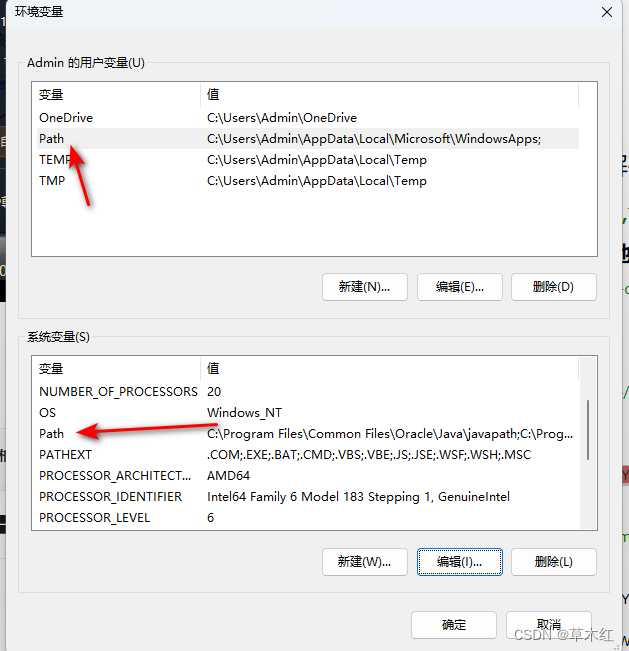
- 4).将JDK添加到环境变量中的path路径下(jdk的安装目录下的bin文件夹)
根据自己的需求,两个path放其中一个就行(新版本的jdk安装时就会配置,可以自己找找看)

- 5). 在cmd中运行
java -version说明jdk添加到环境变量中成功

- 6).创建系统变量(告诉操作系统JDK安装的位置,将来其他技术要通过这个环境变量找JDK),注意路径

(二) eclipse安装与配置
参考教程地址:https://blog.csdn.net/qq_39135287/article/details/82108080
-
下载地址,下载JAVAEE,建议在官网下载,一般网站下载的可能有问题。
https://www.eclipse.org/downloads/packages/

-
在安装目录中选择eclipse.exe,点击运行:
工作空间:将来代码将要放置的位置

-
选择java EE透视图,点击后没有的说明下错版本了。

-
修改编码格式
在界面中 选择window》perferences
在弹出框中选择General》Workspace,修改编码格式

-
修改字体大小
在界面中 选择window》perferences
在弹出框中选择General》Appearance》colors and Fonts,修改编码格式

右边框中下拉,找到Text Font

[1].eclipse快捷键
- 补全代码的声明:alt + /
- 快速修复: ctrl + 1
- 批量导包: ctrl + shift + o
- 使用单行注释:ctrl + /
- 使用多行注释: ctrl + shift + /
- 取消多行注释: ctrl + shift + \
- 复制指定行的代码: ctrl + alt + down 或 ctrl + alt + up
- 删除指定行的代码:ctrl + d
- 上下移动代码: alt + up 或alt + down
- 切换到下一行代码空位:shift + enter
- 切换到上一行代码空位:ctrl + shift + enter
- 如何查看源代码:ctrl + 选中指定的结构 或 ctrl + shift + t
- 退回到前一个编辑的页面: alt + left
- 进入到下一个编辑的页面(针对上面那条来说):alt + right
- 光标选中指定的类,查看继承书树结构:cltl + t
- 撤销:ctrl + z
- 反撤销:ctrl + y
- 格式化代码: ctrl + shift + f
- 在当前类中,显示类结构,并支持搜索指定的方法、属性等: ctrl + o
- 批量修改指定的变量名、方法名、类名等: alt + shift + r
- 选中的结构的大小写的切换:变大写:ctrl + shift + x
- 选中的结构的大小写的切换:变小写:ctrl + shift + y
- 调出生成getter/setter/构造器等结构:alt + shift + s
- 显示当前选择资源(工程 or 文件)的属性:alt + enter
- 快速查找:参照选中的word快速定位到下一个:ctrl + k
- 关闭当前窗口: ctrl + w
- 关闭所以所有窗口: ctrl + shift + w
- 查看指定的结构使用过得地方: ctrl + alt + g
- 最大化当前的View: ctrl + m
- 直接定位到当前行的首位: home
- 直接定位到当前航的末尾:end
-
相关阅读:
AndroidStudio配置adb环境变量和adb的使用
线性代数 化简矩阵和零空间矩阵
让代码帮我们写代码(一)
FFmpeg获取媒体文件的视频信息
python使用matplotlib.pyplot画图时总会提示“内核似乎挂掉了,很快就会自动重启”
ConstraintLayout布局扩展
flink 流计算一条一条处理日志
LeetCode 1413.逐步求和得到正数的最小值
【实训项目】你好,教练-校园私教平台的设计与开发
docker 具体操作
- 原文地址:https://blog.csdn.net/kouzuhuai2956/article/details/112548485