-
msvcr100.dll丢失怎样修复,msvcr100.dll丢失怎么解决(最新方法分享)
我们经常会遇到一些错误提示,其中之一就是“msvcr100.dll丢失”。这个错误通常会导致某些程序无法正常运行。为了解决这个问题,我们需要采取一些措施来修复丢失的msvcr100.dll文件。本文将介绍五个有效的解决方法,帮助大家解决这一问题。
一、使用dll修复工具
可以通过百度或许微软官网搜索dll修复程序文件或者打开电脑浏览器在浏览器顶部栏目输入:dll修复程序.site【按键盘回车键前往】进入下载程序修复文件。(亲测有效)
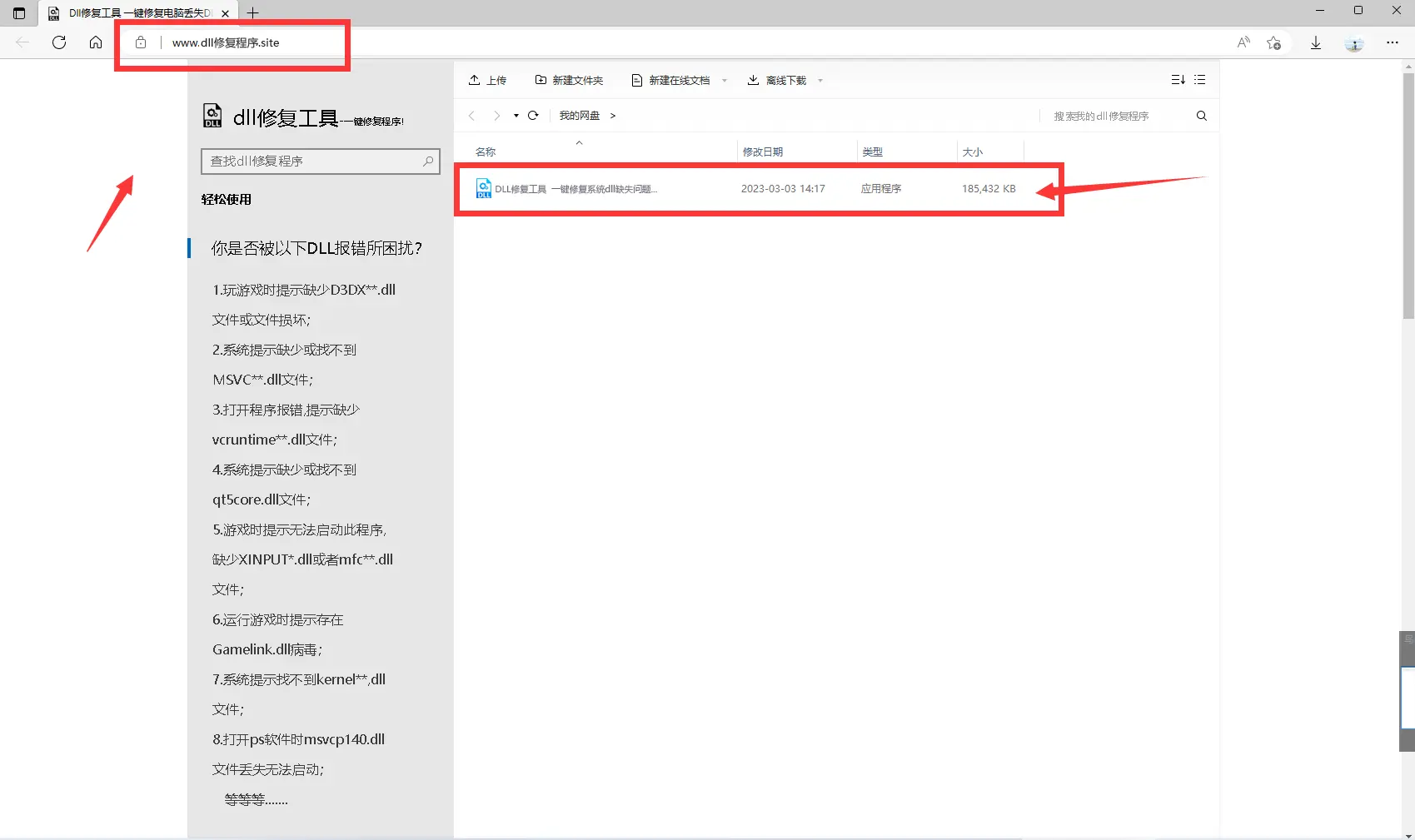
下载好了以后,一般是压缩文件,需要先把文件解压,然后安装后点击修复【立即修复】,修复的文件都是在系统目录中。如果您的计算机是32位系统,则将文件到C:\Windows\System32,如果是64位系统,则将文件到C:\Windows\SysWOW64。
系统将开始扫描并修复损坏的系统文件。完成后,重启电脑就能解决dll丢失问题。

二、下载并安装msvcr100.dll文件
我们可以尝试手动下载并安装msvcr100.dll文件。首先,我们需要在微软官网上搜索下载,确保下载的文件是和电脑系统版本位数一致。然后,将下载的msvcr100.dll文件注册到系统目录下(通常是按win键+R打开运行注册)。最后,重新启动计算机,以使更改生效。
三、运行系统文件检查器
系统文件检查器是一个强大的工具,可以帮助我们检测和修复系统中损坏或丢失的文件。要运行系统文件检查器,请按照以下步骤操作:
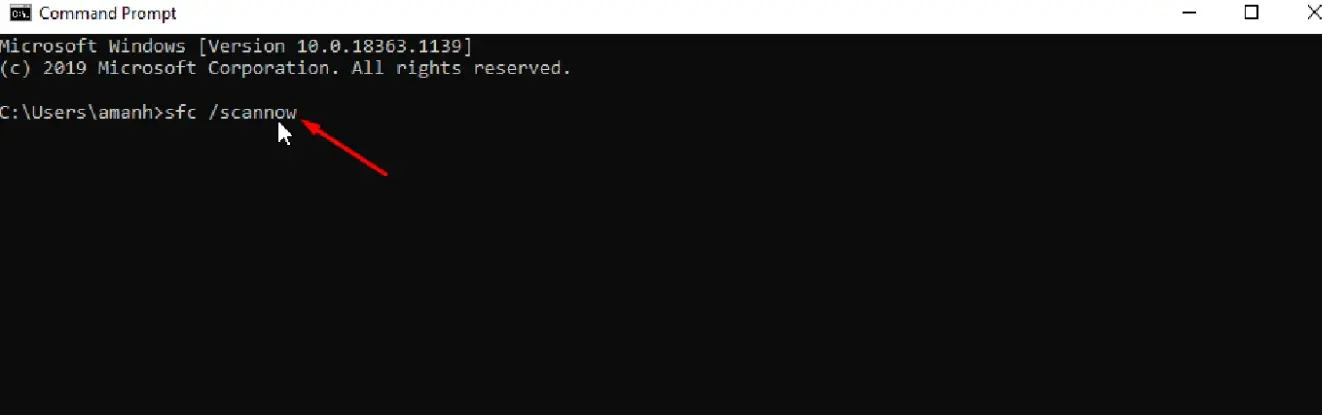
1. 打开命令提示符(管理员权限)。
2. 输入sfc /scannow命令,并按下回车键。
3. 等待扫描完成。
4. 如果发现任何问题,系统会自动尝试修复它们。
四、更新操作系统和驱动程序
有时,msvcr100.dll丢失的问题可能是由于操作系统或驱动程序的不兼容或过时引起的。因此,及时更新操作系统和驱动程序可以解决许多问题。要更新操作系统和驱动程序,请按照以下步骤操作:
1. 打开“设置”应用程序。
2. 点击“更新和安全”选项。
3. 选择“Windows Update”选项卡,并点击“检查更新”按钮。
4. 如果有可用的更新,请按照屏幕上的指示进行安装。
5. 同样地,我们还可以访问设备管理器来查找和更新过时的驱动程序。
五、使用病毒扫描软件
有时,msvcr100.dll丢失的问题可能是由于恶意软件感染引起的。因此,运行一个可靠的病毒扫描软件可以帮助我们检测和清除潜在的恶意软件。选择一个知名的病毒扫描软件,并按照其指示进行全面的系统扫描。如果发现任何威胁,请按照软件的建议进行处理。

结论:
通过以上五个方法,我们可以有效地解决msvcr100.dll丢失的问题。无论是使用dll修复工具、下载并安装msvcr100.dll文件、运行系统文件检查器、更新操作系统和驱动程序,还是使用病毒扫描软件,我们都可以根据具体情况选择最合适的方法来解决问题。希望这些方法能够帮助大家顺利解决msvcr100.dll丢失的问题,让我们的计算机恢复正常运行。
-
相关阅读:
windows使用小技巧-----设置远程连接无密码登录
【C++】C++的IO流
docker容器里面的java进程内存泄露排查
C语言:scanf
Azure 机器学习:在 Azure 机器学习中使用 Azure OpenAI 模型
阿里云2核2G服务器e系列租用优惠价格182元性能测评
绕过防盗链的几种方式
Restful接口设计介绍及项目准备工作
二维下,行政区划借助 geoserver样式配置,实现伪3d效果
【大数据存储技术】第4章&第5章 HBase 原理与使用
- 原文地址:https://blog.csdn.net/a555333820/article/details/133999874