-
win7录屏软件哪个好用?盘点3款实用软件
在当今科技迅猛发展的时代,录屏已经成为了教育、演示和内容创作的重要工具。对于使用windows 7操作系统的用户来说,选择合适的录屏软件至关重要。可是win7录屏软件哪个好用呢?在本文中,我们将介绍3款常用的win7录屏软件。通过比较它们的功能和使用体验,您将能够找到最适合您需求的录屏工具。

win7录屏软件1:步骤记录器
步骤记录器是windows操作系统自带的一款基础录屏软件,它可以帮助用户快速录制屏幕操作过程。以下是使用步骤记录器的操作步骤:
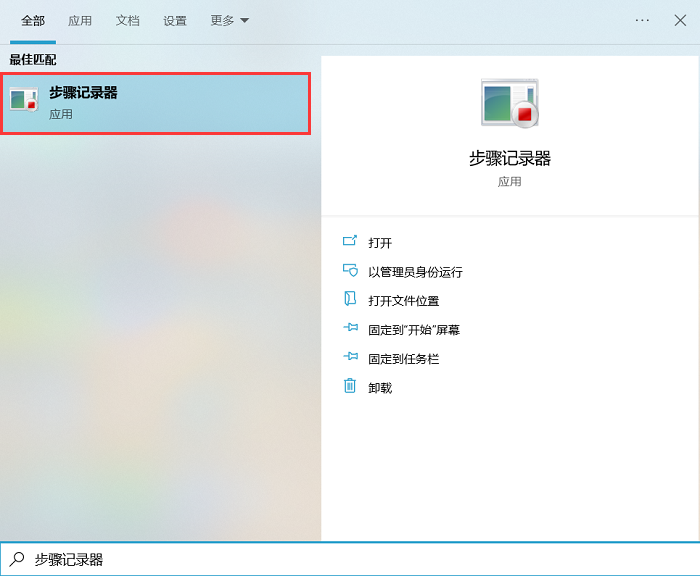
步骤1:电脑步骤记录器是win 7自带的工具,您可以在开始菜单中找到它,单击“开始”,然后在搜索框中输入“步骤记录器”。
步骤2:打开电脑步骤记录器后,单击“开始录制”按钮,您可以选择录制鼠标动作和键盘输入。
步骤3:在您完成录制后,单击“停止录制”按钮,保存录制文件并进行必要的编辑。
备注:步骤记录器免费且无需下载,但它功能有限,不适用于高级录制需求。
win7录屏软件2:专业录屏软件
如果我想录制高质量的视频文件,win7录屏软件哪个好用呢?数据 蛙录屏软件可以帮助到您,它支持录制Windows电脑和Mac电脑,可以录制高清、不限制时长的视频文件。
它拥有多种录制模式,包括窗口录制、音频录制、摄像头录制等,最高可录制无损质量的视频,确保视频的清晰度和质量。以下是使用数据 蛙录屏软件录制win7电脑的步骤:
操作环境:
演示机型:华为MateBook
系统版本:Windows 7
软件版本:数据 蛙录屏软件1.1.8步骤1:访问数据 蛙录屏软件官方网站,根据电脑系统下载对应的录屏软件版本。安装成功后,打开进入软件首页。

步骤2:进入视频录制模式,你可以自由定义录制区域,调整麦克风与扬声器,准备好后点击开始录制按钮。

步骤3:录制过程中可以随时对屏幕进行截图,录制结束后视频会弹出预览,不满意可以重新进行录制,或者通过软件自带的剪辑工具进行剪辑。

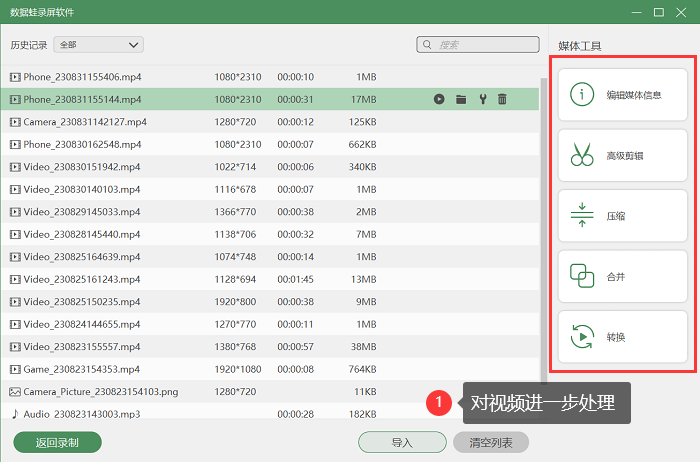
步骤4:如果您想对视频进行更多处理,可以进入到历史记录页面,在这里可以对视频文件进行合并、压缩、转换等处理。
win7录屏软件3:QQ录屏
QQ作为一款广为人知的即时通讯软件,除了提供基本的聊天功能外,还具备许多实用的辅助功能,如屏幕录制。以下是使用QQ录屏录制win7电脑的操作步骤:
步骤1:打开您的QQ应用,登录您的账户。
步骤2:在QQ聊天窗口中,鼠标悬浮在截屏图标上,单击“屏幕录制”按钮,然后选择要录制的区域。
步骤3:点击“开始录制”,然后进行屏幕操作。操作完成后,点击“结束”,视频会自动弹出预览,您可以在当前页面选择保存的路径。

备注:QQ录屏与QQ集成,易于分享录制内容。但录制的视频质量一般,清晰度不够高。
结论
在选择win7录屏软件时,您应该考虑您的具体需求和技能水平。通过阅读本文,相信您已经了解了win7录屏软件哪个好用,如果您只需要进行基本的录制操作,步骤记录器或QQ录屏功能可能足够满足您的需求。然而,如果您需要更多高级功能和编辑选项,数据 蛙录屏软件可能是更好的选择。不管您选择哪种软件,都可以轻松地捕捉和分享您的屏幕内容。
文章推荐:
-
相关阅读:
java-net-php-python-jspm点餐管理系统计算机毕业设计程序
web安全之post注入和cookie注入
SpringBoot 执行定时任务
springboot新冠疫苗预约系统在线视频点播系统毕业设计毕设作品开题报告开题答辩PPT
整理混乱的头文件,我用include what you use
一、MRP计算前的一些准备知识
家居建材企业竞争白热化,如何通过供应商协同系统转型升级,提高核心竞争力
传智教育 | Git代码冲突-不同分支之间的代码冲突
NTMFS4C05NT1G N-CH 30V 11.9A MOS管,PDF
RocketMQ 系列(二) 环境搭建
- 原文地址:https://blog.csdn.net/shujuwa__net/article/details/133982200