-
专业安卓实时投屏软件:极限投屏(QtScrcpy作者开发)使用说明
基本介绍

极限投屏是一款批量投屏管理安卓设备的软件,是QtScrcpy作者基于QtScrcpyCore开发,主要功能有:
- 设备投屏&控制:单个控制、批量控制
- 分组管理
- wifi投屏
- adb shell快捷指令
- 文件传输、apk安装
更多功能还在持续更新。
极限投屏主要特点:- 投屏数量多:在OTG投屏模式,设置分辨率和流畅度为低的情况下,单台电脑可以同时管理500+台手机
- 低延迟:usb投屏1080p延迟在30ms以内,在相同分辨率流畅度情况下,比市面上所有投屏软件延迟都低
- cpu占用率低:纯C++开发,高性能GPU视频渲染
- 高分辨率:可调节,最大支持安卓终端的原生分辨率
- 支持usb/无线wfi连接
- 完美中文输入:支持闲鱼app,支持三星手机
- 免费版最多投屏20台,功能无限制(除了自动重新投屏)
- 极限投屏使用教程:https://lrbnfell4p.feishu.cn/docx/QRMhd9nImorAGgxVLlmczxSdnYf
- 极限投屏qq交流群:822464342
极限投屏下载地址:
https://quickmirror.lanzoul.com/b04q2pocj
密码:fmoz投屏&控制
投屏
默认软件启动自动开始投屏,如果不需要,在设置中可以关闭自动投屏
用户也可以在设备列表右键,在弹出菜单中通过开始投屏、停止投屏来手动控制旋转屏幕
默认设备列表中是竖屏展示投屏,并且根据独立窗口自动旋转屏幕
可以在投屏设置中关闭跟随独立窗口旋转,并且通过旋转屏幕来手动控制选择设备
- 可以通过在右侧设备列表按住鼠标左键并拖动的方式批量框选设备
- 也可以通过鼠标+键盘的方式灵活选择设备
- 单选:鼠标左键单击为选择单个设备,已经选择的设备会被取消
- 多选:Ctrl+鼠标左键单击为选择多个设备,已经选择的设备不会被取消
- 连选:鼠标左键单击选择一个设备1,然后按住Shift,再鼠标左键单击选择设备10,那么设备1-10都会选中
批量控制
可以通过点击控制按钮切换设备状态来灵活批量控制:
- 主控:主控设备的控制会被同步到所有被控设备
- 被控:会被主控设备同步控制
- 自由:不会被主控设备同步控制

直接控制
直接控制是指可以在右侧设备列表直接控制设备,而不用弹出独立窗口
开启直接控制以后,红框区域的鼠标操作会被同步到设备中,会导致设备列表的框选、单选、多选、连选、右键菜单等功能失效,可以通过按住Ctrl键临时关闭直接控制,也就是在直接控制模式下,如果想操作框选、单选、多选、连选、右键菜单等功能,需要按住Ctrl键临时关闭直接控制,松开Ctrl依然可以直接控制

USB投屏转无线投屏
在右键菜单或者快捷操作中通过开启无线adb来转换为无线连接

独立窗口
可以通过点击独立窗口按钮或者双击设备列表来弹出独立窗口
独立窗口有更高的清晰度(设置中可以分开设置独立窗口和投屏小窗的分辨率&流畅度)和更多的辅助功能

分组管理
在分组管理中可以切换分组、添加分组、删除分组,在设备列表右键菜单中可以将设备移动到指定的组

中文输入
默认通过剪切板实现中文输入,但是有的app或者手机不支持剪切板输入,可以安装Adb键盘实现中文输入
- 在右键菜单中安装、启用Adb键盘
- 在设置中切换为Adb键盘输入模式


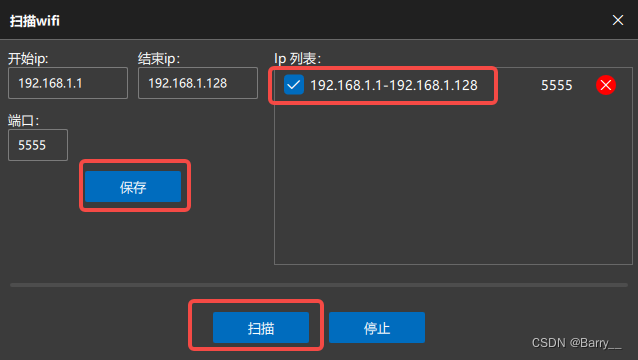
扫描Wifi(无线连接/OTG连接)
对于需要无线连接或者OTG连接的设备,可以通过Wifi扫描功能连接
- 通过保存按钮添加要扫描的ip网段
- 在Ip列表中选中要扫描的ip网段
- 点击扫描即可连接
发送文件&安装apk
- 选中要操作的设备
- 打开选择文件来选择发送文件/安装apk
- 点击开始

Adb shell快捷指令
可以通过左侧Adb shell按钮来打开Adb shell管理框,通过右侧Adb shell按钮快捷执行Adb shell命令

Adb快捷操作
当检测不到设备或者扫描wifi时扫描不到设备,可以通过Adb快捷操作来停止再开始来重启Adb服务,或者直接打开Adb命令行来输入adb devices来查看设备连接情况

快捷键
快捷键还在持续增加中。。。
设备控制
- 返回 - 鼠标右键
- 主页 - 鼠标滚轮键(鼠标中键)
- 任务栏 - 鼠标前进键(有的鼠标没有)
主窗口
- 全选/全不选 - Ctrl+a
- 放大右侧设备列表的设备窗口 - Ctrl++
- 缩小右侧设备列表的设备窗口 - Ctrl±
设备独立窗口
- 放大右侧设备独立窗口 - Ctrl++
- 缩小右侧设备独立窗口 - Ctrl±
其他快捷键可以通过将鼠标放到工具栏按钮上查看

-
相关阅读:
Spring Boot 配置 Knife4j
Leetcode_203.移除链表元素—C语言
第三部分—数据结构与算法基础_1. 数据结构理论
ROS1可视化利器---Webviz
proxy代理服务
Spring的创建和使用
leetCode 11. 盛最多水的容器 + 双指针
Flutter学习9 - http 中 get/post 请求示例
题目 1074: 数字整除
Linux | gcc/g++的使用
- 原文地址:https://blog.csdn.net/rankun1/article/details/133980889