-
Linux下Jenkins自动化部署SpringBoot应用
Linux下Jenkins自动化部署SpringBoot应用
1、 Jenkins介绍
官方网址:
https://www.jenkins.io/2、安装Jenkins
2.1 centos下命令行安装
访问官方,点击文档:

点击 Installing Jenkins:
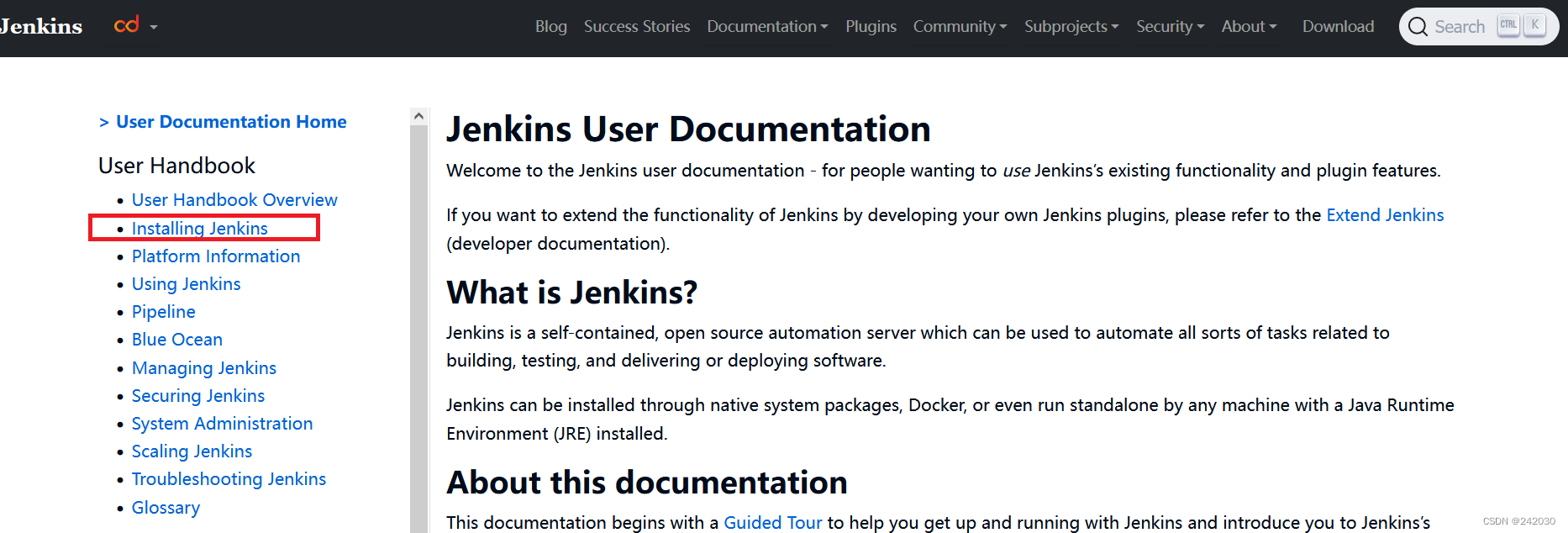
点击 Linux:


选择 Red Hat/Alma/Rocky,就可以看到相关的安装命令:
sudo wget -O /etc/yum.repos.d/jenkins.repo https://pkg.jenkins.io/redhat-stable/jenkins.repo sudo rpm --import https://pkg.jenkins.io/redhat-stable/jenkins.io-2023.key sudo yum upgrade # 安装安装包 sudo yum install fontconfig java-17-openjdk sudo yum install jenkins # 启动 sudo systemctl daemon-reload sudo systemctl enable jenkins sudo systemctl start jenkins sudo systemctl status jenkins- 1
- 2
- 3
- 4
- 5
- 6
- 7
- 8
- 9
- 10
- 11
其它版本的安装请参考:
https://pkg.jenkins.io/redhat-stable/# 本文安装 # 下载镜像 wget -O /etc/yum.repos.d/jenkins.repo https://pkg.jenkins.io/redhat-stable/jenkins.repo # 安装 rpm --import https://pkg.jenkins.io/redhat-stable/jenkins.io.key # 更新 yum upgrade # 安装 Java 环境 yum install java-11-openjdk # 安装 Jenkins yum install jenkins # 启动 systemctl daemon-reload systemctl enable jenkins systemctl start jenkins systemctl status jenkins- 1
- 2
- 3
- 4
- 5
- 6
- 7
- 8
- 9
- 10
- 11
- 12
- 13
- 14
- 15
- 16
- 17
- 18
- 19
- 20
- 21
2.2 错误处理
2.2.1 错误1
如果报错:
$ wget -O /etc/yum.repos.d/jenkins.repo https://pkg.jenkins.io/redhat-stable/jenkins.repo --2022-11-15 09:38:52-- https://pkg.jenkins.io/redhat-stable/jenkins.repo Resolving pkg.jenkins.io (pkg.jenkins.io)... 151.101.2.133, 151.101.66.133, 151.101.130.133, ... Connecting to pkg.jenkins.io (pkg.jenkins.io)|151.101.2.133|:443... connected. ERROR: cannot verify pkg.jenkins.io's certificate, issued by ‘/C=US/O=Let's Encrypt/CN=R3’: Issued certificate has expired. To connect to pkg.jenkins.io insecurely, use `--no-check-certificate'.- 1
- 2
- 3
- 4
- 5
- 6
- 7
- 8
- 9
请使用下面的命令:
wget --no-check-certificate -O /etc/yum.repos.d/jenkins.repo https://pkg.jenkins.io/redhat-stable/jenkins.repo # 或者 yum install -y ca-certificates- 1
- 2
- 3
2.2.2 错误2
如果报错:
$ yum install jenkins 已加载插件:fastestmirror Loading mirror speeds from cached hostfile * base: mirrors.bupt.edu.cn * extras: mirrors.bfsu.edu.cn * updates: mirrors.bfsu.edu.cn 正在解决依赖关系 --> 正在检查事务 ---> 软件包 jenkins.noarch.0.2.414.3-1.1 将被 安装 --> 解决依赖关系完成 依赖关系解决 ===================================================================================================================== Package 架构 版本 源 大小 ===================================================================================================================== 正在安装: jenkins noarch 2.414.3-1.1 jenkins 85 M 事务概要 ===================================================================================================================== 安装 1 软件包 总计:85 M 安装大小:85 M Is this ok [y/d/N]: y Downloading packages: 警告:/var/cache/yum/x86_64/7/jenkins/packages/jenkins-2.414.3-1.1.noarch.rpm: 头V4 RSA/SHA512 Signature, 密钥 ID ef5975ca: NOKEY jenkins-2.414.3-1.1.noarch.rpm 的公钥尚未安装- 1
- 2
- 3
- 4
- 5
- 6
- 7
- 8
- 9
- 10
- 11
- 12
- 13
- 14
- 15
- 16
- 17
- 18
- 19
- 20
- 21
- 22
- 23
- 24
- 25
- 26
- 27
- 28
- 29
- 30
- 31
请使用下面的命令:
$ yum install jenkins --nogpgcheck- 1
2.3 启动状态
# 查看启动状态 # systemctl status jenkins ● jenkins.service - Jenkins Continuous Integration Server Loaded: loaded (/usr/lib/systemd/system/jenkins.service; enabled; vendor preset: disabled) Active: active (running) since 六 2023-10-21 13:16:13 CST; 10s ago Main PID: 5851 (java) Tasks: 53 Memory: 1.1G CGroup: /system.slice/jenkins.service └─5851 /usr/bin/java -Djava.awt.headless=true -jar /usr/share/java/jenkins.war --webroot=%C/jenkins/war... 10月 21 13:15:49 opengauss jenkins[5851]: c251022ca0c2478794f84f67117810d9 10月 21 13:15:49 opengauss jenkins[5851]: This may also be found at: /var/lib/jenkins/secrets/initialAdminPassword 10月 21 13:15:49 opengauss jenkins[5851]: ************************************************************* 10月 21 13:15:49 opengauss jenkins[5851]: ************************************************************* 10月 21 13:15:49 opengauss jenkins[5851]: ************************************************************* 10月 21 13:16:13 opengauss jenkins[5851]: 2023-10-21 05:16:13.192+0000 [id=30] INFO jenkins.In...ation 10月 21 13:16:13 opengauss jenkins[5851]: 2023-10-21 05:16:13.203+0000 [id=23] INFO hudson.lif...nning 10月 21 13:16:13 opengauss systemd[1]: Started Jenkins Continuous Integration Server. 10月 21 13:16:14 opengauss jenkins[5851]: 2023-10-21 05:16:14.399+0000 [id=51] INFO h.m.Downlo...aller 10月 21 13:16:14 opengauss jenkins[5851]: 2023-10-21 05:16:14.399+0000 [id=51] INFO hudson.uti...pt #1 Hint: Some lines were ellipsized, use -l to show in full.- 1
- 2
- 3
- 4
- 5
- 6
- 7
- 8
- 9
- 10
- 11
- 12
- 13
- 14
- 15
- 16
- 17
- 18
- 19
- 20
- 21
- 22
3、访问Jenkins
访问地址:
http://192.168.143.175:8080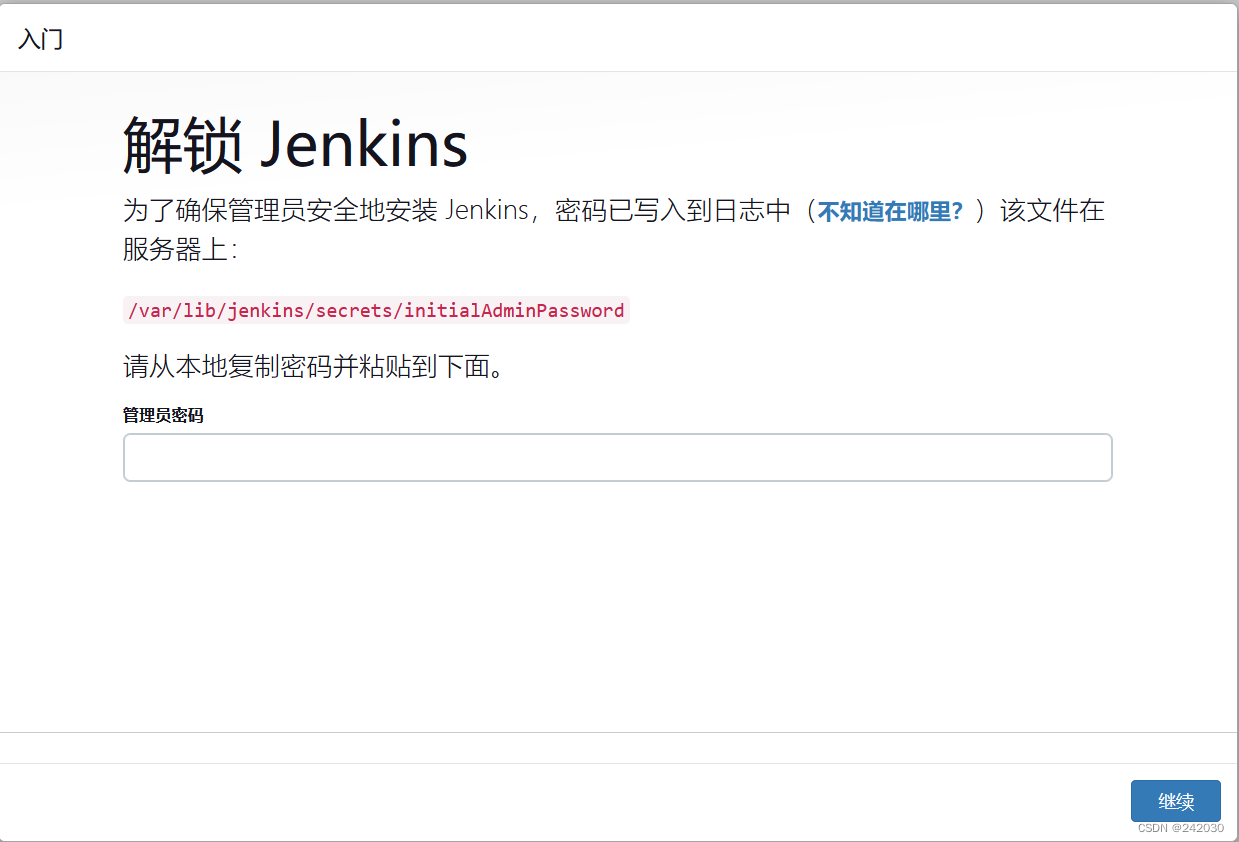
查看密码并且输入密码:
$ cat /var/lib/jenkins/secrets/initialAdminPassword c251022ca0c2478794f84f67117810d9- 1
- 2

选择安装推荐的插件,Jenkins 便会开始自动下载安装:
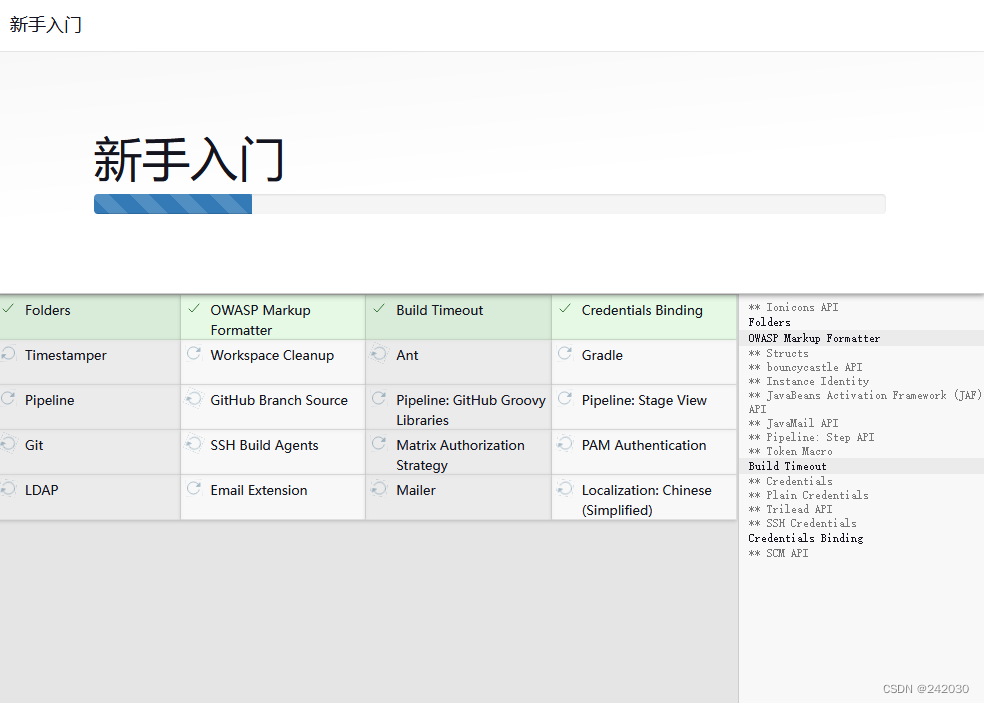
下载完之后会自动跳转到下一个页面:

填写信息点击保存并完成:
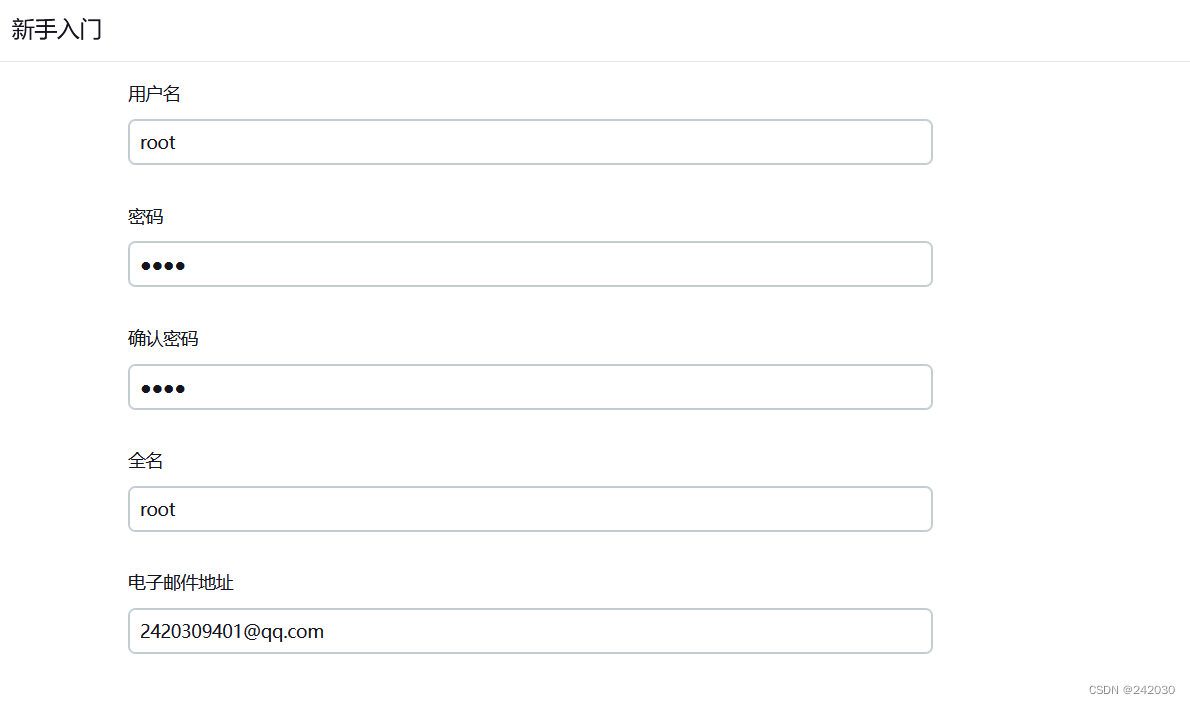
会跳转到另一个页面:

点击保存并完成:
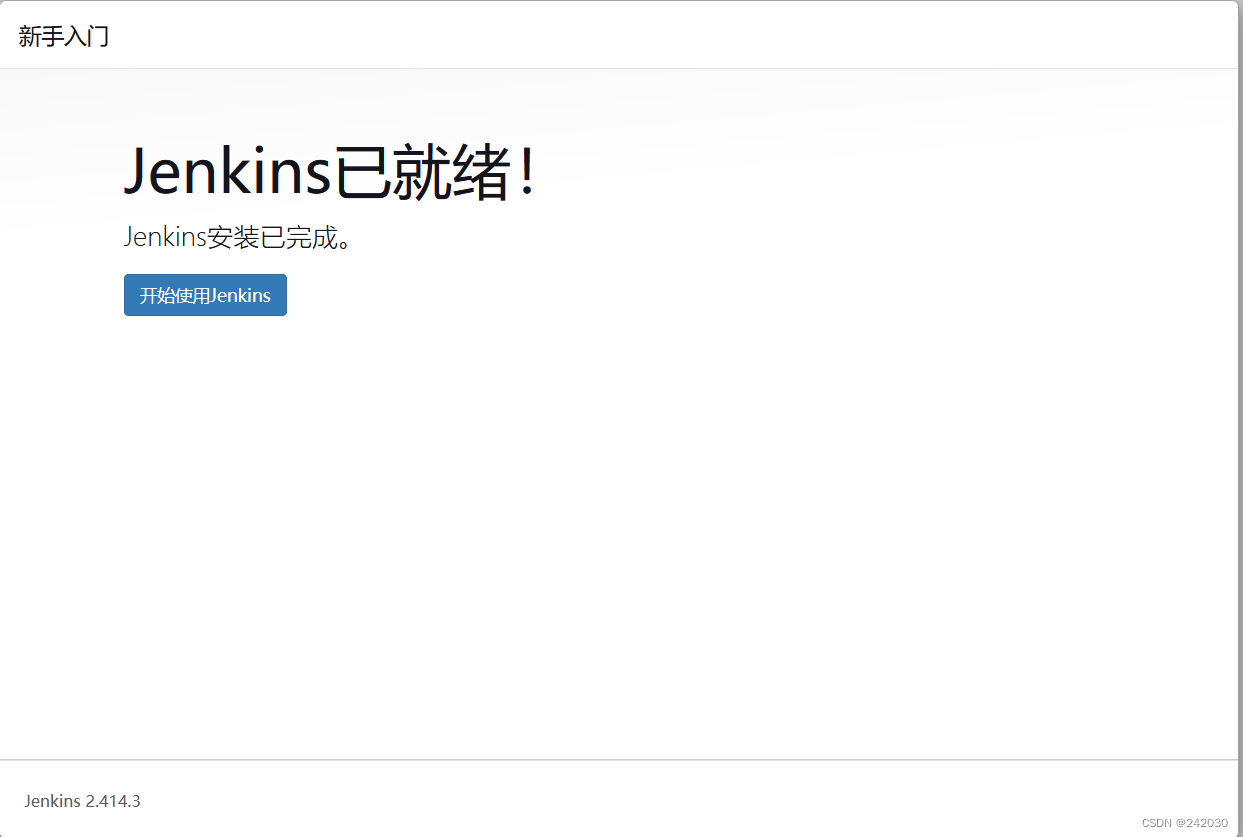
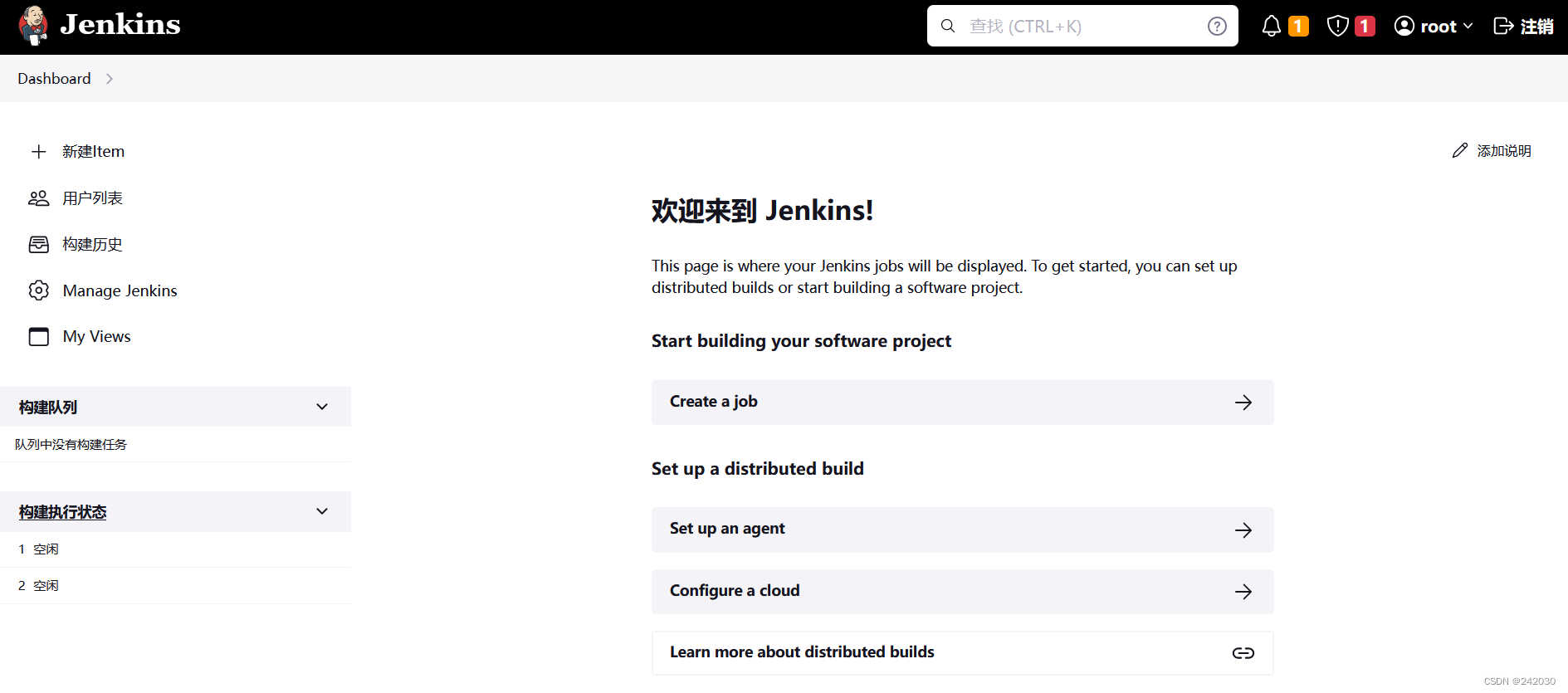
点击开始使用 Jenkins:
4、插件的安装
使用推荐安装方式只能帮我们安装一部分最为常用的插件,有某些插件如 maven 等还是需要我们手动去安装的。
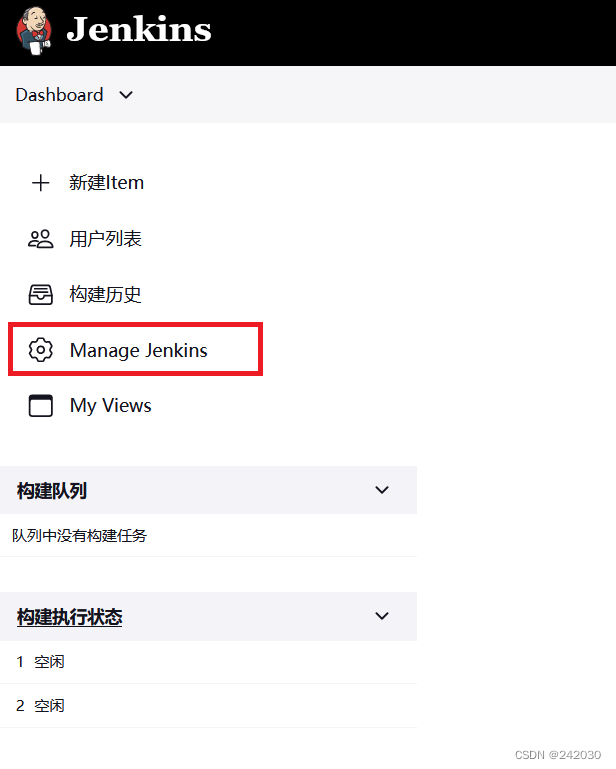
点击 “Manage Jenkins” --> “插件管理”:
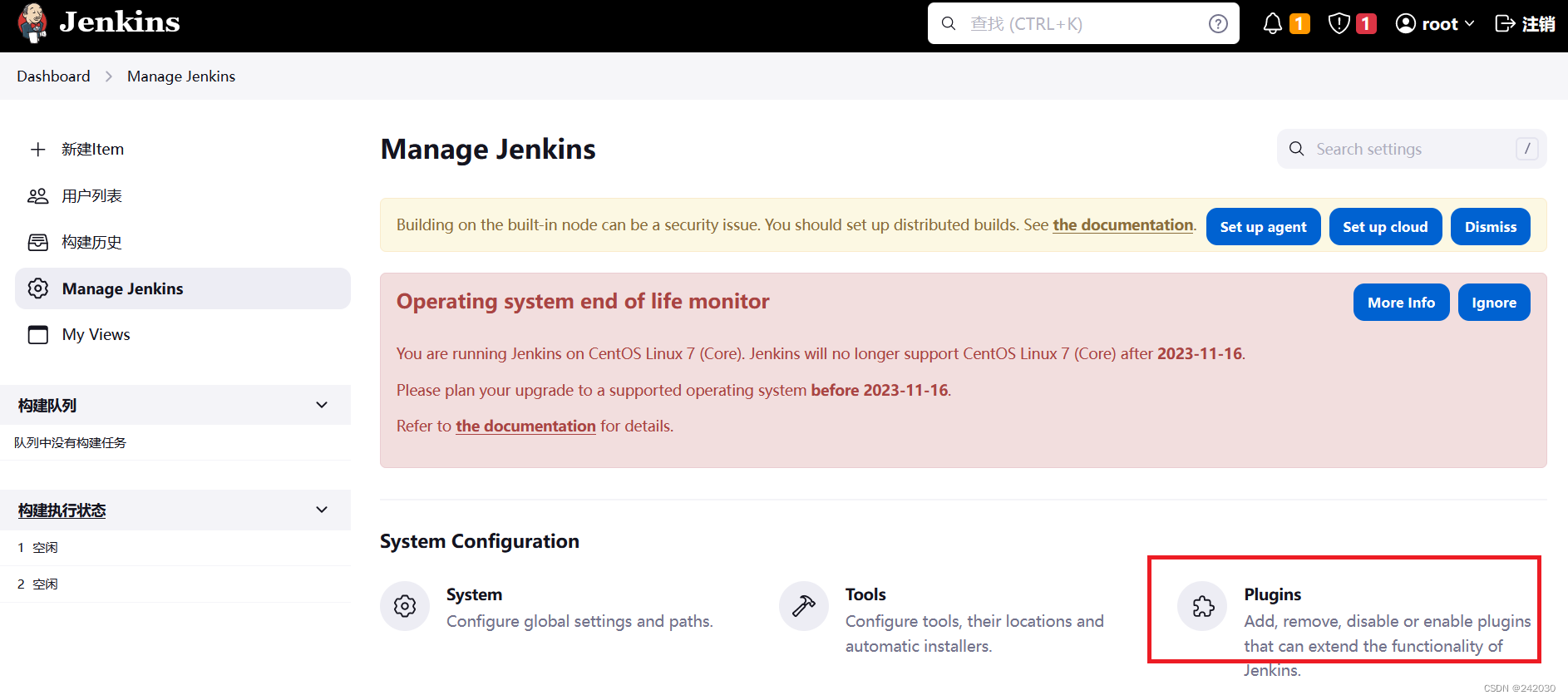

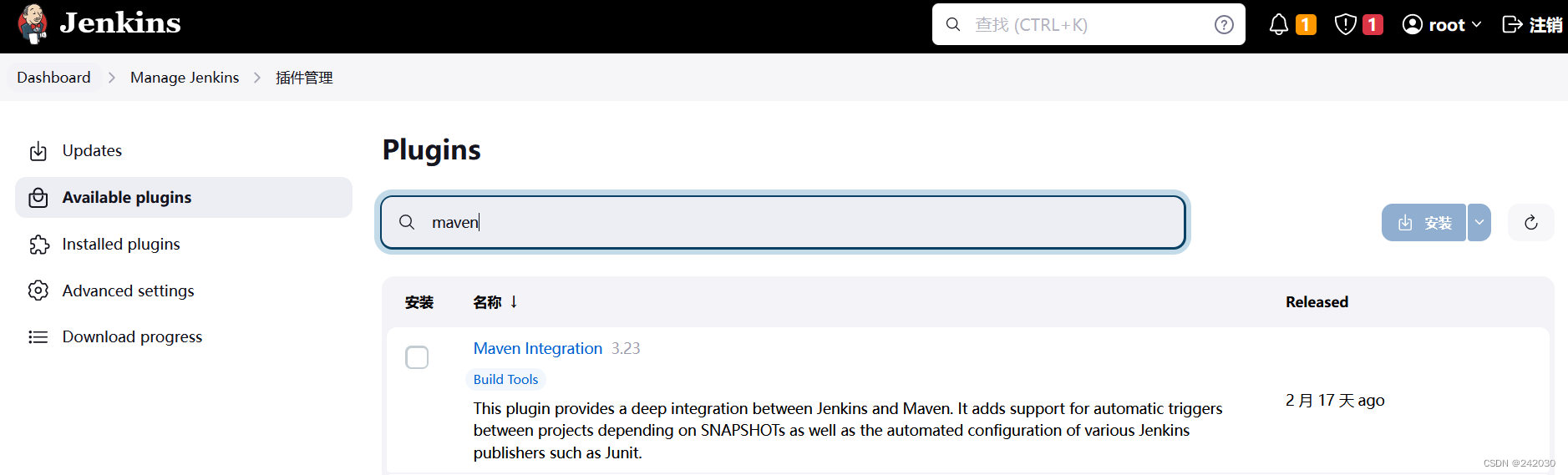
在这里可以看到我们需要的插件,按需下载即可。
5、卸载Jenkins
# 在卸载Jenkins之前,首先停止Jenkins服务 $ systemctl stop jenkins # 禁止其在系统启动时自动运行 $ systemctl disable jenkins # 卸载Jenkins软件包 $ yum clean all $ yum remove jenkins # 删除Jenkins相关目录和文件 $ rm -r /var/lib/jenkins $ rm -rf /etc/default/jenkins $ rm -rf /var/cache/jenkins $ rm -rf /var/run/jenkins # 删除Jenkins配置文件和日志目录 $ rm -r /etc/sysconfig/jenkins $ rm -r /var/log/jenkins # 删除Jenkins用户和用户组 $ userdel jenkins $ groupdel jenkins # 删除Jenkins的YUM源文件 $ rm /etc/yum.repos.d/jenkins.repo # 删除Jenkins的系统服务配置文件 $ rm /usr/lib/systemd/system/jenkins.service $ rm /etc/systemd/system/jenkins.service # 删掉相关安装目录 $ rm -rf /root/.jenkins/ # 删掉war包 $ rm -rf /webapps/jenkinsapp/ # 删掉剩余相关 $ rm -rf /usr/lib/firewalld/services/jenkins.xml $ rm -rf /var/cache/yum/x86_64/7/jenkins $ rm -f /var/lib/yum/repos/x86_64/7/jenkins # 彻底删除残留文件 $ find / -iname jenkins | xargs -n 1000 rm -rf- 1
- 2
- 3
- 4
- 5
- 6
- 7
- 8
- 9
- 10
- 11
- 12
- 13
- 14
- 15
- 16
- 17
- 18
- 19
- 20
- 21
- 22
- 23
- 24
- 25
- 26
- 27
- 28
- 29
- 30
- 31
- 32
- 33
- 34
- 35
- 36
- 37
- 38
- 39
- 40
- 41
- 42
- 43
- 44
6、Jenkins全局配置
需要配置的有 jdk、git、maven 工具。
6.1 JDK安装
# 下载地址 # http://www.oracle.com/technetwork/java/javase/downloads/index.html # 使用的版本 # jdk-8u212-linux-x64.tar.gz # 1、解压 $ tar -zxvf jdk-8u212-linux-x64.tar.gz # 2、重命名 $ mv jdk1.8.0_212 jdk1.8 # 3、添加环境变量 $ vim /etc/profile export JAVA_HOME=/home/zhangshixing/java/jdk1.8 export JRE_HOME=${JAVA_HOME}/jre export CLASSPATH=.:${JAVA_HOME}/lib:${JRE_HOME}/lib export PATH=.:${JAVA_HOME}/bin:$PATH # 4、生效 $ source /etc/profile # 5、查看版本 $ java -version java version "1.8.0_212" Java(TM) SE Runtime Environment (build 1.8.0_212-b10) Java HotSpot(TM) 64-Bit Server VM (build 25.212-b10, mixed mode) # 6、查看路径 $ which java /home/zhangshixing/java/jdk1.8/bin/java- 1
- 2
- 3
- 4
- 5
- 6
- 7
- 8
- 9
- 10
- 11
- 12
- 13
- 14
- 15
- 16
- 17
- 18
- 19
- 20
- 21
- 22
- 23
- 24
- 25
- 26
- 27
- 28
- 29
- 30
6.2 git安装
# 使用yum安装 $ yum -y install git $ git --version- 1
- 2
- 3
# 使用安装包安装: # 1、下载安装包 # https://mirrors.edge.kernel.org/pub/software/scm/git/ wget -O git-2.22.0.tar.gz https://mirrors.edge.kernel.org/pub/software/scm/git/git-2.20.0.tar.gz # 2、解压安装包 $ tar -zxvf git-2.22.0.tar.gz # 3、进入解压后的文件夹 $ cd git-2.22.0 # 4、安装需要的依赖 $ yum install curl-devel expat-devel gettext-devel openssl-devel zlib-devel gcc perl-ExtUtils-MakeMaker # 5、在安装编译源码所需依赖的时候,yum会自动帮你安装git,这时候你需要先卸载这个旧版的git $ yum -y remove git # 6、编译git源码 $ make prefix=/usr/local/git all # 7、安装git至/usr/local/git路径 $ make prefix=/usr/local/git install # 8、配置环境变量 $ vim /etc/profile $ export PATH=$PATH:/usr/local/git/bin # 9、使配置文件生效 $ source /etc/profile # 10、查看git是版本 $ git --version git version 2.22.0 # 11、查看路径 $ which git /usr/local/git/bin/git- 1
- 2
- 3
- 4
- 5
- 6
- 7
- 8
- 9
- 10
- 11
- 12
- 13
- 14
- 15
- 16
- 17
- 18
- 19
- 20
- 21
- 22
- 23
- 24
- 25
- 26
- 27
- 28
- 29
- 30
- 31
- 32
- 33
- 34
- 35
- 36
- 37
6.3 Maven安装
# 下载地址 # https://dlcdn.apache.org/maven/maven-3 # 使用的版本 # apache-maven-3.3.9-bin.tar.gz # 1、解压 $ tar -zxvf apache-maven-3.3.9-bin.tar.gz # 2、创建maven资源库目录 $ mkdir -p /home/zhangshixing/maven/m2/repository # 3、编辑settings.xml文件 $ cd /home/zhangshixing/maven/apache-maven-3.3.9/conf $ vim settings.xml # 将原文件内容全部删除,添加新的配置内容 $ :1,.d # 4、新的配置内容 <?xml version="1.0" encoding="UTF-8"?> <settings xmlns="http://maven.apache.org/SETTINGS/1.2.0" xmlns:xsi="http://www.w3.org/2001/XMLSchema-instance" xsi:schemaLocation="http://maven.apache.org/SETTINGS/1.2.0 https://maven.apache.org/xsd/settings-1.2.0.xsd"> <localRepository>/home/zhangshixing/maven/m2/repository</localRepository> <pluginGroups></pluginGroups> <proxies></proxies> <servers></servers> <mirrors> <mirror> <id>alimaven</id> <name>aliyun maven</name> <url>http://maven.aliyun.com/nexus/content/groups/public/</url> <mirrorOf>central</mirrorOf> </mirror> </mirrors> <profiles></profiles> </settings> # 5、添加环境变量 $ vim /etc/profile MAVEN_HOME=/home/zhangshixing/maven/apache-maven-3.3.9 PATH=$MAVEN_HOME/bin:$PATH export MAVEN_HOME PATH # 6、重新加载配置文件 $ source /etc/profile # 7、查看版本 $ mvn -version Apache Maven 3.3.9 (bb52d8502b132ec0a5a3f4c09453c07478323dc5; 2015-11-11T00:41:47+08:00) Maven home: /home/zhangshixing/maven/apache-maven-3.3.9 Java version: 1.8.0_212, vendor: Oracle Corporation Java home: /home/zhangshixing/java/jdk1.8/jre Default locale: zh_CN, platform encoding: UTF-8 OS name: "linux", version: "3.10.0-1160.el7.x86_64", arch: "amd64", family: "unix" # 8、查看路径 $ which mvn /home/zhangshixing/maven/apache-maven-3.3.9/bin/mvn- 1
- 2
- 3
- 4
- 5
- 6
- 7
- 8
- 9
- 10
- 11
- 12
- 13
- 14
- 15
- 16
- 17
- 18
- 19
- 20
- 21
- 22
- 23
- 24
- 25
- 26
- 27
- 28
- 29
- 30
- 31
- 32
- 33
- 34
- 35
- 36
- 37
- 38
- 39
- 40
- 41
- 42
- 43
- 44
- 45
- 46
- 47
- 48
- 49
- 50
- 51
- 52
- 53
- 54
- 55
- 56
- 57
- 58
- 59
6.4 进行配置
点击 “Manage Jenkins” --> “Tools”:

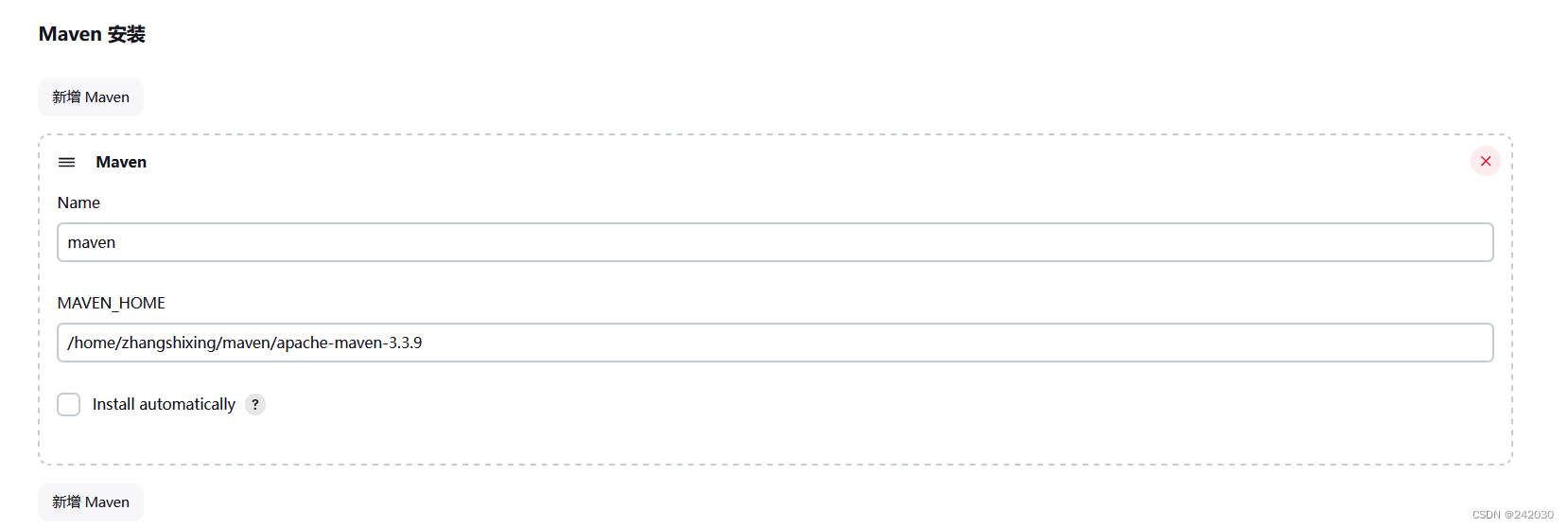
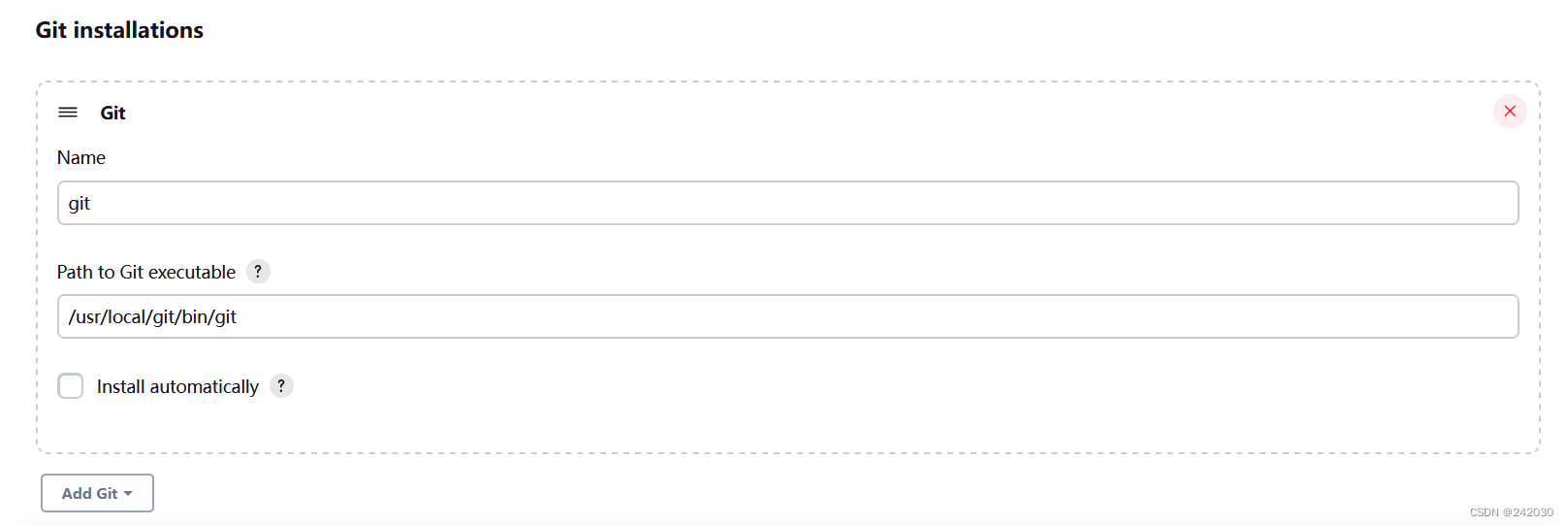
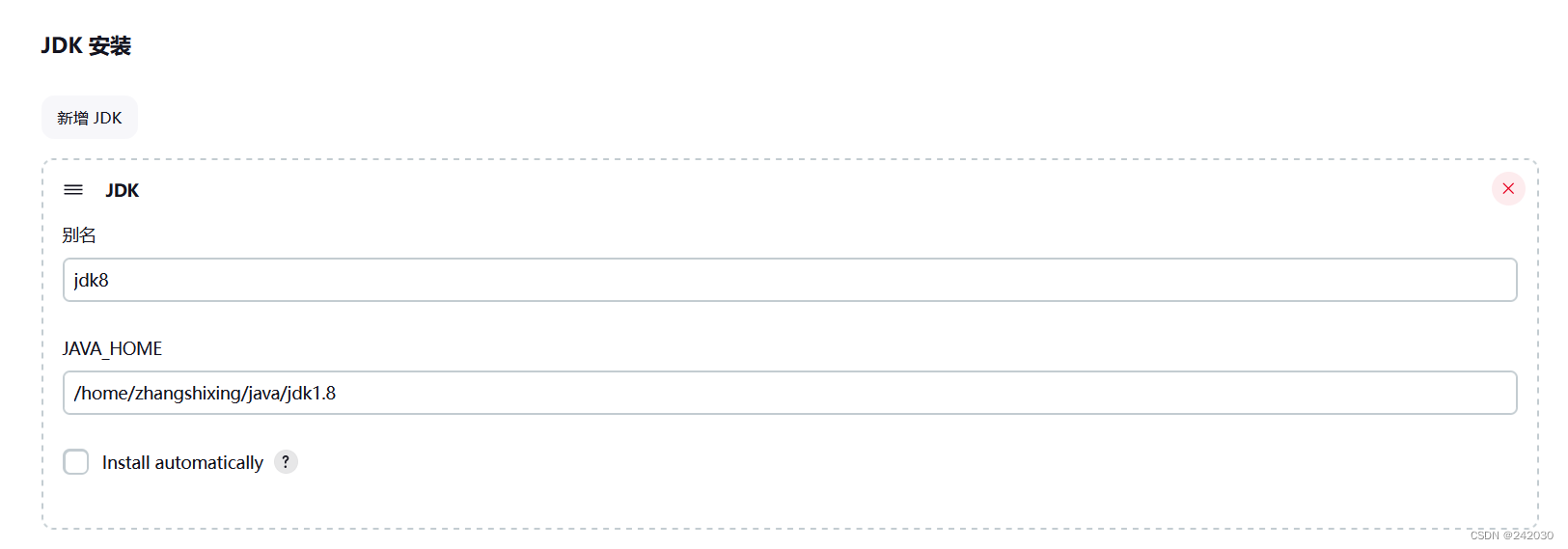
全部配置完成之后,点击保存、点击应用。
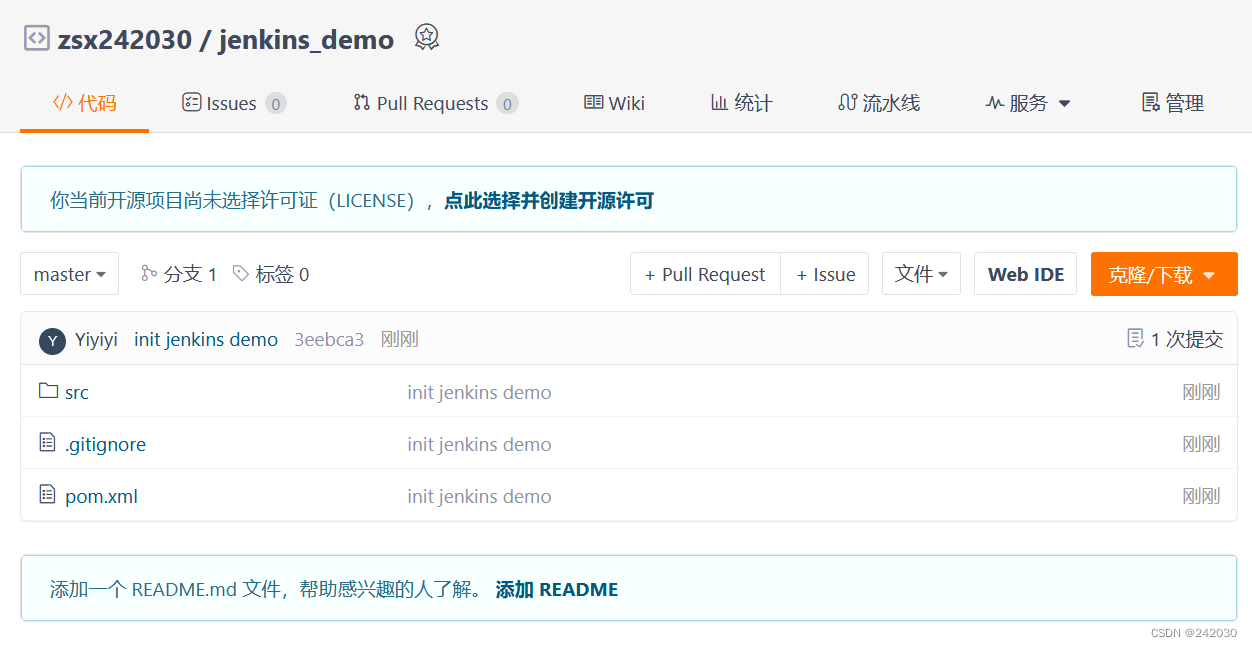
7、新建git仓库并上传代码
8、任务的创建与执行
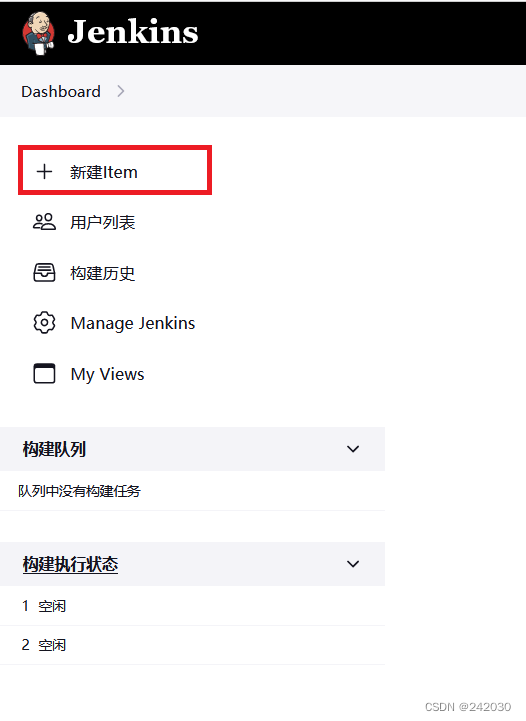
登入 Jenkins,点击 “新建 Item”,输入任务名称并选择构建一个多配置项目;

点击确定,之后我们作出如下配置:


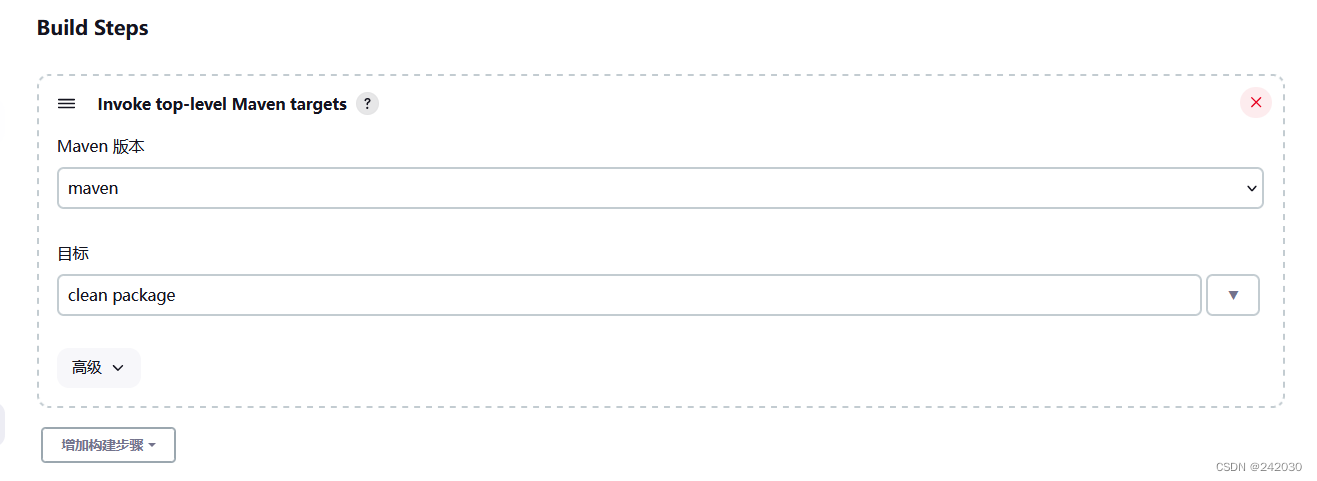
点击保存:

返回面板,点击按钮执行此任务:

执行结果:
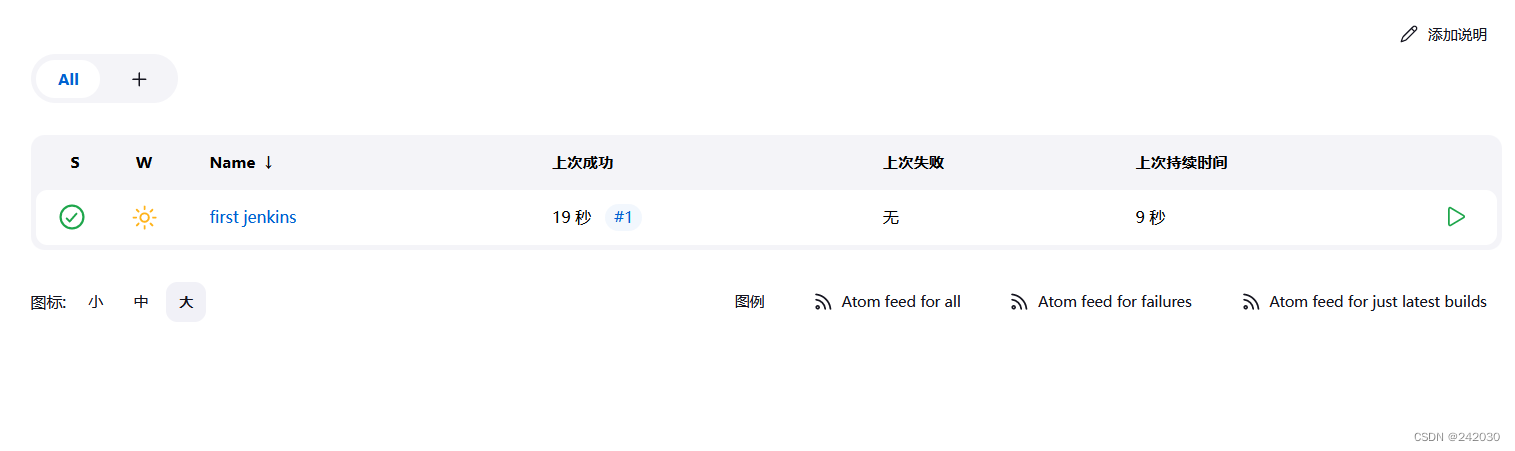
一个简单的自动化部署应用就完成了。
9、Jenkins通过脚本的方式运行mvn命令不识别的处理方式
如果我们进行如下的配置:

则会报如下的错误:
/tmp/jenkins8798212945672749251.sh:行1: mvn: 未找到命令- 1
解决方法:把 maven 的 mvn 弄个快捷方式到sbin下就可以解决:
ln -s $MAVEN_HOME/bin/mvn /usr/sbin/mvn- 1
10、配置git凭据
修改 Git 配置:
点击添加:

输入相关信息并且点击添加:

重新选择:
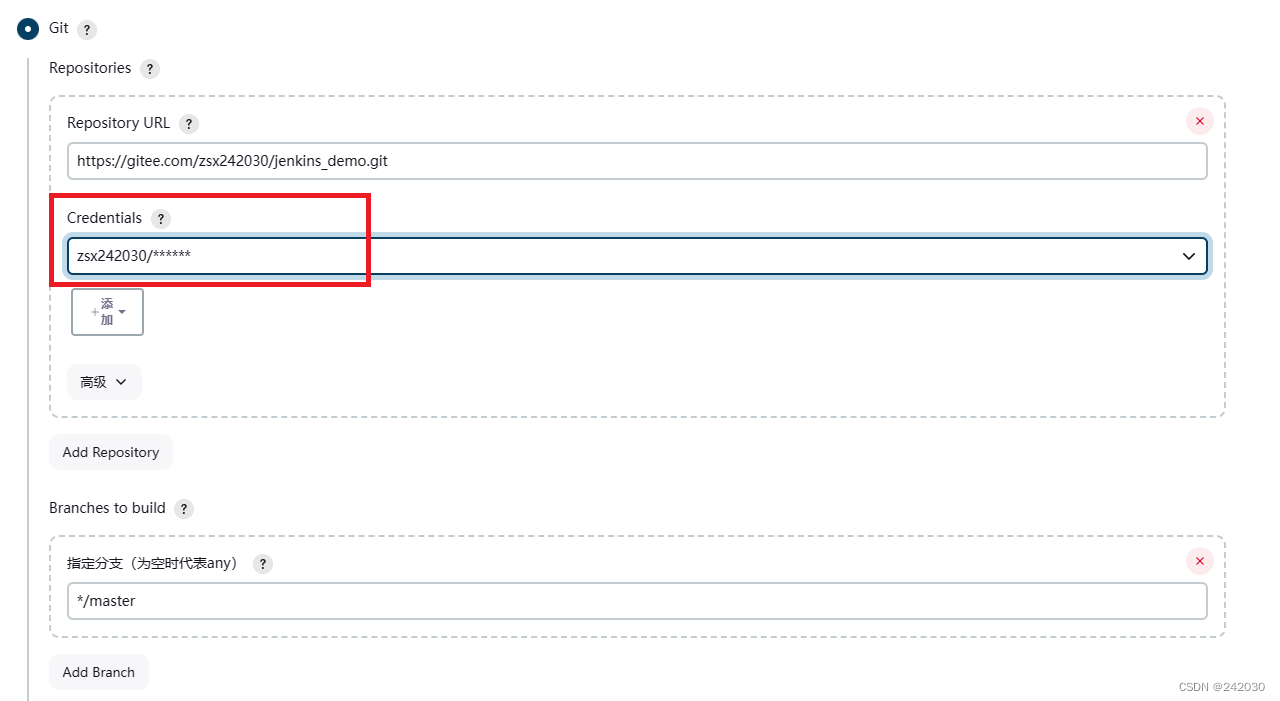
保存然后重新运行。
11、配置应用服务器信息
应用服务器,就是将来 Jenkins 将代码构建成 jar 包后,要上传的服务器的信息(地址、用户名以及密码)。
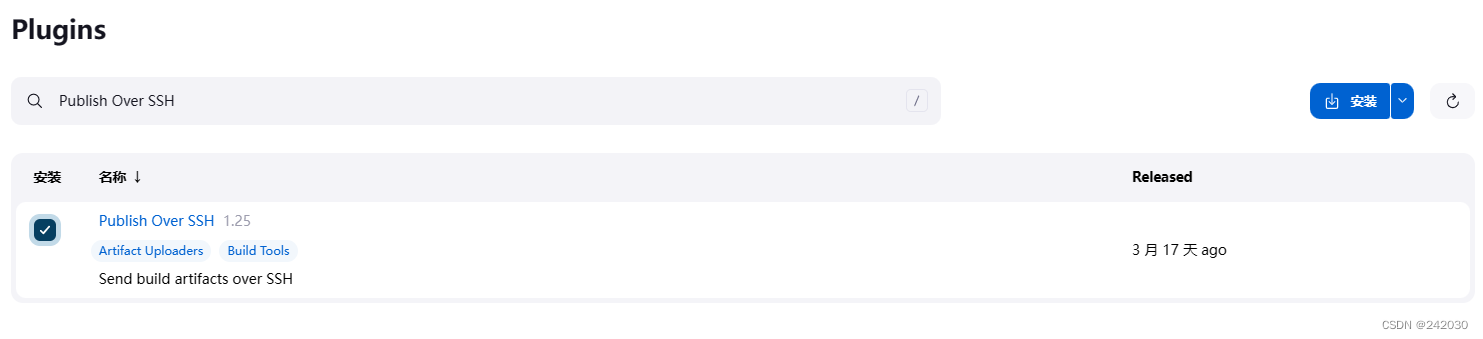
首先安装 Publish Over SSH 插件:
然后进行配置:
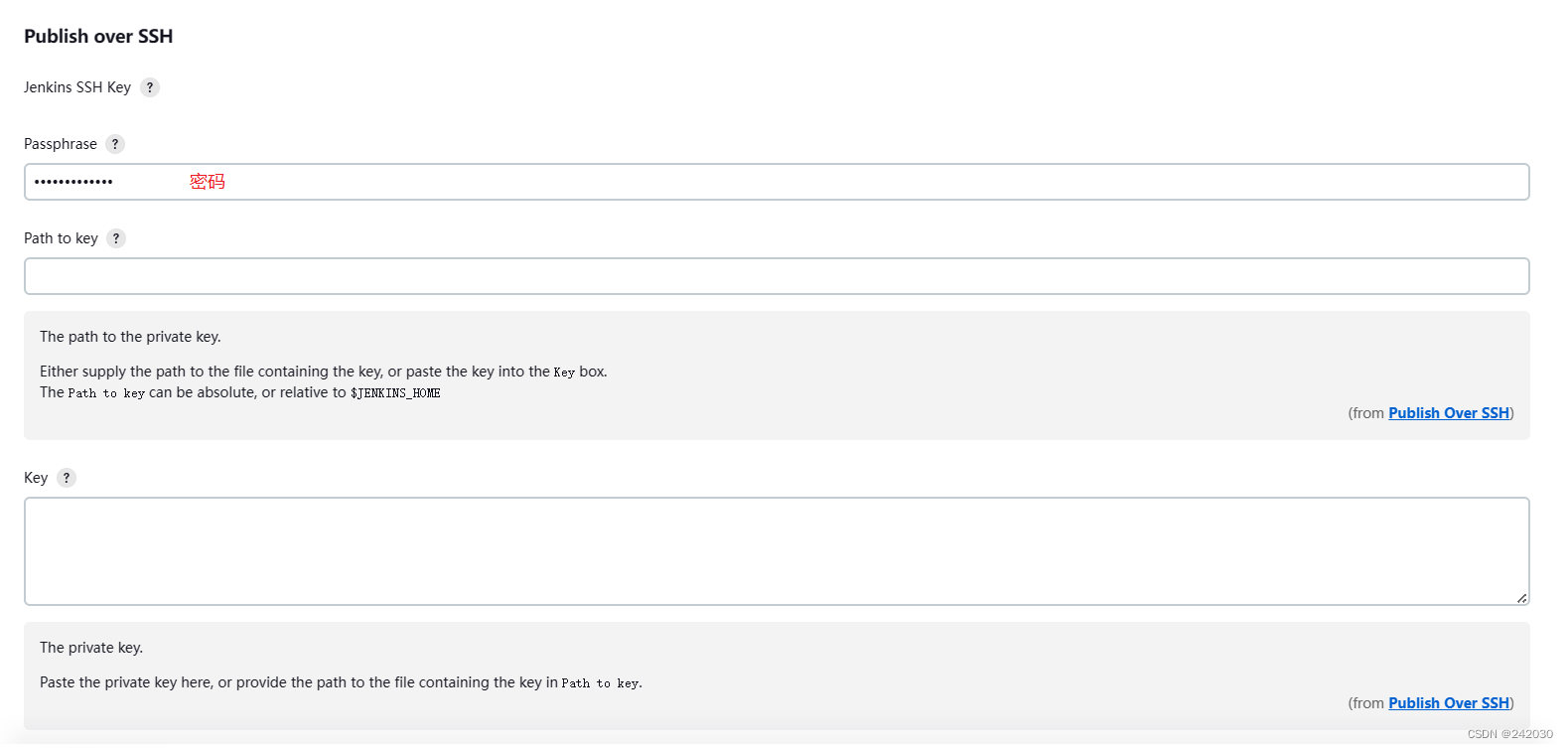
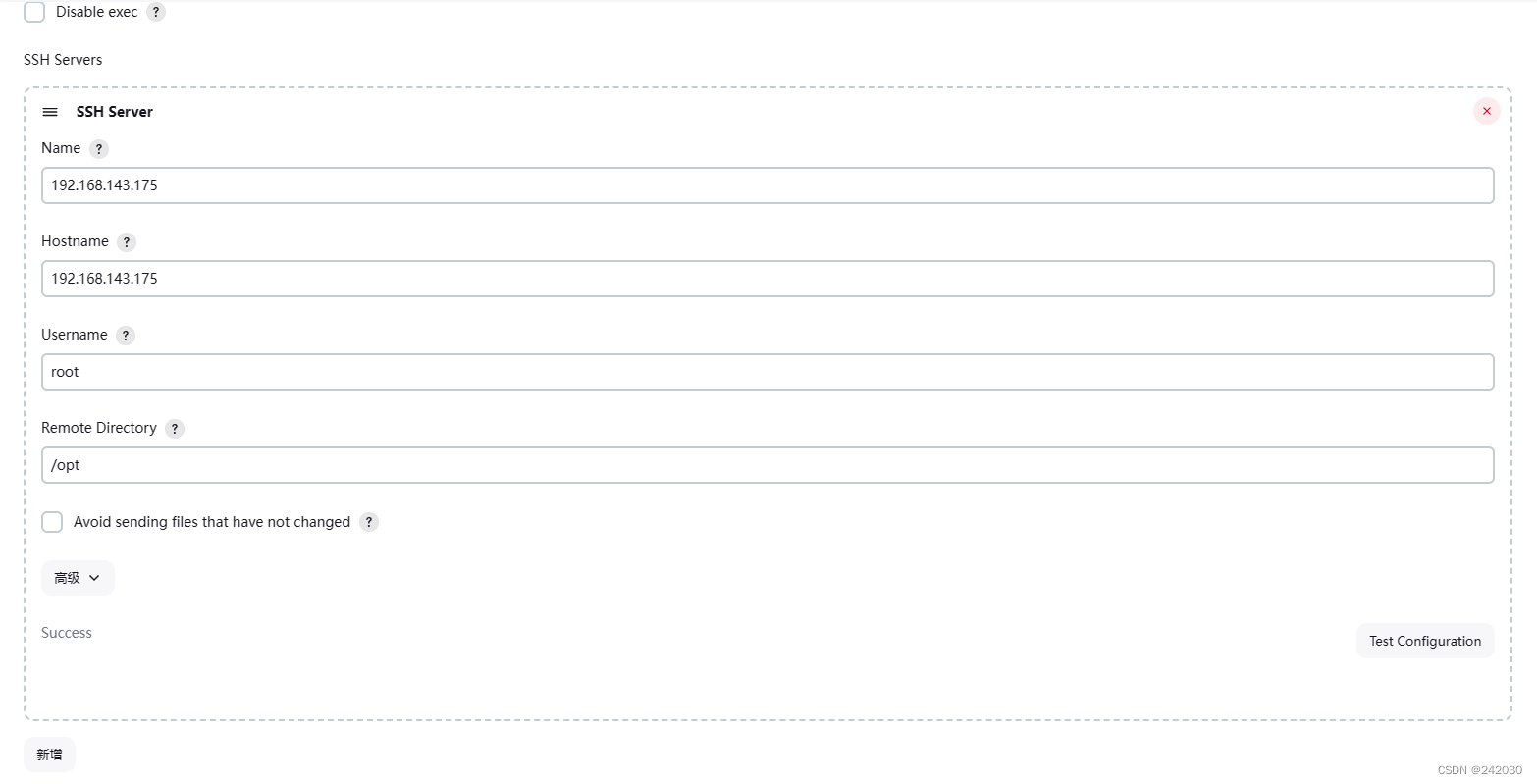
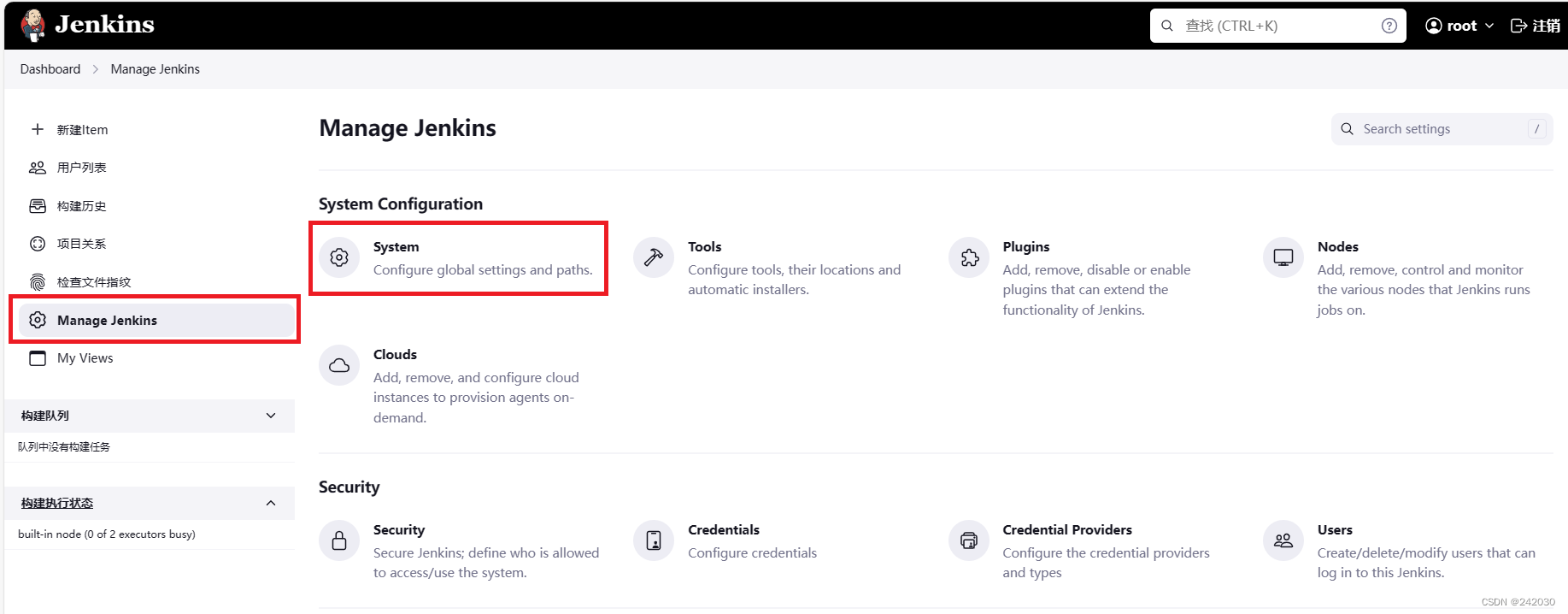 Publish Over SSH各个参数介绍
-
Passphrase:使用用户名、密码 SSH 登录时,这里输入用户名密码。使用私钥登录时,这里是私钥的密码。
-
Path to key:要使用的 SSH 私钥在Jenkins主机上的路径。路径可以是绝对路径,也可以是相对于JENKINS_HOME目录的路径。 -
Key:私钥 -
Disable exec:移除该插件执行命令的能力。如果选中该选项,则SSH Servers的高级部分中的Disable exec选项将被忽略。 -
Name:名称。 -
Hostname:服务器 IP。 -
Username:登录服务器用户名。 -
Remote Directory:登录服务器后的根目录,后面 Jenkins默认发送制品到此目录下。
用户名密码方式:
密钥方式:
# 在目标服务器上执行,也就是需要上传目录的服务器 # 生成rsa密钥,回车 $ ssh-keygen -t rsa # 把公钥内容追加到认证文件中 $ cat id_rsa.pub >> authorized_keys # 授权 chmod 700 /root/.ssh chmod 700 /root/.ssh/id_rsa chmod 700 /root/.ssh/id_rsa.pub chmod 600 authorized_keys $ vim /etc/ssh/sshd_config PemitRootLogin yes # 重启 $ service sshd restart- 1
- 2
- 3
- 4
- 5
- 6
- 7
- 8
- 9
- 10
- 11
- 12
- 13
- 14
- 15
- 16
- 17
- 18


点击保存。
在项目中进行配置打包好的文件进行上传:
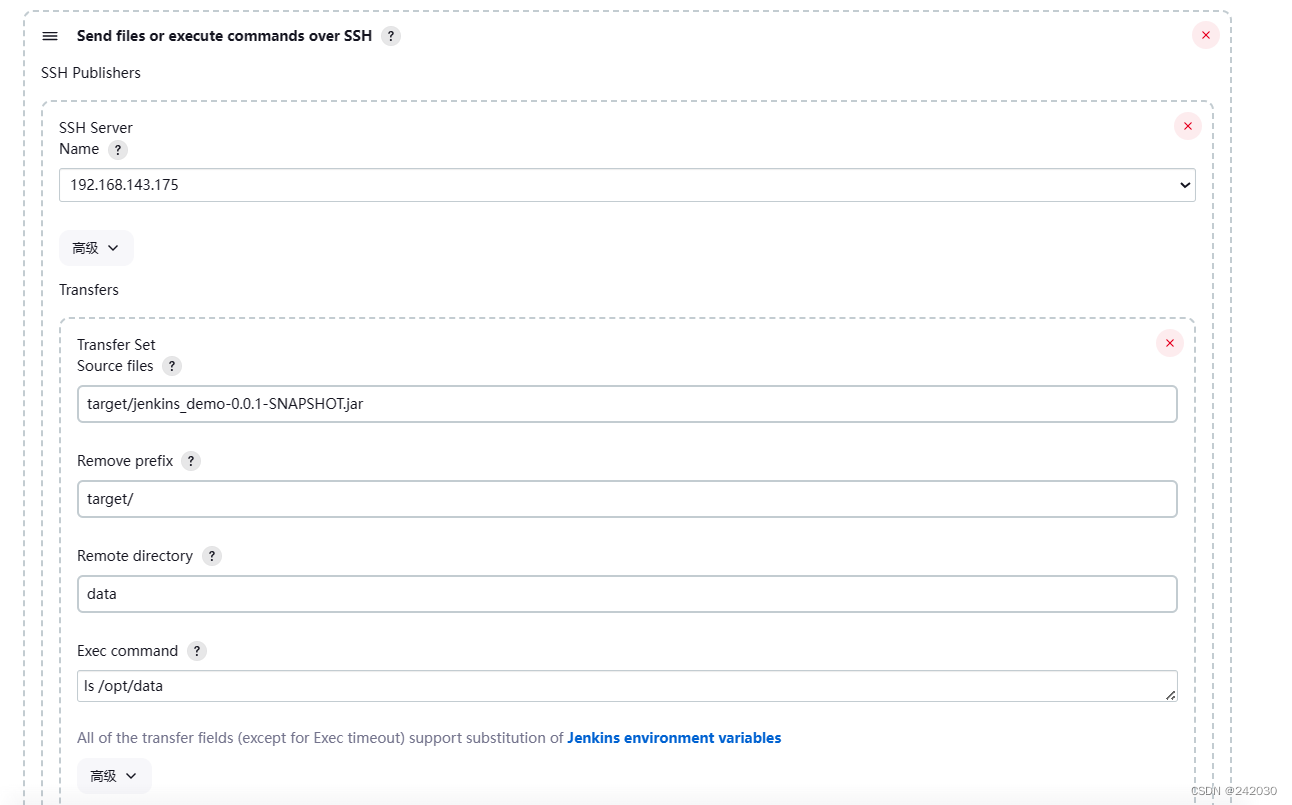
# 目标服务器上执行 $ pwd /opt/data $ ls jenkins_demo-0.0.1-SNAPSHOT.jar- 1
- 2
- 3
- 4
- 5
- 6
我们可以在上传完安装包之后执行一个部署脚本:
# /opt/data/deploy.sh #!/bin/bash export JAVA_HOME=/home/zhangshixing/java/jdk1.8 export PATH=$JAVA_HOME/bin:$PATH JAR_PATH=/opt/data JARFILE=jenkins_demo-0.0.1-SNAPSHOT.jar cd $JAR_PATH ps -ef | grep $JARFILE | grep -v grep | awk '{print $2}' | xargs kill -9 java -jar $JARFILE > out.log & if [ $? = 0 ];then sleep 30 tail -n 50 out.log fi- 1
- 2
- 3
- 4
- 5
- 6
- 7
- 8
- 9
- 10
- 11
- 12
- 13
- 14
- 15
- 16
- 17
- 18
- 19
- 20
修改项目中的执行命令:
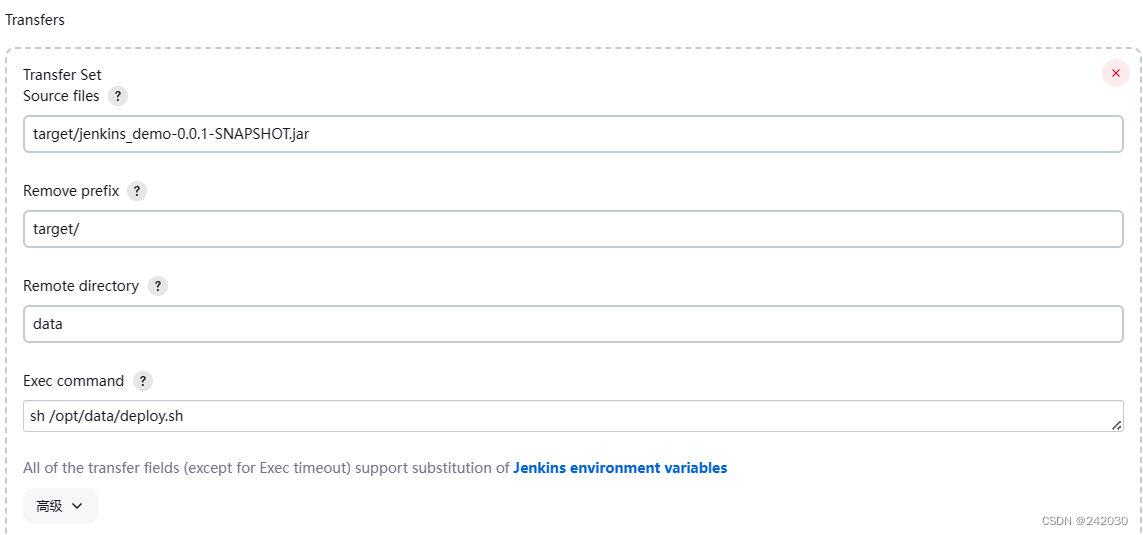
重新运行,然后访问,看安装包是否启动:
$ curl -X GET http://192.168.143.175:9999/hello Hello World!- 1
- 2
$ pwd /opt/data $ ls deploy.sh jenkins_demo-0.0.1-SNAPSHOT.jar out.log- 1
- 2
- 3
- 4
- 5
我们可以看到程序正常启动,并且可以正常访问。
12、自动构建
好了,现在我们的项目还不是自动构建,也就是当我们向 Gitee 上的代码仓库提交代码之后,并不会触发 Jenkins
的自动构建,得我们手动点击构建按钮,接下来我们再来继续配置,实现自动触发构建。
为了实现自动触发构建,我们需要修改两个地方。
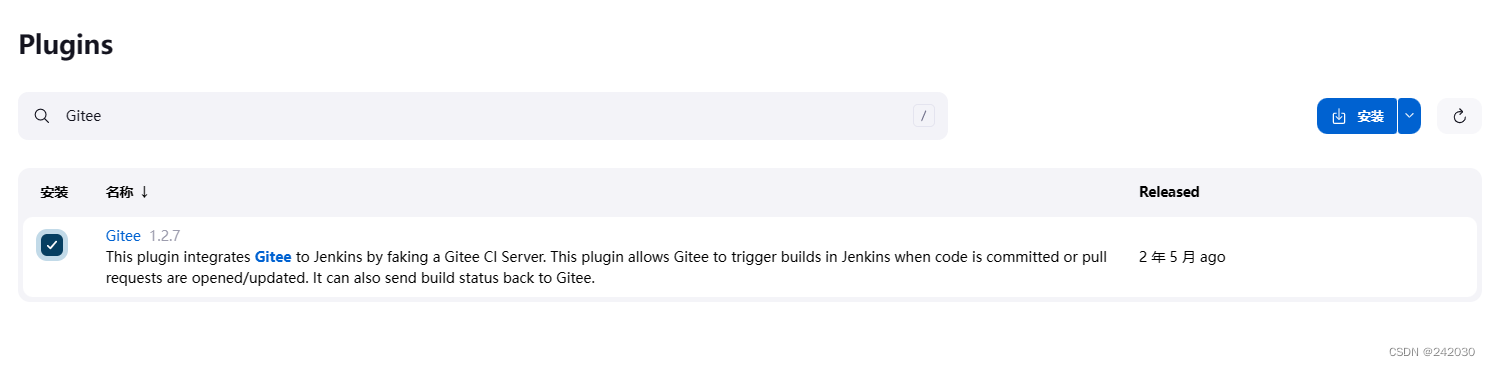
12.1 安装Gitee插件
12.2 修改Jenkins
首先在 Jenkins 的当前项目中,配置一下触发构建的规则:

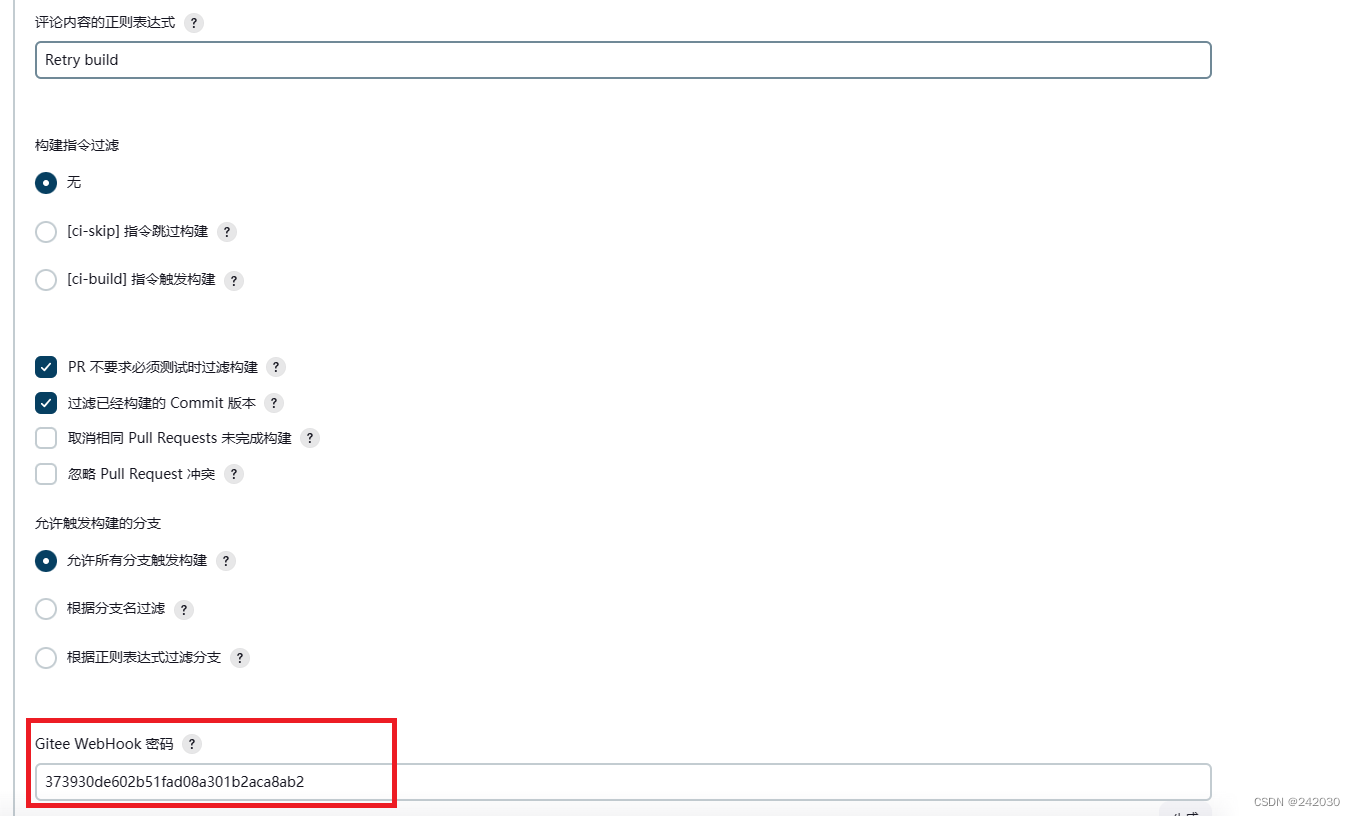
大家注意,在网页上 Jenkins 已经给出了将来要配置的 Webhook 的地址了,大家直接拷贝该地址即可。
# webhook地址 http://192.168.143.175:8080/gitee-project/first%20jenkins # webhook密码 373930de602b51fad08a301b2aca8ab2- 1
- 2
- 3
- 4
- 5
12.3 配置Webhook
接下来在 Gitee 的项目中,配置 WebHook,在当前项目中,选择管理选项卡,左边菜单点击 WebHooks,然后
点击添加 WebHook。
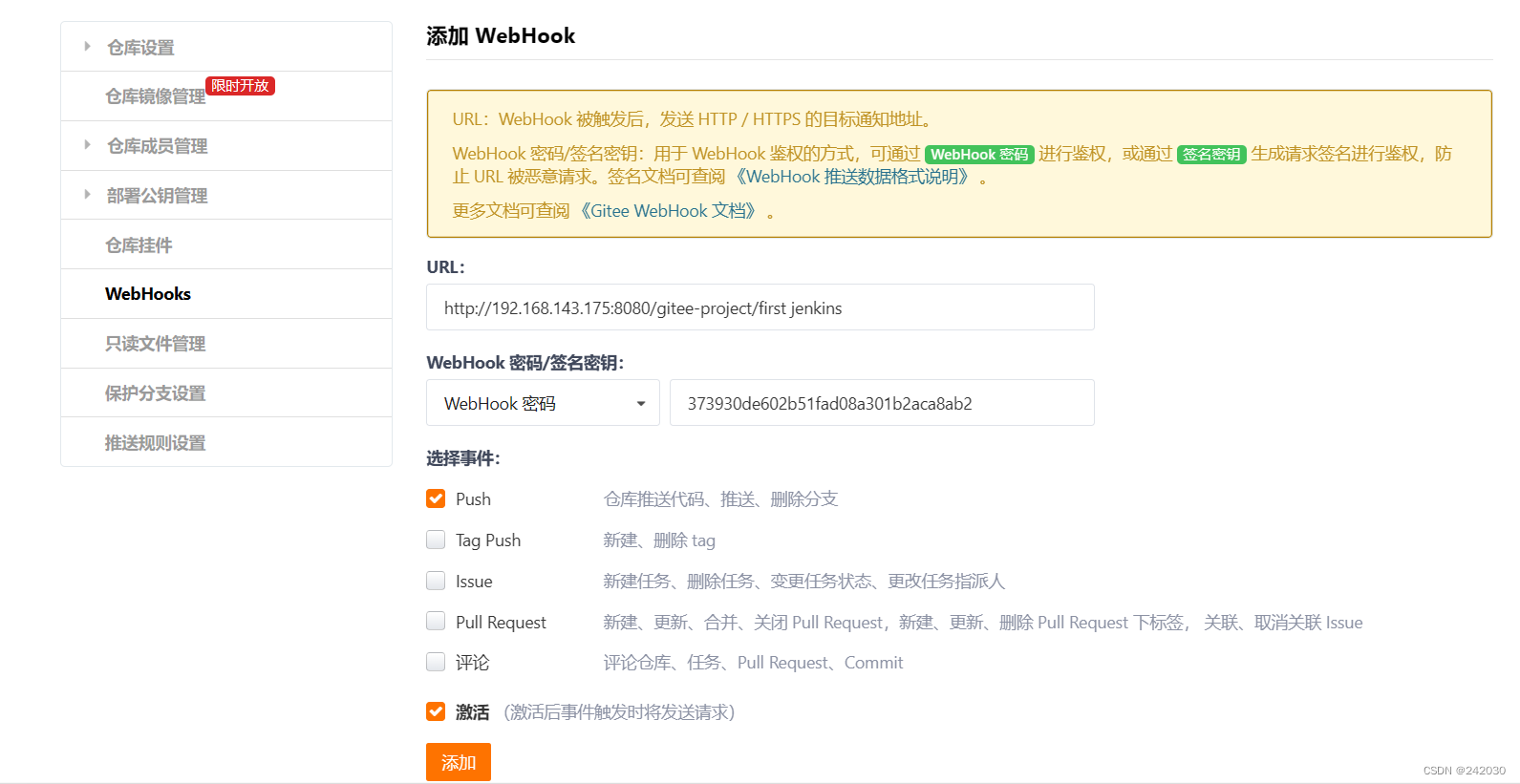
我们这里的 192.168.143.175 不是公网IP,所以gitee上配置会有问题,这里只演示配置方式。
配置之后我们可以点击测试看是否配置成功。
12.4 修改代码push代码
push代码之后就会触发Jenkins自动打包部署。
-
相关阅读:
【智能优化算法】基于阴阳对优化算法求解单目标优化问题附matlab代码 Yin Yang Pair Optimization
308场周赛 leetcode xp_xht123
ProtoPie for Mac(高保真交互原型设计工具)
CentOS发生ping百度失败以及连接不到网关的问题解决
缓存更新策略
数据结构及八种常用数据结构简介
JavaSE类和对象
从油猴脚本管理器的角度审视Chrome扩展
[npm] npx 介绍与使用说明
破解校园数字安全难点,联想推出智慧教育安全体系
- 原文地址:https://blog.csdn.net/qq_30614345/article/details/133977042
