-
ELK概述部署和Filebeat 分布式日志管理平台部署
一、ELK 简介
ELK平台是一套完整的日志集中处理解决方案,将 ElasticSearch、Logstash 和 Kiabana 三个开源工具配合使用, 完成更强大的用户对日志的查询、排序、统计需求。- 1
-
ElasticSearch:是基于Lucene(一个全文检索引擎的架构)开发的分布式存储检索引擎,用来存储各类日志。
- Elasticsearch 是用 Java 开发的,可通过 RESTful Web 接口,让用户可以通过浏览器与 Elasticsearch 通信。
- Elasticsearch是一个实时的、分布式的可扩展的搜索引擎,允许进行全文、结构化搜索,它通常用于索引和搜索大容量的日志数据,也可用于搜索许多不同类型的文档。
-
Kiabana:Kibana 通常与 Elasticsearch 一起部署,Kibana 是 Elasticsearch 的一个功能强大的数据可视化 Dashboard,Kibana 提供图形化的 web 界面来浏览 Elasticsearch 日志数据,可以用来汇总、分析和搜索重要数据。
-
Logstash:作为数据收集引擎。它支持动态的从各种数据源搜集数据,并对数据进行过滤、分析、丰富、统一格式等操作,然后存储到用户指定的位置,一般会发送给 Elasticsearch。
-
Logstash 由 Ruby 语言编写,运行在 Java 虚拟机(JVM)上,是一款强大的数据处理工具, 可以实现数据传输、格式处理、格式化输出。Logstash 具有强大的插件功能,常用于日志处理。
可以添加的其它组件:- 1
-
Filebeat:轻量级的开源日志文件数据搜集器。通常在需要采集数据的客户端安装 Filebeat,并指定目录与日志格式,Filebeat 就能快速收集数据,并发送给 logstash 进行解析,或是直接发给 Elasticsearch 存储,性能上相比运行于 JVM 上的 logstash 优势明显,是对它的替代。
-
常应用于 EFLK 架构当中。
ilebeat 结合 logstash 带来好处:- 1
1.通过 Logstash 具有基于磁盘的自适应缓冲系统,该系统将吸收传入的吞吐量,从而减轻 Elasticsearch 持续写入数据的压力
2.从其他数据源(例如数据库,S3对象存储或消息传递队列)中提取
3.将数据发送到多个目的地,例如S3,HDFS(Hadoop分布式文件系统)或写入文件
4.使用条件数据流逻辑组成更复杂的处理管道总结:logstash作为日志搜集器,从数据源采集数据,并对数据进行过滤,格式化处理,然后交由Elasticsearch存储,kibana对日志进行可视化处理。
二、ELK部署
2.1、部署准备
node1节点(2C/4G) node1/192.168.11.11 Elasticsearch node2节点(2C/4G) node2/192.168.11.12 Elasticsearch Apache节点 apache192.168.11.13 Logstash Kibana Apache 关闭防火墙(所有节点)- 1
systemctl stop firewalld setenforce 0- 1
- 2
- 3

设置Java环境 ELK是由java开发的必须运行在jvm上 java -version #如果没有安装,yum -y install java openjdk version "1.8.0_131" OpenJDK Runtime Environment (build 1.8.0_131-b12) OpenJDK 64-Bit Server VM (build 25.131-b12, mixed mode)- 1
- 2
- 3
- 4
- 5
- 6

设置主机名 hostnamectl set-hostname es01 su hostnamectl set-hostname es02 su hostnamectl set-hostname apache su- 1
- 2
- 3
- 4


主机名映射(所有节点)- 1
vim /etc/hosts 192.168.11.11 es01 192.168.11.12 es02 192.168.11.13 apache- 1
- 2
- 3
- 4

部署 Elasticsearch 软件
(1)安装elasticsearch—rpm包 #上传elasticsearch-6.7.2.rpm到/opt目录下 cd /opt rpm -ivh elasticsearch-6.7.2.rpm (2)修改elasticsearch主配置文件 cp /etc/elasticsearch/elasticsearch.yml /etc/elasticsearch/elasticsearch.yml.bak vim /etc/elasticsearch/elasticsearch.yml --17--取消注释,指定集群名字 cluster.name: my-elk-cluster --23--取消注释,指定节点名字:Node1节点为node1,Node2节点为node2 node.name: node1 node.master: true #是否master节点,false为否 node.data: true #是否数据节点,false为否 --33--取消注释,指定数据存放路径 path.data: /var/lib/elasticsearch --37--取消注释,指定日志存放路径 path.logs: /var/log/elasticsearch --43--取消注释,避免es使用swap交换分区 bootstrap.memory_lock: true --55--取消注释,设置监听地址,0.0.0.0代表所有地址 network.host: 0.0.0.0 --59--取消注释,ES 服务的默认监听端口为9200 http.port: 9200 #指定es集群提供外部访问的接口 transport.tcp.port: 9300 #指定es集群内部通信接口 --68--取消注释,集群发现通过单播实现,指定要发现的节点 discovery.zen.ping.unicast.hosts: ["192.168.11.11:9300", "192.168.11.12:9300"] grep -v "^#" /etc/elasticsearch/elasticsearch.yml- 1
- 2
- 3
- 4
- 5
- 6
- 7
- 8
- 9
- 10
- 11
- 12
- 13
- 14
- 15
- 16
- 17
- 18
- 19
- 20
- 21
- 22
- 23
- 24
- 25
- 26
- 27
- 28
- 29
安装elasticsearch—rpm包(es01)- 1


修改jvm配置文件优化- 1

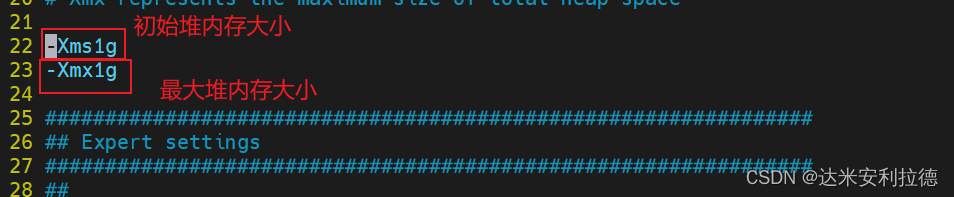

备份配置文件- 1

修改配置文件- 1


过滤一下刚刚配置cat elasticsearch.yml | grep -v "^#"- 1

配置es02节点- 1
将es01配置导给es02,做简单修改 scp elasticsearch.yml es02:`pwd`- 1
- 2
- 3


es 性能调优参数(es01和es02都要做) #优化最大内存大小和最大文件描述符的数量 vim /etc/security/limits.conf ...... * soft nofile 65536 硬限制 * hard nofile 65536 软限制 * soft nproc 32000 打开进程数 * hard nproc 32000 打开线程数 * soft memlock unlimited 内存锁定不限制 * hard memlock unlimited 内存锁定不限制 vim /etc/systemd/system.conf DefaultLimitNOFILE=65536 文件描述符 DefaultLimitNPROC=32000 进程数 DefaultLimitMEMLOCK=infinity 内存限制- 1
- 2
- 3
- 4
- 5
- 6
- 7
- 8
- 9
- 10
- 11
- 12
- 13
- 14
- 15
- 16
- 17
- 18


设置好之后重启生效- 1
reboot- 1

重启之后可以看下有没有生效- 1
ulimit -a- 1

2.2、优化elasticsearch用户拥有的内存权限
由于ES构建基于lucene, 而lucene设计强大之处在于lucene能够很好的利用操作系统内存来缓存索引数据,以提供快速的查询性能。lucene的索引文件segements是存储在单文件中的,并且不可变,对于OS来说,能够很友好地将索引文件保持在cache中,以便快速访问;因此,我们很有必要将一半的物理内存留给lucene ; 另一半的物理内存留给ES(JVM heap )。所以, 在ES内存设置方面,可以遵循以下原则:- 1
1.当机器内存小于64G时,遵循通用的原则,50%给ES,50%留给操作系统,供lucene使用
2.当机器内存大于64G时,遵循原则:建议分配给ES分配 4~32G 的内存即可,其它内存留给操作系统,供lucene使用vim /etc/sysctl.conf(es01和es02节点都要做) #一个进程可以拥有的最大内存映射区域数,参考数据(分配 2g/262144,4g/4194304,8g/8388608) vm.max_map_count=262144 sysctl -p sysctl -a | grep vm.max_map_count- 1
- 2
- 3
- 4
- 5
- 6
- 7


2.3、启动elasticsearch是否成功开启
systemctl start elasticsearch.service systemctl enable elasticsearch.service netstat -antp | grep 9200- 1
- 2
- 3
- 4

2.4、浏览器查看节点信息
浏览器访问 http://192.168.11.11:9200 、 http://192.168.11.12:9200 查看节点 Node1、Node2 的信息。- 1
浏览器访问 http://192.168.11.11:9200/_cluster/health?pretty 、 http://192.168.11.12:9200/_cluster/health?pretty查看群集的健康情况,可以看到 status 值为 green(绿色), 表示节点健康运行。 浏览器访问 http://192.168.11.11:9200/_cluster/state?pretty 检查群集状态信息。 #使用上述方式查看群集的状态对用户并不友好,可以通过安装 Elasticsearch-head 插件,可以更方便地管理群集。- 1
- 2
- 3
- 4
- 5
- 6
- 7
- 8
- 9
- 10


2.5、安装 Elasticsearch-head 插件
Elasticsearch 在 5.0 版本后,Elasticsearch-head 插件需要作为独立服务进行安装,需要使用npm工具(NodeJS的包管理工具)安装。 安装 Elasticsearch-head 需要提前安装好依赖软件 node 和 phantomjs。 node:是一个基于 Chrome V8 引擎的 JavaScript 运行环境。 phantomjs:是一个基于 webkit 的JavaScriptAPI,可以理解为一个隐形的浏览器,任何基于 webkit 浏览器做的事情,它都可以做到。- 1
- 2
- 3
- 4
编译安装 node、上传软件包 node-v8.2.1.tar.gz 到/opt
#安装依赖环境 yum install gcc gcc-c++ make -y #解压 cd /opt tar zxf node-v8.2.1.tar.gz #编译安装 cd node-v8.2.1/ ./configure make -j2 && make install- 1
- 2
- 3
- 4
- 5
- 6
- 7
- 8
- 9
- 10
- 11
- 12


安装 phantomjs 上传软件包 phantomjs-2.1.1-linux-x86_64.tar.bz2 到/opt。- 1
- 2
#解压 cd /opt tar jxf phantomjs-2.1.1-linux-x86_64.tar.bz2 -C /usr/local/src/ cd /usr/local/src/phantomjs-2.1.1-linux-x86_64/bin #复制相关文件 cp phantomjs /usr/local/bin- 1
- 2
- 3
- 4
- 5
- 6
- 7
- 8
- 9

安装 Elasticsearch-head 数据可视化工具 上传软件包 elasticsearch-head-master.zip 到/opt。- 1
- 2
#解压软件包 cd /opt unzip elasticsearch-head-master.zip #安装依赖包 cd /opt/elasticsearch-head-master/ npm install- 1
- 2
- 3
- 4
- 5
- 6
- 7
- 8

修改 Elasticsearch 主配置文件- 1
vim /etc/elasticsearch/elasticsearch.yml ...... --末尾添加以下内容-- http.cors.enabled: true #开启跨域访问支持,默认为 false http.cors.allow-origin: "*" #指定跨域访问允许的域名地址为所有 systemctl restart elasticsearch- 1
- 2
- 3
- 4
- 5
- 6
- 7
- 8
启动 elasticsearch-head 服务- 1
#必须在解压后的 elasticsearch-head 目录下启动服务 #进程会读取该目录下的 gruntfile.js 文件 #否则可能启动失败 cd /opt/elasticsearch-head-master/ npm run start & #elasticsearch-head 监听的端口是 9100 netstat -natp |grep 9100- 1
- 2
- 3
- 4
- 5
- 6
- 7
- 8
- 9

通过 Elasticsearch-head 查看 Elasticsearch 信息- 1
#浏览器访问 http://192.168.11.14:9100/ 连接群集 #如果看到群集健康值为 green 绿色,代表群集很健康- 1
- 2
- 3
- 4
- 5

插入索引- 1
#通过命令插入一个测试索引,索引为 index-demo,类型为 test。 curl -X PUT 'localhost:9200/index-demo/test/1?pretty&pretty' -H 'content-Type: application/json' -d '{"user":"zhangsan","mesg":"hello world"}'- 1
- 2
- 3

#浏览器访问 http://192.168.11.14:9100/ #查看索引信!(https://img-blog.csdnimg.cn/14b6ef17fff24f08ba3a8c94c67ef327.png) 息 可以看见索引默认被分片5个,并且有一个副本 #点击“数据浏览” 会发现在node1上创建的索引为 index-demo,类型为 test 的相关信息。- 1
- 2
- 3
- 4
- 5
- 6
- 7
- 8
- 9
- 10

2.6、ELK Logstash 部署(在 Apache 节点上操作)
Logstash 一般部署在需要监控其日志的服务器。
在本案例中,Logstash 部署在 Apache 服务器上,用于收集 Apache 服务器的日志信息并发送到 Elasticsearch。
安装logstash和相关服务 安装Apahce服务(httpd)- 1
- 2
yum -y install httpd systemctl start httpd- 1
- 2
- 3

安装Java环境- 1
yum -y install java java -version- 1
- 2
- 3

安装logstash 上传软件包 logstash-6.7.2.rpm 到/opt目录下- 1
- 2
#rpm安装 cd /opt rpm -ivh logstash-6.7.2.rpm systemctl enable logstash.service --now #做软链接,方便使用 ln -s /usr/share/logstash/bin/logstash /usr/local/bin/- 1
- 2
- 3
- 4
- 5
- 6
- 7
- 8


测试 Logstash,将信息写入 Elasticsearch 中- 1
#使用 Logstash 将信息写入 Elasticsearch 中 logstash -e 'input { stdin{} } output { elasticsearch { hosts=>["192.168.11.14:9200"] } }' 输入 输出 对接 ...... www.baidu.com #键入内容(标准输入) www.sina.com.cn #键入内容(标准输入) www.google.com #键入内容(标准输入) #结果不在标准输出显示,而是发送至 Elasticsearch 中- 1
- 2
- 3
- 4
- 5
- 6
- 7
- 8
- 9
- 10


修改 logstash配置文件- 1
#修改 Logstash 配置文件,让其收集系统日志/var/log/messages,并将其输出到 elasticsearch 中。 chmod +r /var/log/messages #让 Logstash 可以读取日志 cd /etc/logstash/conf.d/ vim system.conf input { file{ path =>"/var/log/messages" type =>"system" start_position =>"beginning" # ignore_older => 604800 sincedb_path => "/etc/logstash/sincedb_path/log_progress" add_field => {"log_hostname"=>"${HOSTNAME}"} } } output { elasticsearch { hosts => ["192.168.11.14:9200","192.168.11.15:9200"] index =>"system-%{+YYYY.MM.dd}" } }- 1
- 2
- 3
- 4
- 5
- 6
- 7
- 8
- 9
- 10
- 11
- 12
- 13
- 14
- 15
- 16
- 17
- 18
- 19
- 20
- 21
- 22
- 23
- 24
#配置文件详解 #输入部分 input { file{ path =>"/var/log/messages" type =>"system" start_position =>"beginning" # ignore_older => 604800 sincedb_path => "/etc/logstash/sincedb_path/log_progress" add_field => {"log_hostname"=>"${HOSTNAME}"} } } #path表示要收集的日志的文件位置 #type是输入ES时给结果增加一个叫type的属性字段 #start_position可以设置为beginning或者end,beginning表示从头开始读取文件,end表示读取最新的,这个要和ignore_older一起使用 #ignore_older表示了针对多久的文件进行监控,默认一天,单位为秒,可以自己定制,比如默认只读取一天内被修改的文件 #sincedb_path表示文件读取进度的记录,每行表示一个文件,每行有两个数字,第一个表示文件的inode,第二个表示文件读取到的位置(byteoffset)。默认为$HOME/.sincedb* #add_field增加属性。这里使用了${HOSTNAME},即本机的环境变量,如果要使用本机的环境变量,那么需要在启动命令上加--alow-env ##输出 output { elasticsearch { #输出到 elasticsearch hosts => ["192.168.2.100:9200","192.168.2.102:9200"] #指定 elasticsearch 服务器的地址和端口 index =>"system-%{+YYYY.MM.dd}" #指定输出到 elasticsearch 的索引格式 } }- 1
- 2
- 3
- 4
- 5
- 6
- 7
- 8
- 9
- 10
- 11
- 12
- 13
- 14
- 15
- 16
- 17
- 18
- 19
- 20
- 21
- 22
- 23
- 24
- 25
- 26
- 27
#新建文件路径 mkdir /etc/logstash/sincedb_path/ touch /etc/logstash/sincedb_path/log_progress #修改文件的属主属组 chown logstash:logstash /etc/logstash/sincedb_path/log_progress #使用logstash启动配置文件 logstash -f system.conf- 1
- 2
- 3
- 4
- 5
- 6
- 7
- 8
- 9
- 10
- 11


浏览器访问 http://192.168.11.14:9100/ 查看索引信息- 1
- 2
- 3
- 4


2.7、ELK Kiabana 部署(在 Node1 节点上操作)
安装Kibana- 1
#上传软件包 kibana-6.7.2-x86_64.rpm 到/opt目录 cd /opt rpm -ivh kibana-6.7.2-x86_64.rpm- 1
- 2
- 3
- 4

修改kibana主配置文件- 1
vim /etc/kibana/kibana.yml #2行 取消注释,Kiabana 服务的默认监听端口为5601 server.port: 5601 #7行 取消注释,设置 Kiabana 的监听地址,0.0.0.0代表所有地址 server.host: "0.0.0.0" #28行 取消注释,配置es服务器的ip,如果是集群则配置该集群中master节点的ip elasticsearch.url: ["http://192.168.11.14:9200","http://192.168.11.15:9200"] #37行 取消注释,设置在 elasticsearch 中添加.kibana索引 kibana.index: ".kibana" #96行 取消注释,配置kibana的日志文件路径(需手动创建),不然默认是messages里记录日志 logging.dest: /var/log/kibana.log- 1
- 2
- 3
- 4
- 5
- 6
- 7
- 8
- 9
- 10
- 11
- 12
- 13
- 14
- 15
- 16
- 17


创建日志文件,启动 Kibana 服务- 1
touch /var/log/kibana.log chown kibana:kibana /var/log/kibana.log systemctl start kibana.service systemctl enable kibana.service ss -natp | grep 5601- 1
- 2
- 3
- 4
- 5
- 6
- 7
- 8

验证 Kibana- 1
浏览器访问 http://192.168.11.14:5601- 1
- 2
- 3

#第一次登录需要添加一个 Elasticsearch 索引 Management -> Index Pattern -> Create index pattern- 1
- 2
- 3

Index pattern 输入:system-* #在索引名中输入之前配置的 Output 前缀“system” Next step -> Time Filter field name 选择 -> Create index pattern- 1
- 2
- 3
- 4
- 5


单击 “Discover” 按钮可查看图表信息及日志信息。 数据展示可以分类显示,在“Available Fields”中的“host”,然后单击 “add”按钮,可以看到按照“host”筛选后的结果- 1
- 2
- 3
将 Apache 服务器的日志(访问的、错误的)添加到 Elasticsearch 并通过 Kibana 显示- 1
vim /etc/logstash/conf.d/apache_log.conf input { file{ path => "/etc/httpd/logs/access_log" type => "access" start_position => "beginning" } file{ path => "/etc/httpd/logs/error_log" type => "error" start_position => "beginning" } } output { if [type] == "access" { elasticsearch { hosts => ["192.168.11.14:9200","192.168.11.15:9200"] index => "apache_access-%{+YYYY.MM.dd}" } } if [type] == "error" { elasticsearch { hosts => ["192.168.11.14:9200","192.168.11.15:9200"] index => "apache_error-%{+YYYY.MM.dd}" } } }- 1
- 2
- 3
- 4
- 5
- 6
- 7
- 8
- 9
- 10
- 11
- 12
- 13
- 14
- 15
- 16
- 17
- 18
- 19
- 20
- 21
- 22
- 23
- 24
- 25
- 26
- 27
- 28
- 29
cd /etc/logstash/conf.d/ /usr/share/logstash/bin/logstash -f apache_log.conf- 1
- 2
- 3


浏览器访问 http://192.168.11.14:9100 查看索引是否创建- 1
- 2

浏览器访问 http://192.168.11.14:5601 登录 Kibana 单击“Index Pattern -> Create Index Pattern”按钮添加索引 在索引名中输入之前配置的 Output 前缀 apache_access-*,并单击“Create”按钮。 再用相同的方法添加 apache_error-*索引。- 1
- 2
- 3
- 4
- 5
- 6
- 7

选择“Discover”选项卡 在中间下拉列表中选择刚添加的 apache_access-* 、apache_error-* 索引, 可以查看相应的图表及日志信息。- 1
- 2
- 3

三、Filebeat作为日志收集器
Server IP Components System Node1 192.168.11.14 Elasticsearch 、 Kibana CentOS7.4(64 位) Node2 192.168.11.15 Elasticsearch CentOS7.4(64 位) Apache 192.168.11.13 Logstash Apache CentOS7.4(64 位) Filebeat节点 192.168.11.16 Filebeat CentOS7.4(64 位) 安装Filebeat(Node1节点) 上传软件包 filebeat-6.7.2-linux-x86_64.tar.gz 到/opt目录- 1
- 2
#解压软件包 tar zxvf filebeat-6.7.2-linux-x86_64.tar.gz mv filebeat-6.7.2-linux-x86_64/ /usr/local/filebeat- 1
- 2
- 3
- 4
- 5


修改filebeat的主配置文件(Node1节点)- 1
cd /usr/local/filebeat vim filebeat.yml filebeat.inputs: - type: log #指定 log 类型,从日志文件中读取消息 enabled: true paths: - /var/log/messages #指定监控的日志文件 - /var/log/*.log tags: ["sys"] #设置索引标签 fields: #可以使用 fields 配置选项设置一些参数字段添加到 output 中 service_name: filebeat log_type: syslog from: 192.168.2.105 --------------Elasticsearch output------------------- (全部注释掉) ----------------Logstash output--------------------- output.logstash: hosts: ["192.168.11.13:5044"] #指定 logstash 的 IP 和端口- 1
- 2
- 3
- 4
- 5
- 6
- 7
- 8
- 9
- 10
- 11
- 12
- 13
- 14
- 15
- 16
- 17
- 18
- 19
- 20
- 21
- 22
- 23
- 24


启动 filebeat- 1
#启动 filebeat nohup ./filebeat -e -c filebeat.yml > filebeat.out & #-e:输出到标准输出,禁用syslog/文件输出 #-c:指定配置文件 #nohup:在系统后台不挂断地运行命令,退出终端不会影响程序的运行- 1
- 2
- 3
- 4
- 5
- 6
在 Logstash 组件所在节点上新建一个 Logstash 配置文件- 1
cd /etc/logstash/conf.d vim filebeat.conf input { beats { port => "5044" } } #filebeat发送给logstash的日志内容会放到message字段里面,logstash使用grok插件正则匹配message字段内容进行字段分割 #Kibana自带grok的正则匹配的工具:http://<your kibana IP>:5601/app/kibana#/dev_tools/grokdebugger # %{IPV6}|%{IPV4} 为 logstash 自带的 IP 常量 filter { grok { match => ["message", "(?%{IPV6}|%{IPV4})[\s\-]+\[(? ] } } output { elasticsearch { hosts => ["192.168.11.14:9200","192.168.11.15:9200"] index => "%{[fields][service_name]}-%{+YYYY.MM.dd}" } stdout { codec => rubydebug } }.*)\]\s+\"(? \S+)\s+(? .+)\"\s+(? \d+) \d+ \"(? .+)\" \"(? .*)\"" - 1
- 2
- 3
- 4
- 5
- 6
- 7
- 8
- 9
- 10
- 11
- 12
- 13
- 14
- 15
- 16
- 17
- 18
- 19
- 20
- 21
- 22
- 23
- 24
- 25
- 26
- 27
- 28
- 29
#启动 logstash logstash -f filebeat.conf- 1
- 2
- 3


浏览器访问验证- 1
浏览器访问 http://192.168.11.14:5601 登录 Kibana 单击“Create Index Pattern”按钮添加索引“filebeat-*” 单击 “create” 按钮创建- 1
- 2
- 3
- 4
- 5
- 6


单击 “Discover” 按钮可查看图表信息及日志信息。- 1
- 2

-
相关阅读:
STM32获取最大堆栈空间
使用python操作数据库
智源AI日报(2022-08-31):Domino首席数据科学家:MLOps 成熟度的七个阶段
C++的线程介绍
算法提高 第一期 KMP扩展算法
【数据结构(二)】队列(2)
做自媒体一个重要的问题就是:自己的定位是什么?
BeautifulSoup的使用与入门
【读书笔记】实战-Prometheus+Grafana构建企业级监控系统
猿创征文|为了学习英语,我开发了一个单词对战系统
- 原文地址:https://blog.csdn.net/fyb012811/article/details/133861676
