-
华为eNSP配置专题-BGP路由协议的配置
华为eNSP配置专题-BGP路由协议的配置
0、概要介绍
1、前置环境
1.1、宿主机
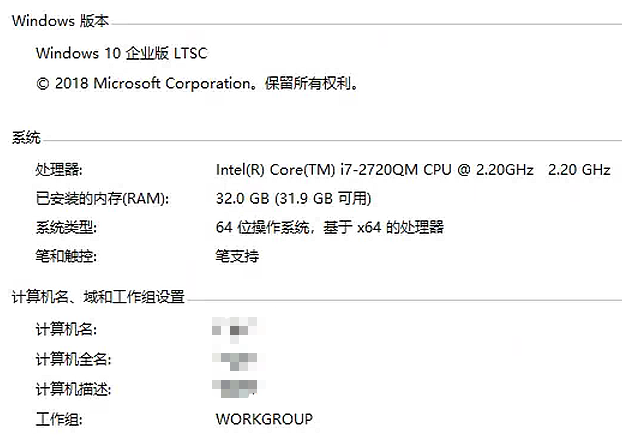
笔记本电脑,配置如下:Windows10企业版,32GB内存
1.2、eNSP模拟器
eNSP1.3.00

2、基本环境搭建
2.1、终端构成和连接
0、总体拓扑如下:

1、左边的BGP AS,1台PC,3台路由器(AR2220)。
2、右边的BGP AS,1台PC,2台路由器(AR2220)。
3、所有路由器之间的网络都用两个路由器的编号进行设置,这样方便记忆和查找,例如R1和R2之间的网络为12.1.1.0/30。
4、启动设备。2.2、终端的基本配置
1、PC1配置静态IP和网关如下:
IP:100.1.1.1
掩码:255.255.255.0
网关:100.1.1.2542、PC2配置静态IP和网关如下:
IP:200.1.1.1
掩码:255.255.255.0
网关:200.1.1.2543、 配置R1,即PC1的网关路由器
system-view [Huawei]sysname R1 [R1]undo info-center enable [R1]int g0/0/0 [R1-GigabitEthernet0/0/0]ip add 100.1.1.254 24 [R1]int g0/0/1 [R1-GigabitEthernet0/0/1]ip add 12.1.1.1 30 [R1-GigabitEthernet0/0/1]int g0/0/2 [R1-GigabitEthernet0/0/2]ip add 13.1.1.1 30 - 1
- 2
- 3
- 4
- 5
- 6
- 7
- 8
- 9
4、 配置R2
sys system-view [Huawei]undo info-center enable [Huawei]sysname R2 [R2]int g0/0/0 [R2-GigabitEthernet0/0/0]ip add 12.1.1.2 30 [R2-GigabitEthernet0/0/0]int g0/0/1 [R2-GigabitEthernet0/0/1]ip add 23.1.1.1 30 - 1
- 2
- 3
- 4
- 5
- 6
- 7
- 8
5、配置R3
system-view [Huawei]undo info-center enable [Huawei]sysname R3 [R3]int g0/0/0 [R3-GigabitEthernet0/0/0]ip add 34.1.1.1 30 [R3-GigabitEthernet0/0/0]int g0/0/1 [R3-GigabitEthernet0/0/1]ip add 13.1.1.2 30 [R3-GigabitEthernet0/0/1]int g0/0/2 [R3-GigabitEthernet0/0/2]ip add 23.1.1.2 30 - 1
- 2
- 3
- 4
- 5
- 6
- 7
- 8
- 9
6、配置R4
system-view [Huawei]undo info-center enable [Huawei]sysname R4 [R4]int g0/0/0 [R4-GigabitEthernet0/0/0]ip add 34.1.1.2 30 [R4-GigabitEthernet0/0/0]int g0/0/1 [R4-GigabitEthernet0/0/1]ip add 45.1.1.1 30 - 1
- 2
- 3
- 4
- 5
- 6
- 7
7、配置R5
system-view [Huawei]undo info-center enable [Huawei]sysname R5 [R5]int g0/0/0 [R5-GigabitEthernet0/0/0]ip add 200.1.1.254 24 [R5-GigabitEthernet0/0/0]int g0/0/1 [R5-GigabitEthernet0/0/1]ip add 45.1.1.2 30 - 1
- 2
- 3
- 4
- 5
- 6
- 7
8、配置完成后,可以通过
display ip int brief查看接口配置情况:

3、OSPF配置
-
首先需要再AS 100这个区域的路由器上配置OSPF协议。
-
R1的OSPF配置
[R1]ospf 1 [R1-ospf-1]area 0 [R1-ospf-1-area-0.0.0.0]network 100.1.1.0 0.0.0.255 [R1-ospf-1-area-0.0.0.0]network 12.1.1.0 0.0.0.3 [R1-ospf-1-area-0.0.0.0]network 13.1.1.0 0.0.0.3 [R1-ospf-1-area-0.0.0.0]quit [R1-ospf-1]quit- 1
- 2
- 3
- 4
- 5
- 6
- 7
- R2的OSPF配置
[R2]ospf 1 [R2-ospf-1]area 0 [R2-ospf-1-area-0.0.0.0]network 12.1.1.0 0.0.0.3 [R2-ospf-1-area-0.0.0.0]network 23.1.1.0 0.0.0.3 [R2-ospf-1-area-0.0.0.0]quit [R2-ospf-1]quit- 1
- 2
- 3
- 4
- 5
- 6
- R3的OSPF配置
[R3]ospf 1 [R3-ospf-1]area 0 [R3-ospf-1-area-0.0.0.0]network 13.1.1.0 0.0.0.3 [R3-ospf-1-area-0.0.0.0]network 23.1.1.0 0.0.0.3 [R3-ospf-1-area-0.0.0.0]quit [R3-ospf-1]quit- 1
- 2
- 3
- 4
- 5
- 6
4、BGP配置
4.1、BGP的基本配置
- 在R3上配置BGP,AS号为100。R3只有一个BGP邻居即R4。
[R3]bgp 100 [R3-bgp]peer 34.1.1.2 as-number 200 [R3-bgp]quit- 1
- 2
- 3
- 在R4上配置BGP,注意R4有两个BGP邻居R3和R5,其中与R3的关系为eBGP,与R5的关系是iBGP。
[R4]bgp 200 [R4-bgp]peer 34.1.1.1 as-number 100 [R4-bgp]peer 45.1.1.2 as-number 200 [R4-bgp]quit- 1
- 2
- 3
- 4
- 在R5上配置BGP,R5只有一个BGP邻居即R4
[R5-bgp]peer 45.1.1.1 as-number 200 [R5-bgp]quit- 1
- 2
- 3
4.2、BGP中路由的宣告
-
此时在R4上查看路由,发觉没有通过BGP建立的路由。这是因为BGP路由比较特别,需要手动宣告和导入。

-
在R5上做路由宣告,其中
ipv4-family unicast代表IPv4单播路由的宣告,将200网段宣告出去。
[R5]bgp 200 [R5-bgp]ipv4-family unicast [R5-bgp-af-ipv4]network 200.1.1.0 24 [R5-bgp-af-ipv4]quit [R5-bgp]quit- 1
- 2
- 3
- 4
- 5
-
此时在R4上就可以看到200网段的路由了。

-
同样,在R3也可以看到通过eBGP学到了200网段的路由:

4.3、BGP的监控
- 通过
display bgp peer查看BGP的邻居情况:

5、让PC1和PC2互通
-
想让PC1和PC2互通,必须让PC1的默认网关R1有200网段的路由,让PC2的默认网关R5有100网段的路由。
-
先查看R1是否有200网段的路由,结论是没有。同样R5上也没有100网段的路由。
5.1、将BGP的路由引入OSPF
- 在R3的OSPF上引入BGP路由:
[R3]ospf 1 [R3-ospf-1]import-route bgp [R3-ospf-1]quit- 1
- 2
- 3
- 这时在R1上也可以看到200网段的路由了。

5.2、将OSPF的路由引入BGP
- 在R3上将OSPF的路由引入BGP,其中
import-route ospf 1代表引入OSPF进程1的路由:
[R3]bgp 100 [R3-bgp]import-route ospf 1 [R3-bgp]quit- 1
- 2
- 3
- 这时在R4上可以看到100网段的路由了,是通过eBGP传播的。

5.3、解决R5上的路由问题
-
但是R5上仍然没有100网段的路由。不过可以通过
display bgp routing-table看到R5已经学到了100网段的路由,只是没有进入它的路由表。因为这些路由的下一跳34.1.1.1不可达,所以不加表。这既可以通过在R5上添加静态路由来解决,也可以通过在R4上设置宣告BGP路由时设置下一跳为R4

-
解决方法一:可以通过在R5上加入到34.1.1.0的静态路由来解决。
[R5]ip route-static 34.1.1.0 30 45.1.1.1- 1

可以通过如下方式再次删除静态路由:[R5]undo ip route-static 34.1.1.0 30 45.1.1.1- 1
- 解决方法二:在R4上设置宣告BGP路由时设置下一跳为R4
[R4]bgp 200 [R4-bgp]peer 45.1.1.2 next-hop-local [R4-bgp]quit- 1
- 2
- 3
稍等一会,在R5上就可以看到100网段的路由了:

- 这时PC1可以ping通PC2了,还可以通过tracert查看路由情况。

-
相关阅读:
SwiftUI 5.0(iOS 17)TipKit 让用户更懂你的 App
LVS的认识与快速上手
21天学习挑战赛(1)设备树的由来
vue页面文本禁止复制
JavaScript(1)每天10个小知识点
Redis持久化
【数字电路基础】组合逻辑竞争冒险、时序逻辑亚稳态
CSS布局的三种方式
HigherHRNet 源码分析
解释 Git 的基本概念和使用方式
- 原文地址:https://blog.csdn.net/oddrock/article/details/133964839