-
【VisualStudio 】VisualStudio2022 项目模板
引言
最近写项目已经形成的自己的套路:新建一个prism工程,添加主界面,配置界面,等,很多常用功能已经封装成项目进行复用。如果每次来了一个新的活,重新配置这些都是完全重复的工作(大概需要十几二十分钟),于是我决定研究下项目模板。
单项目模板
首先从单模板项目开始。这是我的一个写好的项目,我可以通过下面这种方式直接导出一个项目模板。

这个解决方案里有多个项目,选择你需要导出的项目,点击下一步:

点击完成,就OK了。

这个时候在:C:\Users\xxx\Documents\Visual Studio 2022\My Exported Templates
会被自动打开,在这个目录下会出现一个 MyMainPro.zip 的文件。注意,在下面这个目录也会出现 MyMainPro.zip ,
如果你想删除这个模板,记住这两个地方都需要删除。
C:\Users\xxx\Documents\Visual Studio 2022\Templates\ProjectTemplates记住着两个目录!
C:\Users\xxx\Documents\Visual Studio 2022\My Exported Templates
C:\Users\xxx\Documents\Visual Studio 2022\Templates\ProjectTemplates
其实ProjectTemplates这个目录其实才是关键,这个后续再说。下次你在新建项目的时候,就能找到:

多项目模板
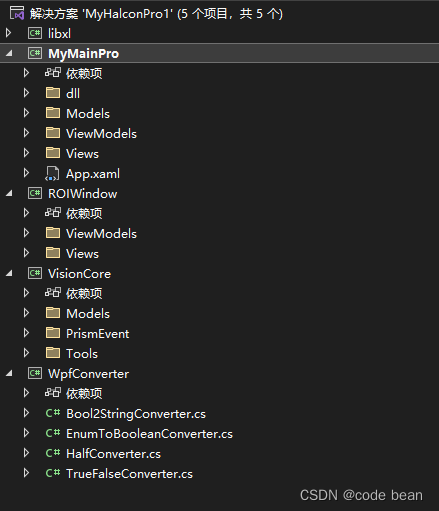
如果你想把整个解决方案都做成一个模板,其实就是多项目模板。比如我刚刚那个主项目,它引用了多个其他项目,如果仅仅只是打包主项目,这个子项目引用都是空的也不太行。
所以,我需要将多个项目进行打包。整个过程就没那么自动化了。导出所需的所有项目
这里我继续选择一个子项目:

点击完成,导出子的项目

导出了你需要的全部项目后,你就会发现在C:\Users\xxx\Documents\Visual Studio 2022\My Exported Templates 有多个zip文件了。
点开其中的一个zip,看看里面的结构:

每个zip结构大致相同,包含这个项目的所以文件,和一个MyTemplate.vstemplate。
这个就是描述项目模板的文件。每个zip里都有一个!
我们稍微看看单模板文件里面的内容:

准备 MultiProjectTemplate 文件
现在如果想要打包多个模板,你就需要一个文件,把这些单个模板都链接起来!
那这个文件就是:MultiProjectTemplate.vstemplate我先直接给出这个文件的内容。<VSTemplate Version="3.0.0" Type="ProjectGroup" xmlns="http://schemas.microsoft.com/developer/vstemplate/2005"> <TemplateData> <Name>MyHalconProName> <Description>Halcon解决方案模板Description> <Icon>Icon.icoIcon> <ProjectType>CSharpProjectType> TemplateData> <TemplateContent> <ProjectCollection> <ProjectTemplateLink ProjectName="MyMainPro"> MyMainPro\MyTemplate.vstemplate ProjectTemplateLink> <ProjectTemplateLink ProjectName="VisionCore"> VisionCore\MyTemplate.vstemplate ProjectTemplateLink> <ProjectTemplateLink ProjectName="ROIWindow"> ROIWindow\MyTemplate.vstemplate ProjectTemplateLink> <ProjectTemplateLink ProjectName="WpfConverter"> WpfConverter\MyTemplate.vstemplate ProjectTemplateLink> <ProjectTemplateLink ProjectName="libxl"> libxl\MyTemplate.vstemplate ProjectTemplateLink> ProjectCollection> TemplateContent> VSTemplate>- 1
- 2
- 3
- 4
- 5
- 6
- 7
- 8
- 9
- 10
- 11
- 12
- 13
- 14
- 15
- 16
- 17
- 18
- 19
- 20
- 21
- 22
- 23
- 24
- 25
- 26
- 27
- 28
和单模板的很类似,这里的Type=“ProjectGroup”,再不是 “Project”,并通过ProjectCollection把所有的模板关联起来了。
注意这个MyHalconPro 标签,后面找模板就是找这个名字。
Icon.ico 是给项目模板设置一个图片。构建目录
准备好这个文件之后,我们就需要构建目录了,之前我们不是有多个zip吗?
现在需要解压这些文件,一个个解压(如果解压的时候报什么头错误,直接忽略),然后放到一个临时的文件夹:

然后,全选这些文件,直接打包到zip。最后将这个打包好的zip拷贝到目录:
C:\Users\xxx\Documents\Visual Studio 2022\Templates\ProjectTemplates注意千万不要搞成下面这个目录了:
C:\Users\xxx\Documents\Visual Studio 2022\My Exported Templates 这个多模板,只有拷贝到ProjectTemplates里面才会生效,这里我耽误了至少一个小时。因为之前My Exported
Templates,都是自动被打开,我以为就是拷贝到这里。那么现在你就可以新建一个多模板项目了:

有个这个文件,再开启一个新的项目就轻轻松松了~~~~~
模板下载地址
-
相关阅读:
TMS320F28374S之CMPSS
应急响应:应急响应流程,常见应急事件及处置思路
【ARIMA时序预测】基于ARIMA实现时间序列数据预测附matlab代码
含文档+PPT+源码等]精品基于Uniapp+SSM实现的校园心理健康APP[包运行成功]Android毕业设计Java项目源码论文
网络安全(红客)自学
BC35&BC95 ONENET MQTT(旧)
3D全景视角,足不出户感知真实场景的魅力
19-k8s的附加组件-coreDNS组件
WPF MVVM模式下如何给Textbox设置焦点(GalaSoft.MvvmLight)
【Vue基础】Vue快速上手
- 原文地址:https://blog.csdn.net/songhuangong123/article/details/133962433