-
Jenkins自动化部署SpringBoot项目的实现

本文主要介绍了Jenkins自动化部署SpringBoot项目的实现,文中通过示例代码介绍的非常详细,具有一定的参考价值,感兴趣的小伙伴们可以参考一下
1、Jenkins介绍
1.1、概念
-
Jenkins是一个开源软件项目,是基于Java开发的一种持续集成工具
-
Jenkins是一个可扩展的持续集成引擎
-
用于监控持续重复的工作,旨在提供一个开放易用的软件平台,使软件的持续集成变成可能
持续集成:
-
就是通常所说的CI(Continues Integration),可以说是现代软件技术开发的基础
-
持续集成是一种软件开发实践,即团队开发成员经常集成他们的工作,通常每个成员至少集成一次,也意味着每天可能会发生多次集成。
每次集成都通过自动化的构建(包括编译,发布,自动化测试)来验证,从而尽快地发现集成错误。许多团队发现这个过程可以大大减少集成的问题,让团队能够更快的开发内聚的软件
1.2、优势
-
Jenkins是一个自包含的基于java的程序,可以开箱即用,包含Windows、Linux等操作系统的软件包
-
Jenkins可以通过其web界面轻松设置和配置,其中包括动态错误检查和内置帮助
-
在插件中心中有数百个插件,Jenkins集成了持续集成和持续交付工具链中的几乎所有工具
-
Jenkins可以轻松地跨多台机器分配工作,帮助更快地跨多个平台进行构建、测试和部署
-
Jenkins可以通过其插件架构进行扩展,为Jenkins所能做的事情提供了几乎无限的可能性
-
作为可扩展的自动化服务器,Jenkins可以用作简单的CI服务器,也可以变成任何项目的持续交付中心
1.3、Jenkins目的
-
Jenkins 主要是监控软件开发流程,快速显示问题。所以能保证开发人员以及相关人员省时省力提高开发效率
-
CI系统在整个开发过程中的主要作用是控制:当系统在代码存储库中探测到修改时,它将运行构建的任务委托给构建过程本身
-
如果构建失败了,那么CI系统将通知相关人员,然后继续监视存储库。它的角色看起来是被动的;但它确能快速反映问题
2、环境准备
我们本文主要介绍在windows系统中安装和使用Jenkins,那么在此之前,请先保证你电脑上有如下环境:
-
JDK8(我这里就是JDK8的环境)
-
git(我这里使用的版本是:2.37.1.windows.1)
-
maven(我这里使用的版本是:3.8.6)
-
一个保存SpringBoot项目代码的git仓库(注意:该项目的启动端口不能与Jenkins相同!Jenkins默认为8080)
我这里的SpringBoot项目git地址是:https://gitee.com/colinWu_java/JenkinsTest.git,项目启动端口是:8001
3、Jenkins下载
3.1、下载
下载网址:https://get.jenkins.io/war-stable
下载war包即可,如下:

注意JDK的版本,你下载的版本太高的话,需要JDK的版本也会很高,所以看清楚了再下载,下载需要时间很久。我这里选择的是【2.346.3】,然后下载:
下载的包如下:
3.2、运行
然后用cmd进入目录后,运行jenkins:
java -jar jenkins.war- 1
如下:

如果你的JDK版本不支持的话就会报错了,如下:
时,你要么就升级你的JDK,要么就换一个低版本的jenkins,推荐换一个低版本的jenkins,因为JDK版本升级的话影响太广泛了然后访问jenkins,在浏览器输入:http://localhost:8080,如下:

3.3、问题解决
如果上面界面等待几秒,还是这个界面,那就是jenkins镜像有问题,按照下面步骤解决1、第一次运行jenkins后,会在C盘的用户目录中,生成一个.jenkins文件夹,进入到该文件夹

2、找到文件:hudson.model.UpdateCenter.xml
3、编辑这个文件
镜像有很多种,大家可以自行百度一下4、重启jenkins,再访问http://localhost:8080,就会进入到密码认证界面:

cmd窗口中,会打印密码,直接复制填入即可
然后加载一会之后出现如下配置界面了:
点击【安装推荐的插件】即可:
4、Jenkins配置
4.1、用户配置
上面页面可能花的时间会比较久,安装完成后是这样的界面:
我这里设置到账号是:wjb,密码是:itsource123,然后点击【保存并完成】:
然后:
点击【开始使用Jenkins】按钮即可
4.2、系统配置
4.3、全局工具配置-最重要
下面几项必须配置:-
maven
-
git
-
JDK


然后继续配置JDK:
最后配置maven:
安装maven插件:
然后重启一下Jenkins5、新建项目
新建Item:

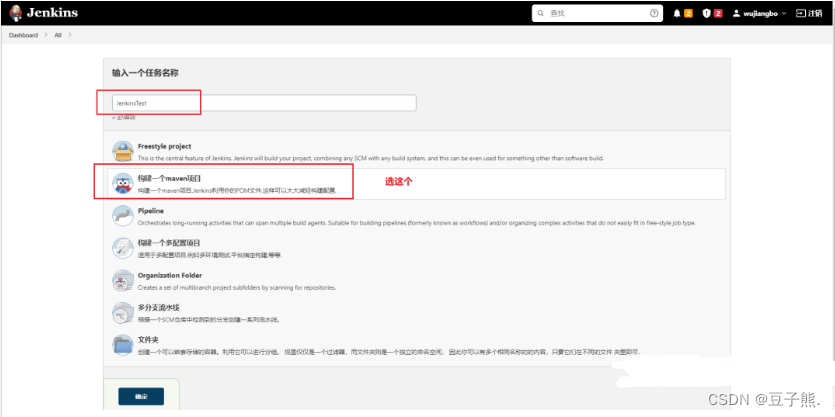
在源码管理设置模块,选择Git,然后输入Gitee项目仓库地址继续往下翻,构建触发器处,勾选Poll SCM,并输入如下信息:* * * * *
如下:

5个星号这是什么意思? 这5个符号的位置,分别表示分、时、日、月、周 上图中的五个*,其含义已由黄色字体显示,表示每分钟轮询一次Gitee仓库,如果仓库有更新,则重新拉取项目,进行持续集成与持续部署。 如果输入H/5 * * * *,则表示每5分钟轮询一次。继续下翻,Build处,添加如下格式的Goals and options:

继续往下翻,POST Steps 处,勾选 Run regardless of build result,然后添加构建步骤(Add post-build step),选择执行Windows批处理命令(Execute Windows batch command),然后输入下面内容:@echo off set BUILD_ID=DONTKILLME set port=8001 for /f "tokens=1-5" %%i in ('netstat -ano^|findstr ":%port%"') do taskkill /pid %%m -t -f xcopy C:\Users\it206\.jenkins\workspace\JenkinsTest\target\sp-test.jar F:\jenkins\workspace\JenkinsTest\ /Y echo 复制jar包完成 echo 执行【sp-test.jar】---开始 start javaw -jar F:\jenkins\workspace\JenkinsTest\sp-test.jar >> springboot.log 2>&1 & echo 执行【sp-test.jar】---结束 exit- 1
- 2
- 3
- 4
- 5
- 6
- 7
- 8
- 9
- 10
- 11
- 12
- 13
相关参数介绍:
1、set BUILD_ID=DONTKILLME Jenkins默认会在Build结束后Kill掉所有的衍生进程,设置不要kill 2、xcopy 源文件 目的文件 将源文件复制到目标文件夹下 为什么要复制一份? 下次构建的时候,需要删除现有的jar,重新构建新的jar;如果直接运行生成的jar,下次构建的时候,无法删除,构建失败。 3、echo xxx 这里只是在jenkins的控制台输出日志信息 4、start javaw -jar xxx.jar & 这里是告诉系统,我的jar文件是后台执行,最后的符号 & 一定要加,否则jenkins会认为任务结束,会把我们的jar强制kill掉- 1
- 2
- 3
- 4
- 5
- 6
- 7
- 8
- 9
- 10
- 11
- 12
- 13
如下:

最后点击【保存】按钮,然后开始构建:
这样查看日志:
然后就可以看到日志详情了:
也可以在首页进行构建:
然后看本地磁盘,jar包已经复制到我指定目录了:
但是我指定的日志文件还是回生成在Jenkins的默认目录,如下:
7、测试
我Gitee上的SpringBoot项目地址是:https://gitee.com/colinWu_java/JenkinsTest.git
测试接口代码如下:
package cn.itsource.controller; import org.springframework.web.bind.annotation.*; /** *TestController
* * @author */ @RestController public class TestController { @GetMapping("/test") public String test(){ return "欢迎来到SpringBoot奇妙世界!"; } }- 1
- 2
- 3
- 4
- 5
- 6
- 7
- 8
- 9
- 10
- 11
- 12
- 13
- 14
- 15
- 16
- 17
- 18
- 19
然后Jenkins构建后就访问页面,如下:

完美,可以正常显示接口的返回数据,部署成功了,然后我们修改一下接口的返回数据,改成下面这样:package cn.itsource.controller; import org.springframework.web.bind.annotation.*; /** *TestController
* * @author 波波老师(微信 : javabobo0513) */ @RestController public class TestController { @GetMapping("/test") public String test(){ return "欢迎来到SpringBoot奇妙世界!Jenkins学习"; } }- 1
- 2
- 3
- 4
- 5
- 6
- 7
- 8
- 9
- 10
- 11
- 12
- 13
- 14
- 15
- 16
- 17
- 18
然后代码提交到gitee,等一分钟后,再刷新页面,看页面如下:

内容是我们修改后的值,说明Jenkins确实重新拉取项目重新部署了,nice啊,以后我们修改完代码后直接提交就可以了,部署就不用管了,是不是很香8、错误解决
如果你Jenkins的控制台中出现如下日志信息:

在全局安全配置里面,勾选上这个参数即可:
到此这篇关于Jenkins自动化部署SpringBoot项目的实现的文章就介绍到这
最后
如果你想学习自动化测试,那么下面这套视频应该会帮到你很多
如何逼自己1个月学完自动化测试,学完即就业,小白也能信手拈来,拿走不谢,允许白嫖....
最后我这里给你们分享一下我所积累和整理的一些文档和学习资料,有需要直接领取就可以了!

以上内容,对于软件测试的朋友来说应该是最全面最完整的备战仓库了,为了更好地整理每个模块,我也参考了很多网上的优质博文和项目,力求不漏掉每一个知识点,很多朋友靠着这些内容进行复习,拿到了BATJ等大厂的offer,这个仓库也已经帮助了很多的软件测试的学习者,希望也能帮助到你。

-
-
相关阅读:
基于MSP430送药小车 ----- 拓展篇【2021年全国电赛(F题)】
C51串口通信(蓝牙)
云原生之容器化:1、何谓Kubernetes?
idea中Vue项目出现expression expected等格式错误之解决方法
基于大模型GPT,如何提炼出优质的Prompt
android红外信号
HC-SR04超声波模块测距原理与原理图
【C++】缺省参数与函数重载
hermite、三次样条插值算法 调用matlab函数、代码实现
2022杭电多校联赛第五场 题解
- 原文地址:https://blog.csdn.net/apex_eixl/article/details/133963128
