-
Google Colab免费GPU使用教程
前言
有时候本地跑代码可能耗时比较久,而且还会耽误你本地电脑的使用,购买云服务器又不舍得买,所以我们可以使用谷歌的免费服务器
Google Colab,可以使用GPU跑代码
Google Colab官网一、Google Colab介绍
Google Colab是一个免费的基于云端的Jupyter笔记本环境,由Google提供。它提供了一个方便的平台,使用户可以创建、分享和协作编写Python代码和机器学习模型。以下是Google Colab的主要特点和功能:- 免费:
Google Colab是免费的,无需购买任何硬件或软件。 - 云端运算:
Google Colab使用Google的云端计算机,使用户能够在云端上运行代码,而不必担心自己的电脑性能和存储空间。 Jupyter笔记本:Google Colab基于Jupyter笔记本,使用户可以创建和运行Python代码,以及撰写说明文档、添加图表等。GPU支持:Google Colab提供GPU加速,可加速深度学习和机器学习任务的运行。- 与
Google Drive集成:Google Colab与Google Drive集成,可以直接在Google Colab中创建和保存笔记本,并与其他用户共享。 - 代码协作:
Google Colab支持多人协作,多个用户可以同时编辑同一个笔记本,使得团队合作更加高效。 - 代码分享:
Google Colab可以将笔记本转换为可分享的HTML或PDF格式,方便与他人分享代码和结果。
总之,
Google Colab是一个方便、免费、强大的云端Jupyter笔记本环境,非常适合Python编程和机器学习任务。二、使用步骤
1、创建谷歌云盘
Google Colab支持挂载Google Drive,方便存储文件。因此,我们直接使用Google Drive登录,以便更轻松地进行文件存储。
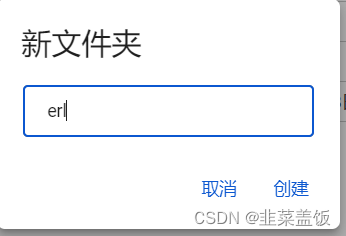
如果不挂载云盘,上传到Google Colab 的文件可能会丢失首先我们新建一个文件夹

我们在新创建的文件中上传自己的代码
2、创建一个新的Colab Notebook
方式一:在文件夹内的空白处右键 -> 更多 -> Colaboratory
方式二:点击 新建 -> More ->Google Colaboratory

创建完就出现下边的界面,点击文件名可以重命名文件

3、设置免费的GPU


查看自己是否处于GPU环境,只需要运行下列代码即可import tensorflow as tf tf.test.gpu_device_name()- 1
- 2
这里我们可以看到,给我们分配了
GPU
4、挂载Google Drive
其实就是让这个
notebook可以访问到你的谷歌云盘,运行以下代码,会出现一个授权链接。from google.colab import drive import os drive.mount("/content/drive", force_remount=True)- 1
- 2
- 3
你授权完毕之后,会发现目录多了一个
drive,里面有我们上传的文件
import shutil oldpath = '/content/drive/MyDrive/erl' newpath = '/content/erl' shutil.copytree(oldpath,newpath)- 1
- 2
- 3
- 4
5、运行代码
我们可以切换到我们的运行文件目录下,我这里是
main.py
运行下方代码开始训练
import os path='/content/drive/MyDrive/erl/ConvLab-2-master/convlab2/policy/erl_dqn' os.chdir(path) !python main.py- 1
- 2
- 3
- 4
注意:
python main.py前面一定要加!如果缺少依赖包,我们可以使用以下方式安装依赖包
!pip install XXXX !apt-get install XXX- 1
- 2
加
!相当于运行Linux命令三、防止掉线措施
GoogleColab可以免费使用GPU、TPU等计算资源进行人工智能计算,但计算页面隔一段时间无操作之后就会自动掉线,之前训练的数据都会丢失。
防止掉线措施如下:
方式一:
参考
听说可以通过自动点击来减少掉线频率。
在Google colab的按F12,点击网页的控制台Console,粘贴如下代码回车即可:function ConnectButton(){ console.log("Connect pushed"); document.querySelector("#top-toolbar > colab-connect-button").shadowRoot.querySelector("#connect").click() } setInterval(ConnectButton,60000);- 1
- 2
- 3
- 4
- 5
方式二:
安装
Auto reconnect colab,只要浏览器打开页面有网,就可以一直给你连接上
这个我没有试过,可以自己尝试四、参考
- 免费:
-
相关阅读:
CRF--学习笔记
Missing Semester 与 现代 C++ 笔记
面试:单例模式
yolov5与yolov7算法
Git 如何去使用
三层神经网络模型
挖矿是什么意思?矿工都做了什么?
vue3中setup使用组合式函数提取分页逻辑(简单示例)
计算机毕业设计node.js+vue在线日程管理系统
一些ECharts配置
- 原文地址:https://blog.csdn.net/niulinbiao/article/details/133953684