-
用好快捷键事半功倍!如何在Excel中快速取消隐藏的行
工作时,我们需要经常取消隐藏Excel中的行。要知道行是否被隐藏,请仔细检查行号。如果缺少某些数字,则意味着行被隐藏。这样做很容易,而且您可以用不同的快捷方式取消隐藏Excel中的行。
在本文中,我将讨论如何在各种情况下取消隐藏Excel中的行的两种快捷方式。这些快捷方式一定会让你的任务变得有趣。
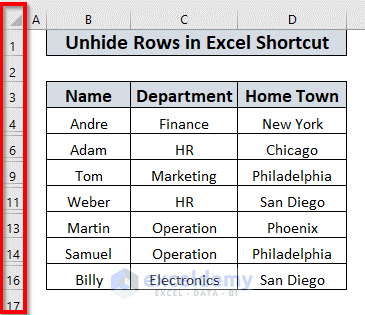
这是本文的数据集。我们有一份学生名单以及他们的家乡和院系。你将看到第5、第7、第8、第10、第12和第15行隐藏在此处。我们将使用几种方法取消隐藏这些行。
双击取消隐藏行
1、在Excel中双击可以很容易地取消隐藏一行。在数据表中,第5行是隐藏的。如果要取消隐藏第5行,将鼠标点放在第4行和第6行的中间位置。将出现一个双面箭头。
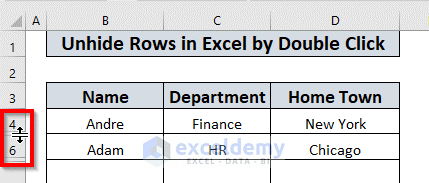
2、然后简单地双击鼠标。Excel将取消隐藏第5行。

3、通过这种方式,可以轻松地取消隐藏所有其他行。
用快捷方式取消隐藏Excel中的行(使用CTRL+SHIFT+9)
现在我将讨论如何使用键盘快捷键取消隐藏Excel中的行。必须使用CTRL+SHIFT+9。让我们逐一讨论。
使用CTRL+SHIFT+9取消隐藏行
1、为了取消隐藏一行,首先,选择与要取消隐藏的行相邻的行。例如,我将取消隐藏第五排。所以,我必须选择第4行和第6行。

2、然后按CTRL+SHIFT+9。
3、Excel将取消隐藏第5行,因为它位于选定的第4行和第6行之间。

使用CTRL+SHIFT+9取消隐藏几个相邻行
也可以使用CTRL+SHIFT+9取消隐藏几个相邻的行。
1、为了取消隐藏相邻行(在我们的情况下是第7行和第8行),首先,选择第6行和第9行。
2、然后按CTRL+SHIFT+9。
3、第7行和第8行将出现。
使用CTRL+SHIFT+9取消隐藏几个不相邻的行
1、也可以使用相同的方法取消隐藏几个不相邻的行。例如,要取消隐藏多行(在我们的情况下是第10行、第12行和第15行),选择隐藏行所在的行范围。换言之,从第9行到第16行进行选择。
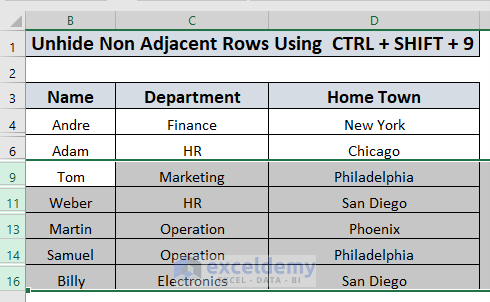
2、然后按CTRL+SHIFT+9,第10行、第12行和第15行将出现。
-
相关阅读:
移动端测试——日志分析
竞赛 基于机器视觉的银行卡识别系统 - opencv python
【SpringBoot】Redission 的使用与介绍
C语言-自定义类型结构体详细讲解
MongoDB Journaling工作原理
T507修改分区方法-Linux、Android系统适用
这几个音乐伴奏提取的方法快码住了
使用tensorflow进行完整的DNN深度神经网络CNN训练完成图片识别案例
FILE 指针、标准输入、标准输出和标准错误、打开文件 fopen()、读文件和写文件
关于 KL 散度和变分推断的 ELBO
- 原文地址:https://blog.csdn.net/wyxtx/article/details/133941873