-
Apache Jmeter测压工具快速入门
一、Jmeter介绍

Apache JMeter是一款由Apache软件基金会开发的纯Java桌面应用程序,用于性能测试和负载测试。它最初是用于测试Web应用程序,但逐渐扩展到测试其他类型的网络协议和应用程序。
使用Apache JMeter可以模拟高负载的用户行为,从而测试一个应用程序在不同负载下的性能表现。它可以对服务器、网络、数据库、操作系统等各个方面的性能进行监控和分析,帮助开发人员和测试人员快速定位性能问题和瓶颈,并提供详细的性能报告和分析结果。
Apache JMeter支持多种网络协议和数据格式,包括HTTP、FTP、JDBC等,并且可以通过插件机制扩展其功能。它具有丰富的图形界面和易用的脚本编辑器,允许用户创建复杂的测试场景和流程,并支持多线程并发执行,以模拟真实的用户行为和负载情况。
除了性能测试之外,Apache JMeter还可以用于功能测试、压力测试、安全测试等各个方面。它是一款开源软件,免费使用并得到了广泛的应用。
二、Jmeter On Mac
界面化操作,Windows流程类似。
2.1 下载
Jmeter下载地址

下载完后解压到你想的那个位置即可,目录如下

2.2 安装
需要先安装JDK,可参考Java快速入门体验
2.2.1 环境配置
# 编辑profile vim ~/.bash_profile # 根据自己目录输入如下配置 #>>>Jmeter>>> export JMETER_HOME=/Users/jayhua/Documents/apache-jmeter-5.6.2 export PATH=$JAVA_HOME/bin:$PATH:.:$JMETER_HOME/bin:$PATH export CLASSPATH=.:$JAVA_HOME/lib/dt.jar:$JAVA_HOME/lib/tools.jar:$JMETER_HOME/lib/ext/ApacheJMeter_core.jar:$JMETER_HOME/lib/jorphan.jar:$JMETER_HOME/lib/logkit-2.0.jar #<<- 1
- 2
- 3
- 4
- 5
- 6
- 7
- 8
- 9
- 10
- 11
- 12
- 13

2.2.2 初始化设置
# 输入jmeter启动客户端 jmeter- 1
- 2

- 中文设置
# 持久化设置 # 进入配置目录 cd apache-jmeter-5.6.2/bin/ vim jmeter.properties # 新增如下属性 language=zh_CN- 1
- 2
- 3
- 4
- 5
- 6
- 7
客户端临时设置如下

2.3 测试
以JDBC Connection为例。
2.3.1 创建JDBC Connection Configuration

- 配置名称
- 配置DB URL
- 配置JDBC 驱动
- 配置账号密码

2.3.2 创建线程组

主要用于控制压测的循环测试、线程数和压测时间等
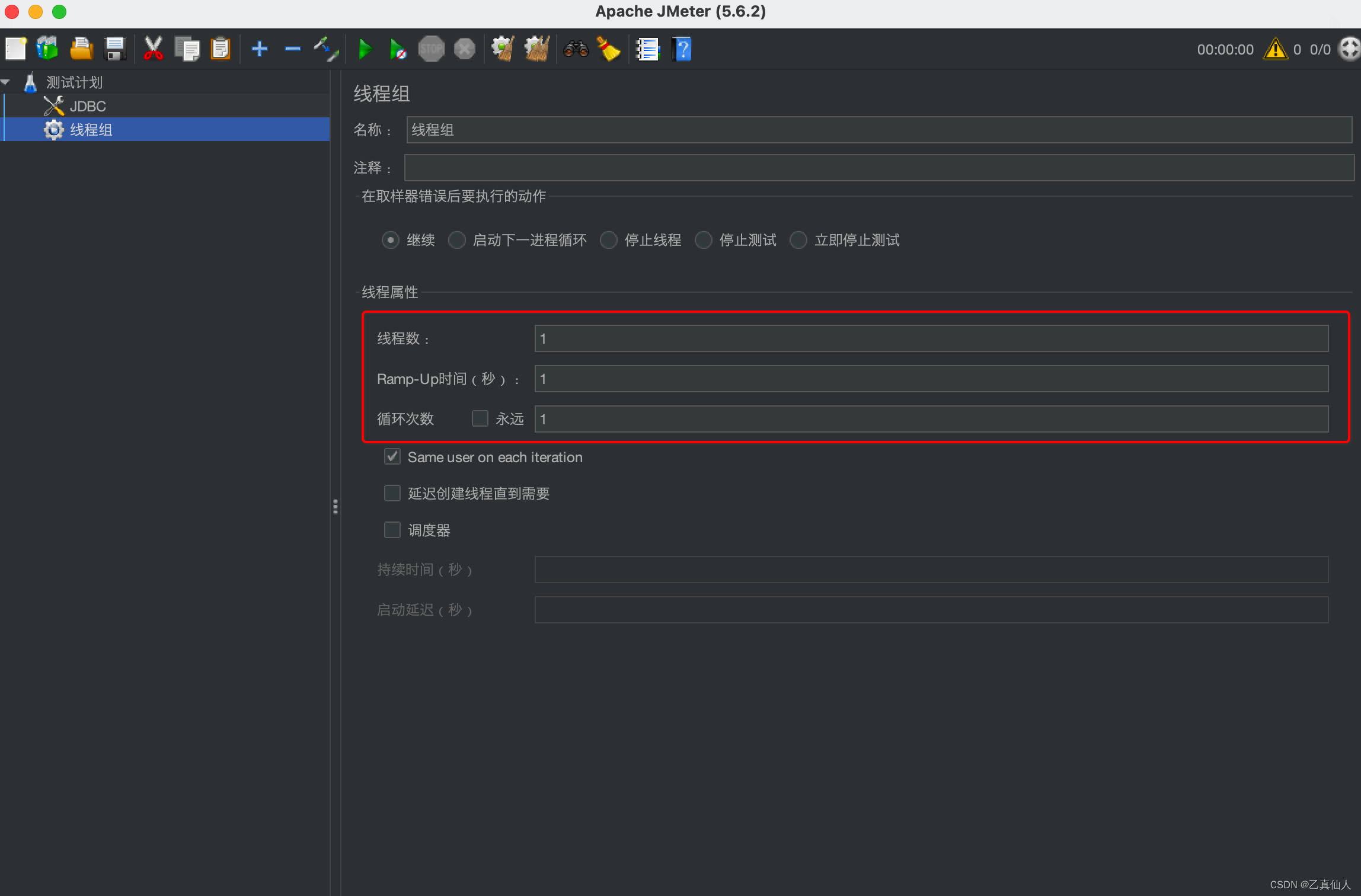
2.3.3 创建JDBC Request

主要用于关联JDBC配置及输入查询SQL的内容

2.3.4 创建结果监控

2.3.5 运行结果

2.4 问题记录
2.4.1 VM option 'UseG1GC’异常

解决方案
# 进入jmeter目录 cd apache-jmeter-5.6.2/bin/ vim jmeter # 注释如下行即可 # : "${GC_ALGO:="-XX:+UseG1GC -XX:MaxGCPauseMillis=100 -XX:G1ReservePercent=20"}"- 1
- 2
- 3
- 4
- 5
- 6

2.4.2 ExceptionInInitializerError异常

解决方案
少了mysql驱动,需要把mysql驱动拷贝到lib目录下,然后重启启动Jmeter即可。

三、Jmeter On Linux
非GUI使用模式。
3.1 下载
# 官方下载包 wget https://dlcdn.apache.org/jmeter/binaries/apache-jmeter-5.6.tgz # 解压包 tar -zvf apache-jmeter-5.6.tgz # 解压后目录结构和本地UI模式一样- 1
- 2
- 3
- 4
- 5
- 6
- 7
3.2 示例
命令模版和参数说明,详情可阅JMeter命令行模式官方手册
jmeter -n -t <脚本文件名>.jmx -l <本不存在的结果文件名>.jtl -e -o <存放html报告的空目录> -h 帮助 -n 非GUI模式 -t 测试脚本.jmx的路径和文件名称 -l 测试结果存放的路径和文件名称 (要确保之前没有运行过,即xxx.jtl不存在,不然报错),会自动创建 -r 启动jmeter.properties文件中指定的所有远程服务器 -e 在脚本运行结束后生成html报告 -o 用于存放html报告的目录(目录要为空,不然报错),会自动创建- 1
- 2
- 3
- 4
- 5
- 6
- 7
- 8
- 9
3.3 测试
# jmx用【二、Jmeter On Mac】中的测试case ./bin/jmeter -n -t test01.jmx -l test01.jtl -e -o result01- 1
- 2
至此,Jmeter测压工具快速入门介绍完成~查阅过程中若遇到问题欢迎留言或私信交流。
-
相关阅读:
底层驱动day8作业
java计算机毕业设计航空订票管理系统源程序+mysql+系统+lw文档+远程调试
怎么保护公司文件安全
3).基础平台与业务平台的关系
速锐得解码匹配特斯拉电动汽车安全性能检测车架号及BMS电池数据
7、索引优化分析
2.类和对象(上)
【mysql】1000w数据量的分页查询SQL,如何优化提升性能?
json.load()和json.loads()
点与线段的关系
- 原文地址:https://blog.csdn.net/ith321/article/details/133909358