-
B053 项目部署
Linux简介
见文档
虚拟机软件安装
用vmware虚拟机软件
步骤:
解压vmware压缩包,
双击 高版本的vm15文件夹 中 完整版的VMware-workstation-full-15.5.0-14665864.exe
更改安装目标文件夹到D:\soft\vm\vm
点击许可证准备破解,打开vm15/注册机里的KeyGen.exe文件生成许可证号去输入右键网络打开"网络和Internet设置",点击更改适配器选项,如果能看到VMnet1和VMnet8代表安装成功
安装centos
步骤
在vmware里创建新的虚拟机
自定义,
勾选稍后安装操作系统,
选linux,CentOS 7 64位,
位置选D:\soft\vm\CentOs
运行内存可以分配1-2个g,(吃本机运行内存)
网络连接可先选默认的nat模式
创建新虚拟磁盘可分配40个g,勾选将虚拟磁盘拆分成多个文件
完成虚拟机创建点击CD/DVD (IDE) 自动检测,选择使用ISO映像文件 - CentOS-7-x86_64-DVD-2003.iso
开启此虚拟机
Install CentOS 7
下压
选择中文简体
软件 安装源 - (感叹号要点击去确认一下,后面同理)
软件选择不选最小安装–只能黑窗口不能看到桌面,勾选GNOME桌面,
KDUMP:在系统崩溃时做备份,会占用内存空间,可不选
网络和主机名:开启以太网,主机名可设置为localhost,
开始安装
用户设置:root是最大用户,有最高权限,密码可设为123456点两次完成,普通用户可不创建就用root就行,也可设置一个tom,123456安装完CentOS7后点重启
完成,未接收许可 - 进去点同意
完成配置
不用tom,点未列出,用root账号登录
前进,跳过,开始使用CentOS Linux备份系统

万一崩了可以恢复网络设置
CentOS桌面单击右键 打开终端 输入ifconfig可看到IP
两台电脑能不能互通网络就看能不能ping的通IP
nat模式:虚拟机IP由主机分配,主机能联网虚拟机就能联网,虚拟机能ping通别的IP,别的IP不能ping通虚拟机,单向访问

桥接模式:主机和虚拟机的IP都由交换机分配下来,是分别独立的,可以互相访问,前边网段相同,会占用后面的网段

远程访问Linux
用xmanager
步骤
双击Xmanager4_setup.1410342608.exe,
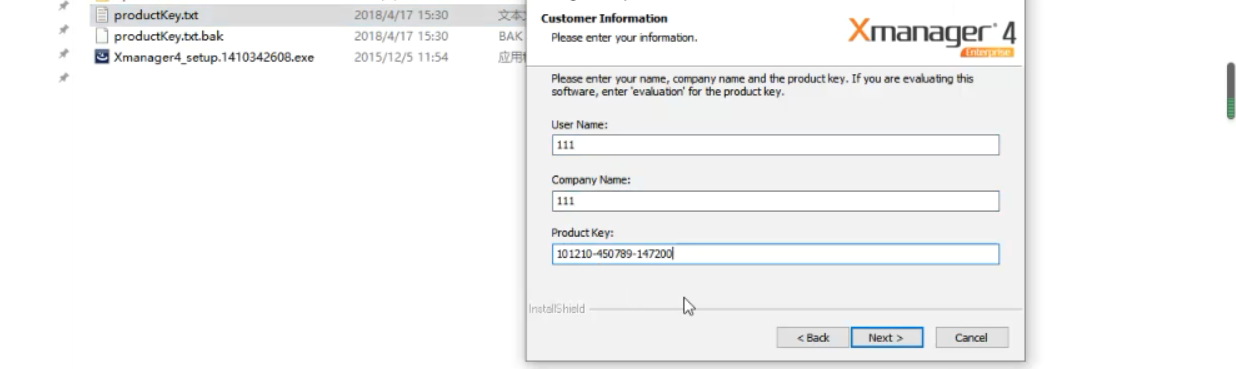
安装完成打开Xmanager
打开Xshell,新建会话/新建连接,输入CentOS的IP (打开终端 ifconfig ens33下第二行),输入root账号密码,连接[root@localhost ~]#
含义:用root(之前设置的最高权限账号)连接到localhost(之前自定义的名称)成功然后可在此窗口输入命令远程操作linux,相当于在linux本地右键打开终端输入命令操作

上图所示可解决中文乱码问题永久关闭CentOS防火墙
远程访问linux时,需要关闭防火墙,否则访问linux上的tomcat,mysql等服务可能会失败;
查看防火墙状态: systemctl status firewalld.service(绿的running表示防火墙开启)
执行关闭命令(立即关闭 - 立即生效): systemctl stop firewalld.service
再次执行查看防火墙命令:systemctl status firewalld.service
执行开机禁用防火墙自启命令(永久关闭 - 重启生效): systemctl disable firewalld.service
开启防火墙:systemctl start firewalld.servicelinux命令
linux文件系统
见文档
-linux没有图形化界面,一切都用命令Linux有个基本思想:一切都是文件。
linux系统的目录结构是一个以/(根目录)为根节点的树形结构:linux常用命令
pwd:查看当前所在目录的绝对路径
cd
cd…:回到上一级
cd /:回到根目录
tab:补全
ls:查看目录信息
ll:查看目录详细信息
ls –a:列出所有文件和文件夹,包含隐藏文件
ls -al:以详细信息方式列出所有文件信息,包含隐藏文件whoami:查看当前操作用户
who am i:查看当前登录用户(有可能是有多个的)的信息su 用户名:切换用户
目录相关命令
cd /bin:进入根目录下的bin文件夹
cd bin:进入当前目录下的bin文件夹
cd ./bin:进入当前目录下的bin文件夹,./可省略mkdir 目录名:创建一个目录
mkdir -p 目录1/目录2/目录3:递归创建目录rm -rf 路径:可以删除文件和目录,-r(递归) -f(暴力)
mv dir1 dir2:如果dir2存在,将dir1目录移动到dir2中,如果dir2不存在,将dir1目录名修改为dir2(重命名)
cp -rf dir1 dir2:将dir1复制一份到dir2目录(包含目录内容一起复制)
cp -rf dir1/* dir2:直接复制内容(非常重要)tar -czvf tom.tar.gz tom:-- 打包
tar -xzvf tom.tar.gz -C /usr/local:-- 解包文件相关命令
touch 文件:创建一个文件
vi filename:打开filename文件
按 i 进入编辑,按 ESC 退出编辑,输入 :wq 保存并退出:q:退出编辑器,如果文件已修改请使用下面的命令 ,q(quit)
:q!:退出编辑器,且不保存安装JDK
先卸载自带的JDK
一般会自带jdk,不确定可以输入java -version查看
检测系统自带的jdk安装包
[root@localhost ~]# rpm -qa|grep java 或者 [root@localhost ~]# rpm -qa|grep jdk- 1
- 2
- 3
如何删除自带的openjdk
[root@localhost ~]# rpm -e --nodeps opeanjdk的包名- 1
然后可以再输两种命令查看是否完成卸载
安装JDK
复制压缩包到linux
第一步:由于linux中安装程序一般安装在/user/local下
[root@localhost ~]# cd /usr/local- 1
然后可以从Windows拖拽文件过去

也可以用Xftp传输
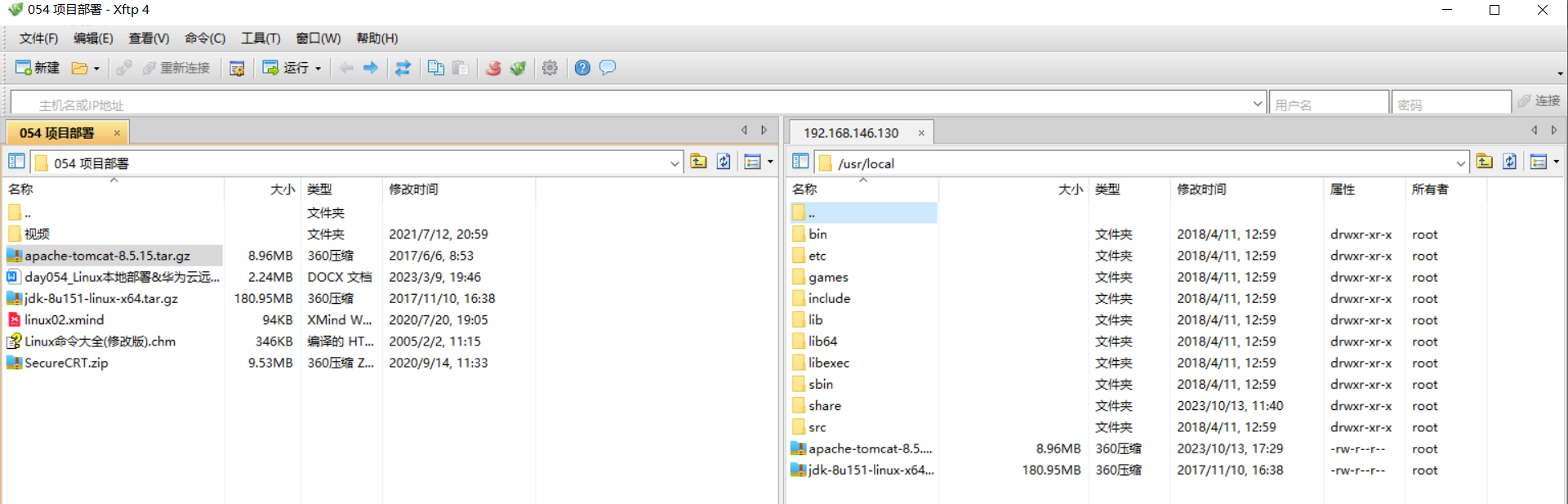
解压
tar -zxvf /usr/local/src/jdk-8u151-linux-x64.tar.gz -C /usr/local/ tar -zxvf ./jdk-8u151-linux-x64.tar.gz -C ./ tar -zxvf jdk-8u151-linux-x64.tar.gz -C ./ √- 1
- 2
- 3
配置环境变量
进入jdk的bin目录,输入pwd命令找到绝对路径
输入编辑命令编辑根目录下的文件
vi /etc/profile- 1
输入i表示insert,到文件末行粘贴
export JAVA_HOME=/usr/local/soft/jdk1.8.0_151 export CLASSPATH=.:$JAVA_HOME/jre/lib/rt.jar:$JAVA_HOME/lib/dt.jar:$JAVA_HOME/lib/tools.jar export PATH=$PATH:$JAVA_HOME/bin- 1
- 2
- 3
按ESC退出编辑,输入:wq保存并退出
输入命令重新加载配置文件让改动生效source /etc/profile- 1
测试安装效果:java -version
安装MySql
清理旧文件
查看当前安装mysql情况,如果有就先卸载旧的
rpm -qa|grep -i mysql- 1
查找之前老版本mysql的目录、并且删除老版本mysql的文件和库
find / -name mysql rm -rf 上面的目录- 1
- 2
- 3
安装mysql
注意:这种安装需要下载,所以需要联网,如果网速不好会导致安装失败,所以安装之前建议先快照,mysql安装失败之后可以恢复到指定的快照版本,重新来一次
切换到/usr/local/soft
cd /usr/local/soft- 1
下载mysql的rpm源码包
wget http://repo.mysql.com/mysql-community-release-el7-5.noarch.rpm- 1
安装mysql-community-release-el7-5.noarch.rpm包
rpm -ivh mysql-community-release-el7-5.noarch.rpm- 1
安装mysql
yum install mysql-server- 1
启动mysql服务
systemctl start mysqld- 1
查看Mysql状态
systemctl status mysqld- 1
Mysql安装成功后,默认的root用户密码为空,你可以使用以下命令来设置root用户的密码
mysqladmin -u root password "你自己想设置的数据库密码"- 1
连接到Mysql服务器
mysql -uroot -p你刚刚设置的密码- 1
Mysql编码集设置
查看默认字符集
mysql> show variables like 'character_set%';- 1
复制会话:可一边看mysql一边输入其他命令操作
右键会话标签 - 复制SSH渠道修改字符集,修改 /etc/my.cnf文件
vi /etc/my.cnf- 1
输入i编辑,在[mysqld]处将下面的配置拷贝进去,并删除原来的[mysqld]
[client] default-character-set=utf8 [mysql] default-character-set=utf8 [mysqld] character-set-server=utf8- 1
- 2
- 3
- 4
- 5
- 6
按ESC退出编辑模式,输入:wq保存退出
在左侧mysql页面输入exit;退出连接
输入 systemctl restart mysqld 重启 mysql
再次连接mysql,查看字符集编码
[root@localhost local]# mysql -uroot -p你刚刚设置的密码 mysql> show variables like 'character_set%';- 1
- 2
增加Mysql远程登录权限
进入mysql,授权远程连接
mysql> grant all privileges on *.* to root@'%' identified by '123456';- 1
刷新授权
mysql> flush privileges;- 1
然后用虚拟机的ip可以本地navicat进行连接了
安装tomcat
将之前已经通过拖拽或Xftp上传的tomcat压缩包解压到指定目录
[root@localhost soft]# tar -zxvf apache-tomcat-8.5.15.tar.gz -C ./- 1
进入tomcat文件夹启动tomcat
[root@localhost soft]# cd apache-tomcat-8.5.15/ [root@localhost apache-tomcat-8.5.15]# cd bin/ [root@localhost bin]# ./startup.sh- 1
- 2
- 3
测试
通过ifconfig查看linux服务器ip,再浏览器访问http://服务器ip:8080/部署web项目到tomcat
方式一
把当前项目打成war包放到webapps目录下,能自动解压(相当于吧项目原文件直接拖过来),
会默认在url上加上项目名,localhost:cms/system/index,其他目录如static下文件可能不生效,因为这些url也都需要都加上项目名称方式二
tomcat下面conf文件夹,server.xml配置,
- 1
推荐第二种方式
方式一测试:
eclipse中右键项目,Export,WAR file,把项目导出成war包
把war包通过拖拽或Xftp拖到服务器tomcat的webapps目录下,
切换到bin目录下重启tomcat[root@localhost bin]# ./shutdown.sh [root@localhost bin]# ./startup.sh- 1
- 2
浏览器访问http://服务器IP:8080/cms06/
方式二测试:
清理环境:关闭tomcat,删除方式一时弄进去的项目war包和自动解压的项目文件
[root@localhost webapps]# rm -rf ./cms06 [root@localhost webapps]# rm -rf ./cms06.war- 1
- 2
1.把本地项目拖到服务器中某个自定义文件夹下

2.修改服务器中tomcat的server.xml
复制服务器项目中的WebContent路径,
编辑server.xml,修改默认端口为80,加入配置路径- 1
启动tomcat,浏览器直接输入服务器端口号访问

3.修改服务器中项目的 jdbc.propertise 连接服务器中的 mysql
注意是两个文件,包含/usr/local/code/cms06/src/main/WebContent/WEB-INF/classes里的jdbc.propertise

4.复制本地mysql的数据到服务器的mysql中,可以用Navicat传输数据过去,也可以用sql文件来搬运数据,这里用前者,后者见文档。

重启tomcat
浏览器访问服务器IP

浏览器访问http://服务器IP/system/skjgf

-
相关阅读:
FPGA:实现快速傅里叶变换(FFT)算法
14:00面试,14:06就出来了,问的问题有点变态。。。
MongoDB的安装和配置
微服务——服务治理
不需要标注数据的语义分割!ETH&鲁汶大学提出MaskDistill,用Transformer来进行无监督语义分割,SOTA!...
软件外包开发需要注意的问题
RHCE——二十一、Ansible模块
使用python读取csv文件中的数据
无人零售与传统便利店的竞争优势
android入门之 Support Library
- 原文地址:https://blog.csdn.net/ffhgjgj6576567/article/details/133905015