-
OpenWRT通过内网穿透实现安全可靠的ssh远程连接
简单几步实现openWRT结合cpolar内网穿透工具实现远程ssh连接
1.安装cpolar内网穿透
cpolar是一个非常棒的
跨平台、内网穿透工具,可以通过安全隧道将NAT或防火墙后面的本地服务器,暴露给公共互联网。通过ssh连接操作openwrt,下载公钥:
wget -O cpolar-public.key http://openwrt.cpolar.com/releases/public.key- 1
下载完成后添加公钥
opkg-key add cpolar-public.key- 1
添加cpolar的opkg仓库源
echo "src/gz cpolar_packages http://openwrt.cpolar.com/releases/packages/$(. /etc/openwrt_release ; echo $DISTRIB_ARCH)" >> /etc/opkg/customfeeds.conf- 1
更新仓库
opkg update- 1
开始安装cpolar内网穿透,分别执行下面三个安装命令安装三个包:
opkg install cpolar- 1
opkg install luci-app-cpolar- 1
opkg install luci-i18n-cpolar-zh-cn- 1
安装完成后,打开openwrt Web管理界⾯,我们可以看到有个
service,下面就可以看到cpolar内网穿透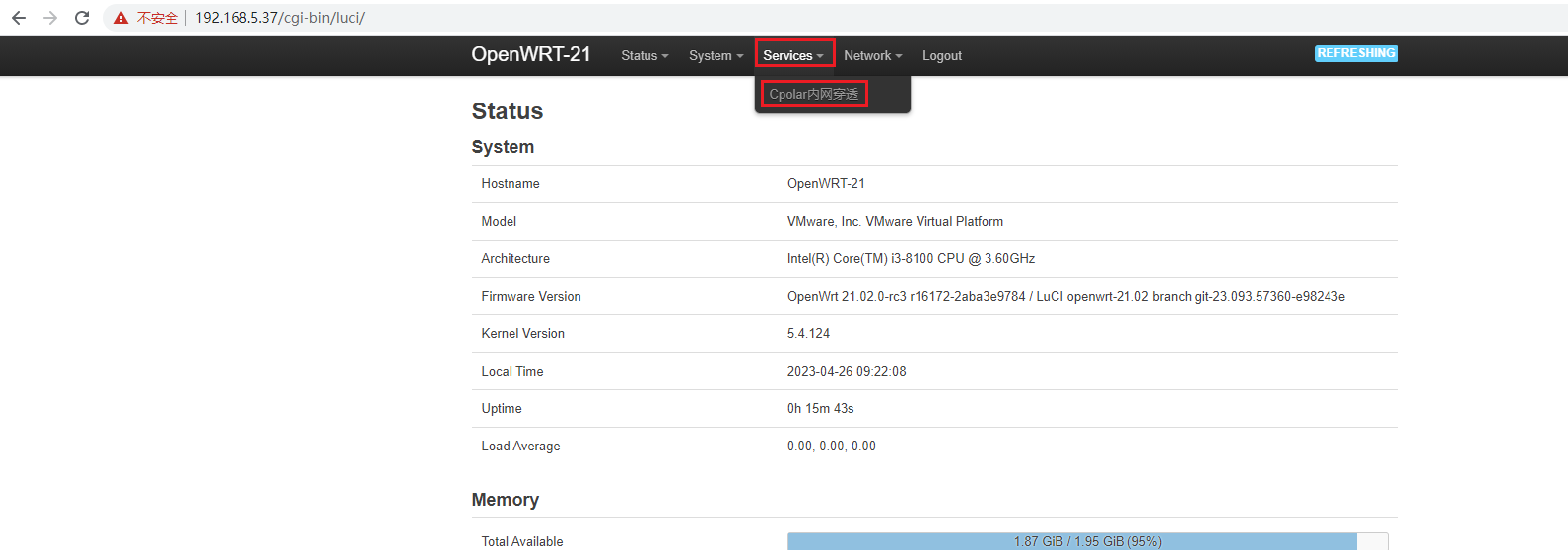
点击进去后即可看到cpolar界面
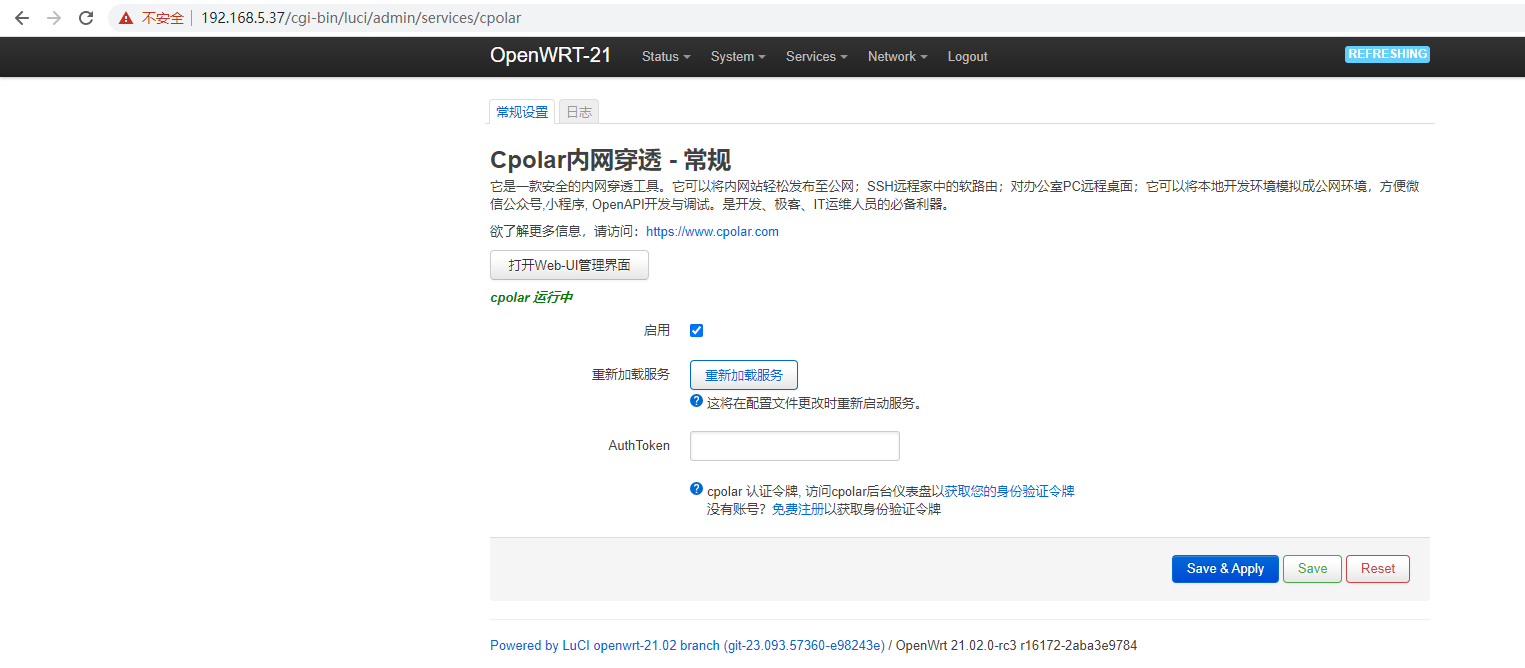
登录cpolar官网,如果没有注册账号,可以先注册账号,然后点击左侧的
验证,查看自己的认证token,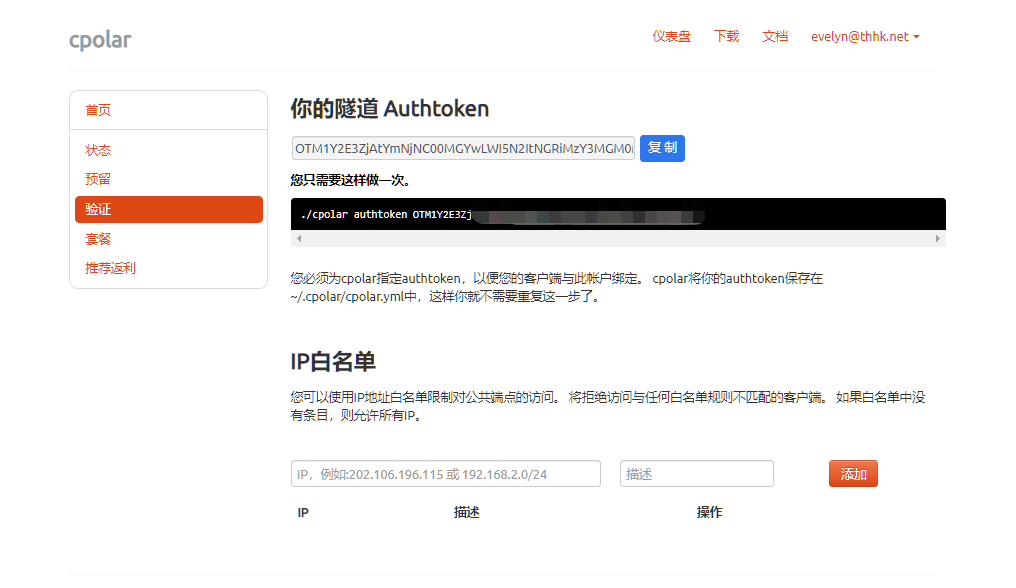
之后将官网查看的token复制到openwrt cpolar服务界面的Auth Token里,设置后点击保存
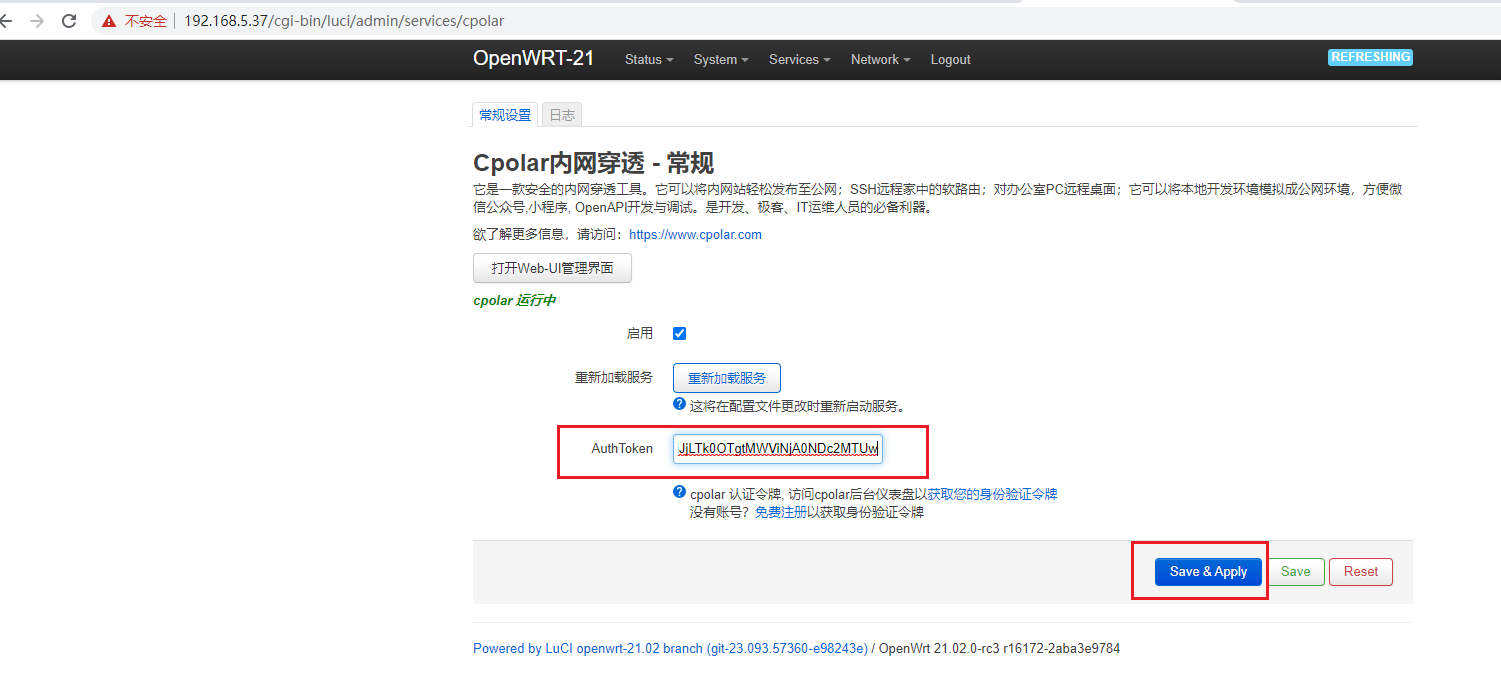
保存成功后点击界面里的
打开Web-UI界面,即可看到cpolar web ui 界面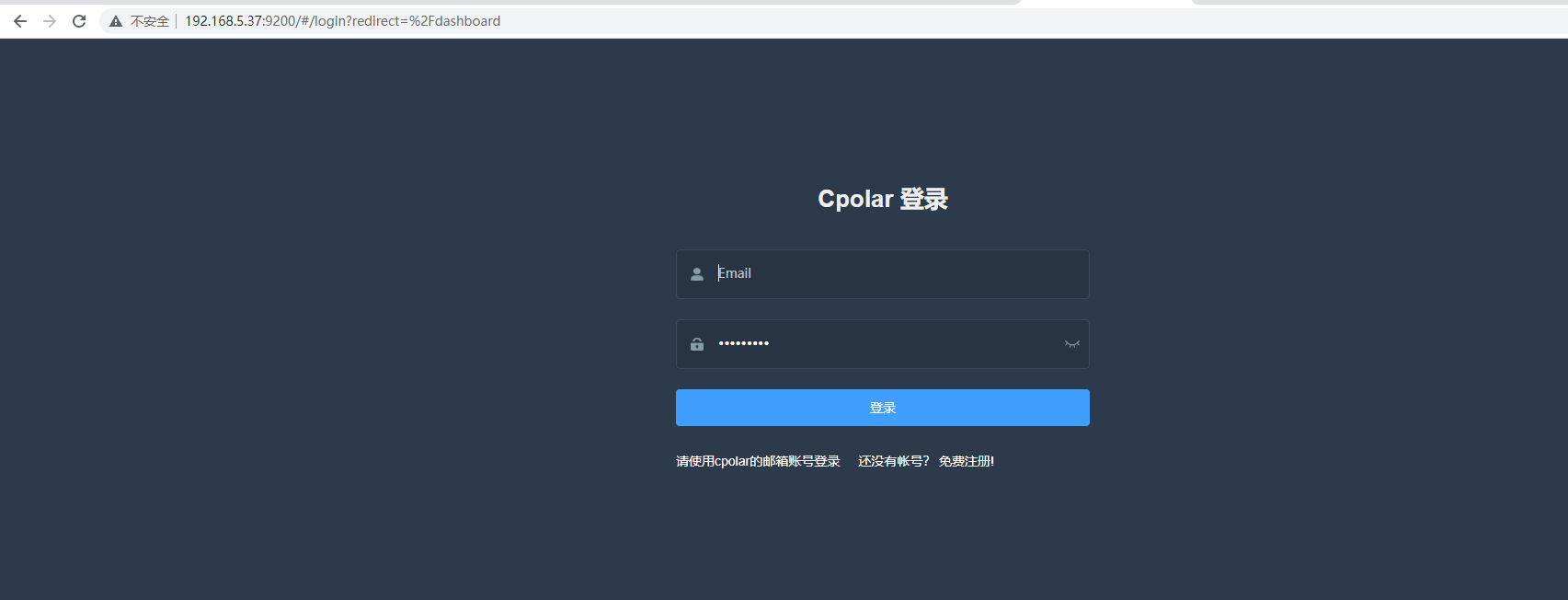
使用我们在cpolar官网注册的邮箱账号登陆,登陆后即可对隧道进行管理,安装就完成啦

2.配置SSH远程访问隧道
浏览器打开cpolar web UI管理界面,我们点击左侧仪表盘的
隧道管理——创建隧道,由于ssh连接默认的是22端口,因此我们要来创建一条tcp隧道,指向22端口:- 隧道名称:可自定义,注意不要重复
- 协议:tcp
- 本地地址:22 (ssh 默认端口)
- 域名类型:选择随机域名(免费)
- 地区:选择China VIP
点击
创建
创建好后打开在线隧道列表,查看生成的随机公网tcp地址,复制公网地址,注意无需复制
tcp://
3.公网远程连接
打开连接工具,输入生成的公网地址,
tcp://不需要输入,端口号是cpolar公网地址后面的公网端口号,点击连接
然后出现输入用户名和密码,即可登陆成功

同样 使用命令行也是连接成功
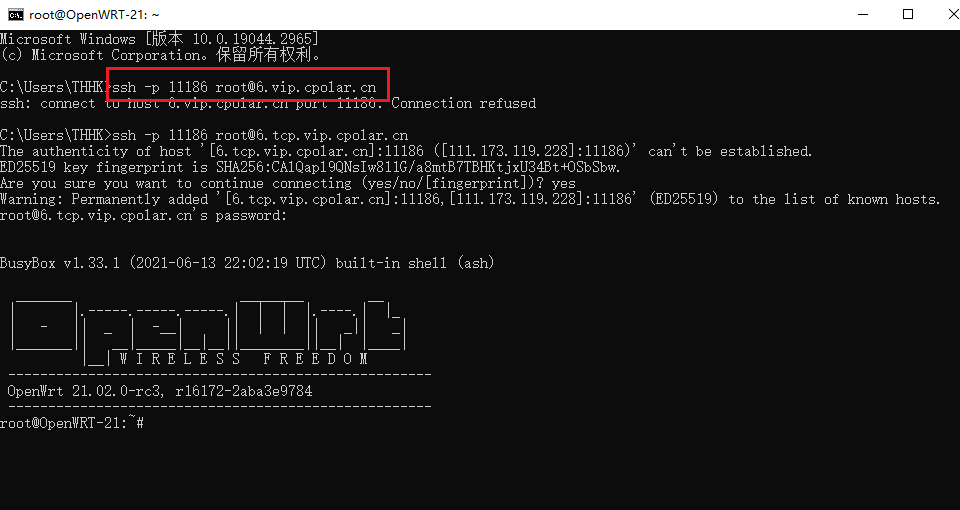
ssh -p 公网端口号 username@公网地址- 1
这里需要注意,由于我们的本地22端口到了公网被映射到了12807端口(您的公网端口可能不一样),所以,ssh命令需要加-p参数,后面加公网端口号

4.固定远程连接地址
上面使用cpolar建立的临时TCP数据隧道,成功通过ssh连接上了openWRT系统。不过,此时的TCP数据隧道还是随机临时TCP隧道,每隔24小时端口号就会发生变化。
如果想要让不同设备间的数据隧道长期稳定存在,我们还需要进一步的设置(由于固定TCP隧道会长期占用cpolar服务器资源,因此不得不将此服务列入VIP项目中)。
要建立一条稳定的TCP数据隧道,我们首先要登录cpolar官网,进入仪表台的
预留界面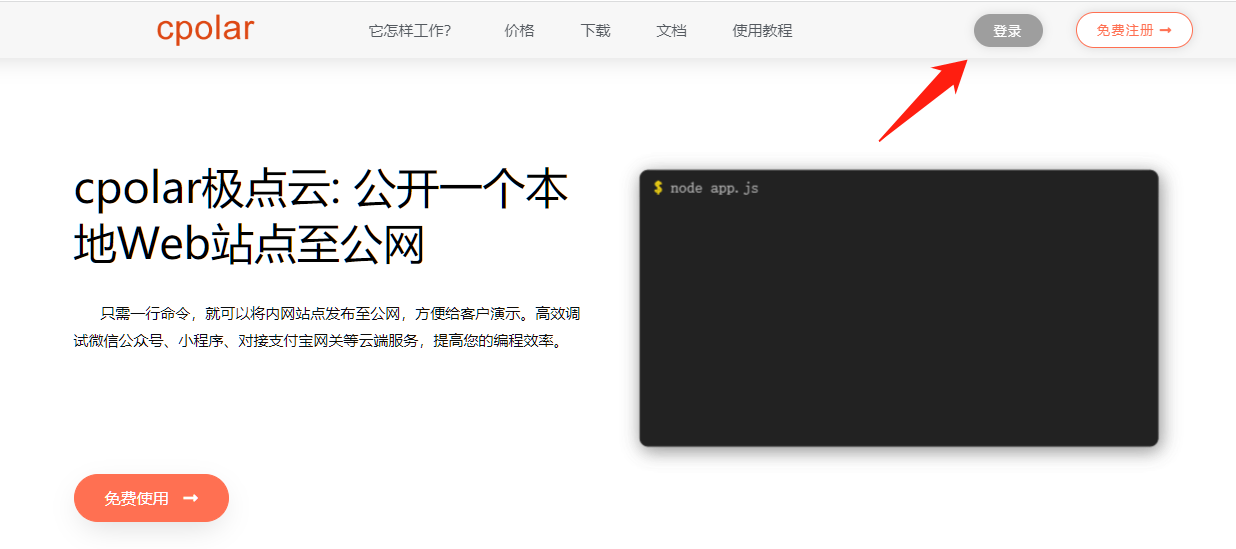
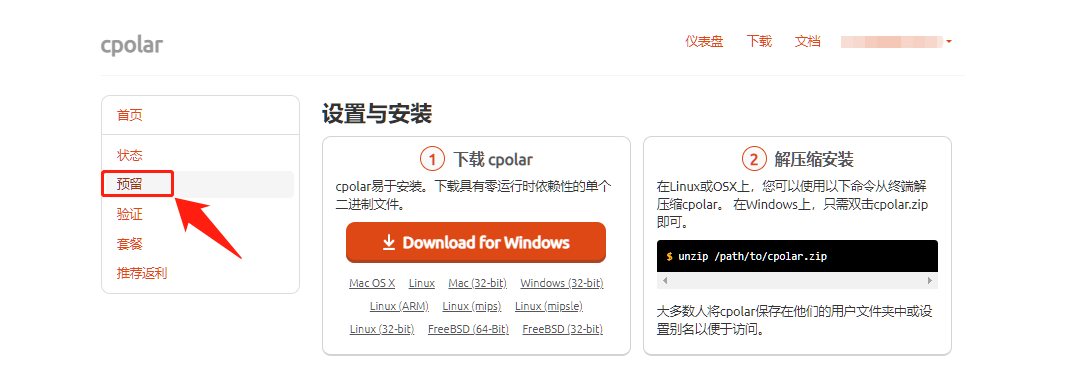
在预留界面中,找到
保留的TCP地址项目。在这个项目下,我们填入一些必要信息,如识别数据隧道的隧道名称、隧道使用区域等。
在这些信息填入后,点击右侧的
保留按钮,将cpolar官网后台的隧道固定下来,此时cpolar会生成一个隧道tcp端口
接着我们回到浏览器cpolar界面,打开
隧道列表,找到之前创建的随机临时TCP隧道,进入编辑页面,
将我们在cpolar官网获得的隧道端口粘贴进
预留的TCP地址栏中,然后点击下方的更新按钮.
然后再次查看在线隧道列表,发现ssh的隧道对应的公网地址变成了我们官网保留的固定地址

打开连接工具,创建一个连接,输入固定的公网地址,
tcp://不需要输入,端口号是公网地址后面的端口号,然后点击连接
然后输入用户名和密码,我们可以看到连接成功

同样,我们使用命令行模式连接也是成功的,现在这个公网地址是固定的了,不会再随机变化,只要保持隧道可以正常在线,我们在公网环境下就可以通过这个公网地址来ssh远程内网的openwrt。
转载自cpolar极点云文章:openWRT如何公网ssh远程连接【内网穿透】 - cpolar 极点云
-
相关阅读:
Java阻塞队列中的异类,SynchronousQueue底层实现原理剖析
摘自知乎--人类现在有没有可能是宇宙中最高等的文明?
力扣第24题 两两交换链表中的节点 c++精讲 。
FFmpeg工作流程及视频文件分析
通信设备为什么需要接地阻?
element plus tree组件 check-change 和 check属性的区别
一口气说出 Synchronized 同步方法的八种使用场景
【项目实战】自备相机+IMU跑通Vins-Mono记录
Three.js 实现简单的PCD加载器(可从本地读取pcd文件)【附完整代码】
走访喜开路 | 共建全民大健康元宇宙服务体系预立项
- 原文地址:https://blog.csdn.net/m0_75215937/article/details/133901387