-
Qt (QInputDialog 、QMessageBox、QMessageBox)对话框实战
目录
一、QInputDialog 类(输入对话框)
QInputDialog 是一个提供输入对话框的 Qt 类。它允许用户输入文本,并提供给用户选择可用选项的选项列表。QInputDialog 可以显示多种输入类型的对话框,例如:
- 文本输入框:允许用户输入文本;
- 整数输入框:仅允许用户输入整数;
- 浮点数输入框:仅允许用户输入浮点数;
- 列表框:显示可用选项的选项列表,用户可以从中选择一个选项。
QInputDialog 通过静态函数调用。例如,要显示一个文本输入框,可以使用以下代码:
QString text = QInputDialog::getText(this, "Input Dialog", "Enter your name:");此代码将显示一个对话框,提示用户输入文本,并将用户输入保存在 text 变量中。除了 getText() 函数之外,还有其他静态函数可用于显示整数和浮点数输入框以及列表框。
案例分析:实现下图功能
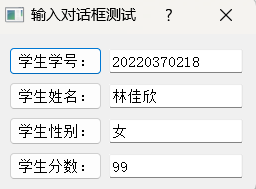
dialog.h
- #ifndef DIALOG_H
- #define DIALOG_H
- #include
- #include
- #include
- #include
- #include
- class Dialog : public QDialog
- {
- Q_OBJECT
- public:
- Dialog(QWidget *parent = nullptr);
- ~Dialog();
- private:
- QGridLayout *glayout;
- QPushButton *inputstudentnobutton;
- QLineEdit *inputstudentnobuttonLineEdit;
- QPushButton *inputstudentnamebutton;
- QLineEdit *inputstudentnamebuttonLineEdit;
- QPushButton *inputstudentsexbutton;
- QLineEdit *inputstudentsexbuttonLineEdit;
- QPushButton *inputstudentscorebutton;
- QLineEdit *inputstudentscorebuttonLineEdit;
- private slots:
- void modifystudentno();
- void modifystudentsex();
- };
- #endif // DIALOG_H
dialog.cpp
- #include "dialog.h"
- Dialog::Dialog(QWidget *parent)
- : QDialog(parent)
- {
- resize(260,110);
- setWindowTitle("输入对话框测试");
- // 布局
- glayout=new QGridLayout(this);
- inputstudentnobutton=new QPushButton;
- inputstudentnobutton->setText("学生学号:");
- inputstudentnobuttonLineEdit=new QLineEdit("20220370218");
- inputstudentnamebutton=new QPushButton;
- inputstudentnamebutton->setText("学生姓名:");
- inputstudentnamebuttonLineEdit=new QLineEdit("林佳欣");
- inputstudentsexbutton=new QPushButton;
- inputstudentsexbutton->setText("学生性别:");
- inputstudentsexbuttonLineEdit=new QLineEdit("女");
- inputstudentscorebutton=new QPushButton;
- inputstudentscorebutton->setText("学生分数:");
- inputstudentscorebuttonLineEdit=new QLineEdit("99");
- glayout->addWidget(inputstudentnobutton,0,0);
- glayout->addWidget(inputstudentnobuttonLineEdit,0,1);
- glayout->addWidget(inputstudentnamebutton,1,0);
- glayout->addWidget(inputstudentnamebuttonLineEdit,1,1);
- glayout->addWidget(inputstudentsexbutton,2,0);
- glayout->addWidget(inputstudentsexbuttonLineEdit,2,1);
- glayout->addWidget(inputstudentscorebutton,3,0);
- glayout->addWidget(inputstudentscorebuttonLineEdit,3,1);
- connect(inputstudentnobutton,SIGNAL(clicked()),this,SLOT(modifystudentno()));
- connect(inputstudentsexbutton,SIGNAL(clicked()),this,SLOT(modifystudentsex()));
- }
- Dialog::~Dialog()
- {
- }
- void Dialog::modifystudentno()
- {
- bool isbool;
- QString strText=QInputDialog::getText(this,"标准输入对话框","请输入学号:",
- QLineEdit::Normal,inputstudentnobuttonLineEdit->text(),&isbool);
- if(isbool && !strText.isEmpty())
- {
- inputstudentnobuttonLineEdit->setText(strText);
- }
- }
- void Dialog::modifystudentsex()
- {
- QStringList strSexItems;
- strSexItems<<"男"<<"女";
- bool isbool;
- QString strsexItem=QInputDialog::getItem(this,"标准输入对话框",
- "请选择性别:",strSexItems,0,false,&isbool);
- if(isbool && !strsexItem.isEmpty())
- {
- inputstudentsexbuttonLineEdit->setText(strsexItem);
- }
- }
main.cpp
- #include "dialog.h"
- #include
- int main(int argc, char *argv[])
- {
- QApplication a(argc, argv);
- Dialog w;
- w.show();
- return a.exec();
- }
二、QMessageBox 类(消息框)
QMessageBox 类是一个交互式的对话框类,用于显示一个或多个按钮、图标和文本消息,以便用户根据需要进行选择。它是 Qt 中的一个标准对话框类,提供了许多方便的方法来创建、显示和处理对话框。
QMessageBox 类的常用函数包括:
-
QMessageBox():构造函数,创建一个空的 QMessageBox 对象。
-
setText():设置消息对话框中的文本内容。
-
setIcon():设置消息对话框中的图标。
-
addButton():向消息对话框中添加按钮。
-
exec():执行消息对话框,并返回用户选择的按钮 ID。
使用 QMessageBox 类可以快速创建常见的对话框,如询问用户是否确定某个操作、提醒用户操作出错等。它是 Qt 应用中常用的基础对话框之一。
案例分析:实现下图功能

代码示例:
dialog.h
- #ifndef DIALOG_H
- #define DIALOG_H
- #include
- #include
- #include
- #include
- #include
- class Dialog : public QDialog
- {
- Q_OBJECT
- public:
- Dialog(QWidget *parent = nullptr);
- ~Dialog();
- private:
- QGridLayout *glayout;
- QLabel *displabel;
- QPushButton *questionbutton; // 问题消息框命令按钮
- QPushButton *informationbutton; // 信息消息框命令按钮
- QPushButton *warningbutton; // 警告消息框命令按钮
- QPushButton *criticalbutton; // 错误消息框命令按钮
- QPushButton *aboutbutton; // 关于消息框命令按钮
- QPushButton *aboutqtbutton; //
- private slots:
- void displayquestionMsg();
- void displayinformationMsg();
- void displaywarningMsg();
- void displaycriticalMsg();
- void displayaboutMsg();
- void displayaboutqtMsg();
- };
- #endif // DIALOG_H
dialog.cpp
- #include "dialog.h"
- Dialog::Dialog(QWidget *parent)
- : QDialog(parent)
- {
- setWindowTitle("消息框测试");
- resize(320,150);
- glayout=new QGridLayout(this);
- displabel=new QLabel("请你选择一个消息框");
- questionbutton=new QPushButton("questionMsg"); // 问题消息框命令按钮
- informationbutton=new QPushButton("informationMsg"); // 信息消息框命令按钮
- warningbutton=new QPushButton("warningMsg"); // 警告消息框命令按钮
- criticalbutton=new QPushButton("criticalMsg"); // 错误消息框命令按钮
- aboutbutton=new QPushButton("aboutMsg"); // 关于消息框命令按钮
- aboutqtbutton=new QPushButton("aboutQtMsg"); //
- glayout->addWidget(displabel,0,0,1,2);
- glayout->addWidget(questionbutton,1,0);
- glayout->addWidget(informationbutton,1,1);
- glayout->addWidget(warningbutton,2,0);
- glayout->addWidget(criticalbutton,2,1);
- glayout->addWidget(aboutbutton,3,0);
- glayout->addWidget(aboutqtbutton,3,1);
- connect(questionbutton,SIGNAL(clicked()),this,SLOT(displayquestionMsg()));
- connect(informationbutton,SIGNAL(clicked()),this,SLOT(displayinformationMsg()));
- connect(warningbutton,SIGNAL(clicked()),this,SLOT(displaywarningMsg()));
- connect(criticalbutton,SIGNAL(clicked()),this,SLOT(displaycriticalMsg()));
- connect(aboutbutton,SIGNAL(clicked()),this,SLOT(displayaboutMsg()));
- connect(aboutqtbutton,SIGNAL(clicked()),this,SLOT(displayaboutqtMsg()));
- }
- Dialog::~Dialog()
- {
- }
- void Dialog::displayquestionMsg()
- {
- displabel->setText("question QMessageBox");
- switch(QMessageBox::question(this,"Question消息框",
- "你是否想退出程序应用,请选择?",QMessageBox::Ok|QMessageBox::Cancel,QMessageBox::Ok))
- {
- case QMessageBox::Ok:
- displabel->setText("你选择questionMsg命令按钮当中的button/Ok!");
- break;
- case QMessageBox::Cancel:
- displabel->setText("你选择questionMsg命令按钮当中的button/Cancel!");
- break;
- default:
- break;
- }
- return ;
- }
- void Dialog::displayinformationMsg()
- {
- displabel->setText("information QMessageBox");
- QMessageBox::information(this,"Information消息框","Information消息框测试成功,大家可以自己描述");
- return ;
- }
- void Dialog::displaywarningMsg()
- {
- displabel->setText("warning QMessageBox");
- switch(QMessageBox::warning(this,"Warning消息框",
- "是否删除数据库sudent.mdb,请注意数据的操作安全?",
- QMessageBox::Save|QMessageBox::Discard|QMessageBox::Cancel,QMessageBox::Save))
- {
- case QMessageBox::Save:
- displabel->setText("你选择warningMsg命令按钮当中的button/Save!");
- break;
- case QMessageBox::Discard:
- displabel->setText("你选择warningMsg命令按钮当中的button/Discard!");
- break;
- case QMessageBox::Cancel:
- displabel->setText("你选择warningMsg命令按钮当中的button/Cancel!");
- break;
- default:
- break;
- }
- return ;
- }
- void Dialog::displaycriticalMsg()
- {
- displabel->setText("critical QMessageBox");
- QMessageBox::critical(this,"critical消息框","数据库文件备份错误,请重新检查?");
- return ;
- }
- void Dialog::displayaboutMsg()
- {
- displabel->setText("about QMessageBox");
- QMessageBox::about(this,"about消息框","测试Qt about消息框");
- return ;
- }
- void Dialog::displayaboutqtMsg()
- {
- displabel->setText("aboutQt QMessageBox");
- QMessageBox::aboutQt(this,"aboutQt消息框测试--罗小白的干爹");
- return ;
- }
main.cpp
- #include "dialog.h"
- #include
- int main(int argc, char *argv[])
- {
- QApplication a(argc, argv);
- Dialog w;
- w.show();
- return a.exec();
- }
三、QMessageBox 类(自定义消息框)
在 Qt 中,可以使用 QMessageBox 类创建标准的消息框,但是如果需要自定义消息框,可以通过以下步骤实现:
- 创建一个 QDialog 类型的窗口,该窗口将作为自定义消息框。
- 在窗口中添加 QLabel 控件用于显示消息文字。
- 在窗口中添加自定义按钮,如确定、取消等。
- 通过信号和槽连接自定义按钮的点击事件,以在用户点击按钮时执行相应的操作。
- 在需要使用自定义消息框的地方,实例化该 QDialog 类型的窗口并显示。
案例分析:实现下图功能

代码示例:
dialog.h
- #ifndef DIALOG_H
- #define DIALOG_H
- #include
- #include
- #include
- #include
- #include
- class Dialog : public QDialog
- {
- Q_OBJECT
- public:
- Dialog(QWidget *parent = nullptr);
- ~Dialog();
- private:
- QLabel *labelmsg,*labeldispmsg;
- QPushButton *msgbutton;
- QGridLayout *glayout;
- private slots:
- void customMsg();
- };
- #endif // DIALOG_H
dialog.cpp
- #include "dialog.h"
- Dialog::Dialog(QWidget *parent)
- : QDialog(parent)
- {
- setWindowTitle("自定义消息框测试");
- resize(260,90);
- glayout=new QGridLayout(this);
- labelmsg=new QLabel("自定义消息框");
- msgbutton=new QPushButton("测试操作");
- labeldispmsg=new QLabel("未测试状态");
- glayout->addWidget(labelmsg,0,0);
- glayout->addWidget(msgbutton,0,1);
- glayout->addWidget(labeldispmsg,1,0,1,1);
- connect(msgbutton,SIGNAL(clicked()),this,SLOT(customMsg()));
- }
- Dialog::~Dialog()
- {
- }
- void Dialog::customMsg()
- {
- QMessageBox cMsgBox;
- cMsgBox.setWindowTitle("zgl的消息框");
- // 添加按钮
- QPushButton *yes=cMsgBox.addButton("YES",QMessageBox::ActionRole);
- QPushButton *no=cMsgBox.addButton("NO",QMessageBox::ActionRole);
- // 添加图标
- cMsgBox.setIconPixmap(QPixmap("d:\\lspng.png"));
- cMsgBox.exec();
- // 判断用户点击按钮 yes no
- if(cMsgBox.clickedButton()==yes)
- {
- labeldispmsg->setText("用户点击YES按钮");
- }
- else if(cMsgBox.clickedButton()==no)
- {
- labeldispmsg->setText("用户点击NO按钮");
- }
- }
main.cpp
- #include "dialog.h"
- #include
- int main(int argc, char *argv[])
- {
- QApplication a(argc, argv);
- Dialog w;
- w.show();
- return a.exec();
- }
-
相关阅读:
数据结构——顺序表
Kafka由浅入深(6) Sender线程执行源码解析
Mac 环境安装 Vue Cli
虾皮物流价格是多少?如何计算?
手写一个PrattParser基本运算解析器4: 简述iOS的编译过程
win系统环境搭建(三)——Windows安装maven
智安网络|面临日益增长的安全威胁:云安全和零信任架构的重要性
qt5.15.2+vs2019源码调试开发环境搭建
Mysql之进阶查询语句
Spring核心与设计思想
- 原文地址:https://blog.csdn.net/m0_74712453/article/details/133849469
