-
vue重修【005】自定义路由、插槽
版权声明
- 本博客的内容基于我个人学习黑马程序员课程的学习笔记整理而成。我特此声明,所有版权属于黑马程序员或相关权利人所有。本博客的目的仅为个人学习和交流之用,并非商业用途。
- 我在整理学习笔记的过程中尽力确保准确性,但无法保证内容的完整性和时效性。本博客的内容可能会随着时间的推移而过时或需要更新。
- 若您是黑马程序员或相关权利人,如有任何侵犯版权的地方,请您及时联系我,我将立即予以删除或进行必要的修改。
- 对于其他读者,请在阅读本博客内容时保持遵守相关法律法规和道德准则,谨慎参考,并自行承担因此产生的风险和责任。本博客中的部分观点和意见仅代表我个人,不代表黑马程序员的立场。
自定义指令
指令初识
-
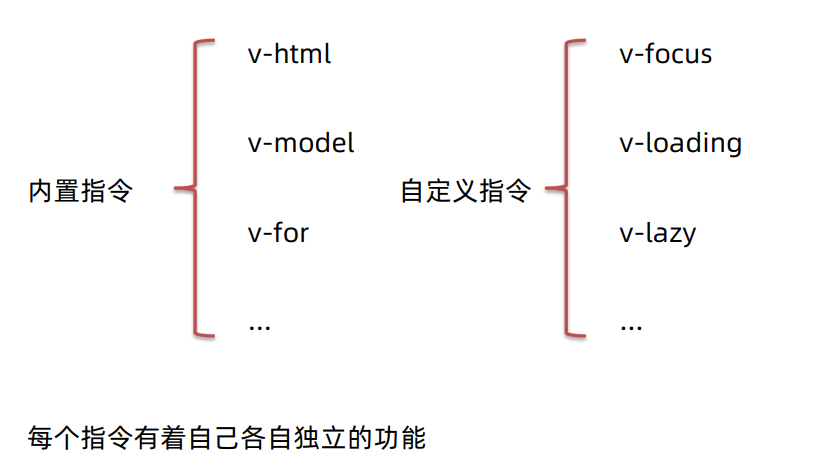
内置指令:v-html、v-if、v-bind、v-on… 这都是Vue给咱们内置的一些指令,可以直接使用
-
自定义指令:同时Vue也支持让开发者,自己注册一些指令。这些指令被称为自定义指令
指令中配置项
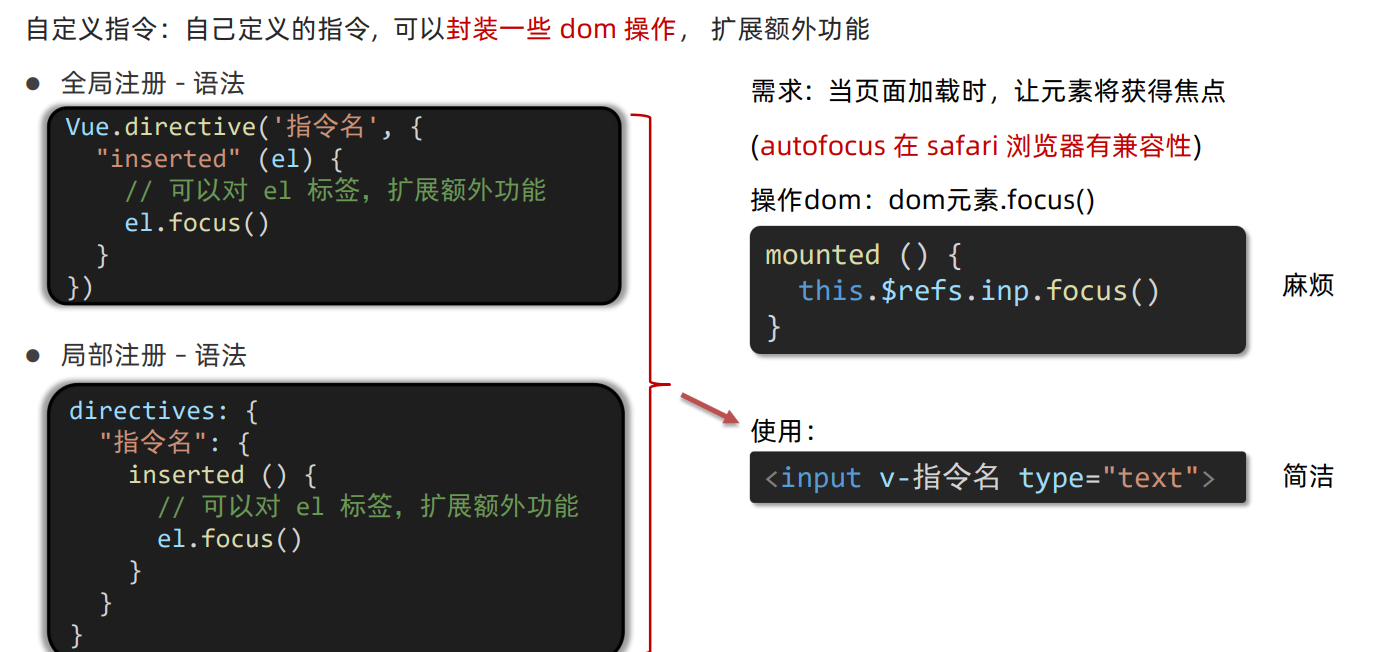
- inserted:被绑定元素插入父节点时调用的钩子函数
- el:使用指令的那个DOM元素
指令语法
- 全局注册
//在main.js中 Vue.directive('指令名', { "inserted" (el) { // 可以对 el 标签,扩展额外功能 el.focus() } })- 1
- 2
- 3
- 4
- 5
- 6
- 7
- 局部注册
//在Vue组件的配置项中 directives: { "指令名": { inserted () { // 可以对 el 标签,扩展额外功能 el.focus() } } }- 1
- 2
- 3
- 4
- 5
- 6
- 7
- 8
- 9
-
注意:在使用指令的时候,一定要先注册,再使用,否则会报错
-
使用指令语法: v-指令名。如:
注册指令时不用加v-前缀,但使用时一定要加v-前缀
指令值
- 需求
- 实现一个 color 指令 - 传入不同的颜色, 给标签设置文字颜色
- 语法
- 在绑定指令时,可以通过“等号”的形式为指令 绑定 具体的参数值
<div v-color="color">我是内容div>- 1
- 通过 binding.value 可以拿到指令值,指令值修改会 触发 update 函数
directives: { color: { inserted (el, binding) { el.style.color = binding.value }, update (el, binding) { el.style.color = binding.value } } }- 1
- 2
- 3
- 4
- 5
- 6
- 7
- 8
- 9
- 10
- 示例
<template> <div> <h1 v-color="color1">指令的值1测试</h1> <h1 v-color="color2">指令的值2测试</h1> </div> </template> <script> export default { data () { return { color1: 'red', color2: 'orange' } }, directives: { color: { // 1. inserted 提供的是元素被添加到页面中时的逻辑 inserted (el, binding) { el.style.color = binding.value }, // 2. update 指令的值修改的时候触发,提供值变化后,dom更新的逻辑 update (el, binding) { console.log('指令的值修改了'); el.style.color = binding.value } } } } </script>- 1
- 2
- 3
- 4
- 5
- 6
- 7
- 8
- 9
- 10
- 11
- 12
- 13
- 14
- 15
- 16
- 17
- 18
- 19
- 20
- 21
- 22
- 23
- 24
- 25
- 26
- 27
- 28
- 29
- 30
v-loading指令的封装
- 实际开发过程中,发送请求需要时间,在请求的数据未回来时,页面会处于空白状态 => 用户体验不好
- 需求:封装一个 v-loading 指令,实现加载中的效果
分析
-
本质 loading效果就是一个蒙层,盖在了盒子上
-
数据请求中,开启loading状态,添加蒙层
-
数据请求完毕,关闭loading状态,移除蒙层
实现
- 准备一个 loading类,通过伪元素定位,设置宽高,实现蒙层
.loading:before { content: ''; position: absolute; left: 0; top: 0; width: 100%; height: 100%; background: #fff url('./loading.gif') no-repeat center; }- 1
- 2
- 3
- 4
- 5
- 6
- 7
- 8
- 9
- 开启关闭 loading状态(添加移除蒙层),本质只需要添加移除类即可
- inserted 钩子中,binding.value 判断指令的值,设置默认状态
- update 钩子中,binding.value 判断指令的值,更新类名状态
data () { return { list: [], isLoading: true, isLoading2: true } }- 1
- 2
- 3
- 4
- 5
- 6
- 7
- 结合自定义指令的语法进行封装复用
<template> <div class="main"> <div class="box" v-loading="isLoading"> <ul> <li v-for="item in list" :key="item.id" class="news"> <div class="left"> <div class="title">{{ item.title }}</div> <div class="info"> <span>{{ item.source }}</span> <span>{{ item.time }}</span> </div> </div> <div class="right"> <img :src="item.img" alt=""> </div> </li> </ul> </div> <div class="box2" v-loading="isLoading2"></div> </div> </template> <script> // 安装axios => yarn add axios import axios from 'axios' export default { data () { return { list: [], isLoading: true, isLoading2: true } }, async created () { // 1. 发送请求获取数据 const res = await axios.get('http://hmajax.itheima.net/api/news') setTimeout(() => { // 2. 更新到 list 中,用于页面渲染 v-for this.list = res.data.data this.isLoading = false }, 2000) }, directives: { loading: { inserted (el, binding) { binding.value ? el.classList.add('loading') : el.classList.remove('loading') }, update (el, binding) { binding.value ? el.classList.add('loading') : el.classList.remove('loading') } } } } </script> <style> .loading:before { content: ''; position: absolute; left: 0; top: 0; width: 100%; height: 100%; background: #fff url('./loading.gif') no-repeat center; } .box2 { width: 400px; height: 400px; border: 2px solid #000; position: relative; } .box { width: 800px; min-height: 500px; border: 3px solid orange; border-radius: 5px; position: relative; } .news { display: flex; height: 120px; width: 600px; margin: 0 auto; padding: 20px 0; cursor: pointer; } .news .left { flex: 1; display: flex; flex-direction: column; justify-content: space-between; padding-right: 10px; } .news .left .title { font-size: 20px; } .news .left .info { color: #999999; } .news .left .info span { margin-right: 20px; } .news .right { width: 160px; height: 120px; } .news .right img { width: 100%; height: 100%; object-fit: cover; } </style>- 1
- 2
- 3
- 4
- 5
- 6
- 7
- 8
- 9
- 10
- 11
- 12
- 13
- 14
- 15
- 16
- 17
- 18
- 19
- 20
- 21
- 22
- 23
- 24
- 25
- 26
- 27
- 28
- 29
- 30
- 31
- 32
- 33
- 34
- 35
- 36
- 37
- 38
- 39
- 40
- 41
- 42
- 43
- 44
- 45
- 46
- 47
- 48
- 49
- 50
- 51
- 52
- 53
- 54
- 55
- 56
- 57
- 58
- 59
- 60
- 61
- 62
- 63
- 64
- 65
- 66
- 67
- 68
- 69
- 70
- 71
- 72
- 73
- 74
- 75
- 76
- 77
- 78
- 79
- 80
- 81
- 82
- 83
- 84
- 85
- 86
- 87
- 88
- 89
- 90
- 91
- 92
- 93
- 94
- 95
- 96
- 97
- 98
- 99
- 100
- 101
- 102
- 103
- 104
- 105
- 106
- 107
- 108
- 109
- 110
- 111
- 112
- 113
- 114
- 115
- 116
- 117
- 118
- 119
插槽
默认插槽
- 作用:让组件内部的一些 结构 支持 自定义

- 插槽的基本语法
- 组件内需要定制的结构部分,改用
- 使用组件时, ****标签内部, 传入结构替换slot
- 给插槽传入内容时,可以传入纯文本、html标签、组件

- 组件内需要定制的结构部分,改用
- 插槽组件
<template> <div class="dialog"> <div class="dialog-header"> <h3>友情提示</h3> <span class="close">✖️</span> </div> <div class="dialog-content"> <!-- 1. 在需要定制的位置,使用slot占位 --> <slot></slot> </div> <div class="dialog-footer"> <button>取消</button> <button>确认</button> </div> </div> </template>- 1
- 2
- 3
- 4
- 5
- 6
- 7
- 8
- 9
- 10
- 11
- 12
- 13
- 14
- 15
- 16
- 17
- App.vue
<template> <div> <!-- 2. 在使用组件时,组件标签内填入内容 --> <MyDialog> <div>你确认要删除么</div> </MyDialog> <MyDialog> <p>你确认要退出么</p> </MyDialog> </div> </template> <script> import MyDialog from './components/MyDialog.vue' export default { data () { return { } }, components: { MyDialog } } </script>- 1
- 2
- 3
- 4
- 5
- 6
- 7
- 8
- 9
- 10
- 11
- 12
- 13
- 14
- 15
- 16
- 17
- 18
- 19
- 20
- 21
- 22
- 23
- 24
- 25
- 26
插槽默认值
- 通过插槽完成了内容的定制,传什么显示什么, 但是如果不传,则是空白


具名插槽
- 默认插槽:一个的定制位置。如果一个组件内有多处结构,需要外部传入标签,进行定制
- 具名插槽语法
- 多个slot使用name属性区分名字
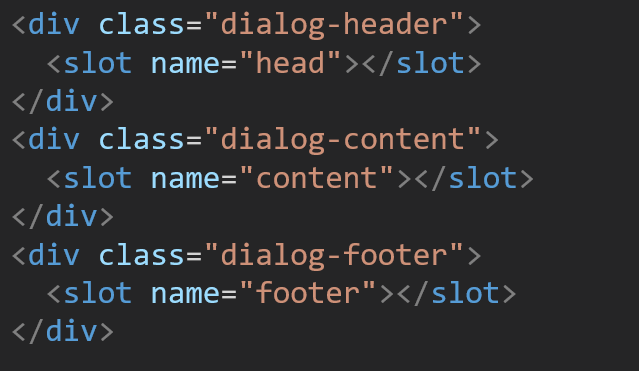
- template配合v-slot:名字来分发对应标签

- 多个slot使用name属性区分名字
- v-slot的简写:v-slot写起来太长,vue给我们提供一个简单写法 v-slot —> #
<template #footer> <button>取消</button> <button>确认</button> </template>- 1
- 2
- 3
- 4
作用域插槽
- 插槽只有两种——默认插槽&具名插槽,作用域插槽不属于插槽的一种分类。
- 作用域插槽:定义slot 插槽的同时, 是可以传值的。给 插槽 上可以 绑定数据,将来 使用组件时可以用
- 场景:封装表格组件

使用步骤
-
给 slot 标签, 以 添加属性的方式传值
<slot :id="item.id" msg="测试文本">slot>- 1
-
所有添加的属性, 都会被收集到一个对象中
{ id: 3, msg: '测试文本' }- 1
-
在template中, 通过
#插槽名= "obj"接收,默认插槽名为 default<MyTable :list="list"> <template #default="obj"> <button @click="del(obj.id)">删除button> template> MyTable>- 1
- 2
- 3
- 4
- 5
完整案例
- MyTable.vue
<template> <table > <thead> <tr> <th>序号</th> <th>姓名</th> <th>年纪</th> <th>操作</th> </tr> </thead> <tbody> <tr v-for="(item, index) in data" :key="item.id"> <td>{{ index + 1 }}</td> <td>{{ item.name }}</td> <td>{{ item.age }}</td> <td> <!-- 1. 给slot标签,添加属性的方式传值 --> <slot :row="item" msg="测试文本"></slot> </td> </tr> </tbody> </table> </template> <script> export default { props: { data: Array } } </script>- 1
- 2
- 3
- 4
- 5
- 6
- 7
- 8
- 9
- 10
- 11
- 12
- 13
- 14
- 15
- 16
- 17
- 18
- 19
- 20
- 21
- 22
- 23
- 24
- 25
- 26
- 27
- 28
- 29
- 30
- 31
- App.vue
<template> <div> <MyTable :data="list"> <!-- 3. 通过template #插槽名="变量名" 接收 --> <template #default="obj"> <button @click="del(obj.row.id)"> 删除 </button> </template> </MyTable> <MyTable :data="list2"> <template #default="{ row }"> <button @click="show(row)">查看</button> </template> </MyTable> </div> </template> <script> import MyTable from './components/MyTable.vue' export default { data () { return { list: [ { id: 1, name: '张小花', age: 18 }, { id: 2, name: '孙大明', age: 19 }, { id: 3, name: '刘德忠', age: 17 }, ], list2: [ { id: 1, name: '赵小云', age: 18 }, { id: 2, name: '刘蓓蓓', age: 19 }, { id: 3, name: '姜肖泰', age: 17 }, ] } }, methods: { del (id) { this.list = this.list.filter(item => item.id !== id) }, show (row) { alert(`姓名:${row.name}; 年纪:${row.age}`) } }, components: { MyTable } } </script>- 1
- 2
- 3
- 4
- 5
- 6
- 7
- 8
- 9
- 10
- 11
- 12
- 13
- 14
- 15
- 16
- 17
- 18
- 19
- 20
- 21
- 22
- 23
- 24
- 25
- 26
- 27
- 28
- 29
- 30
- 31
- 32
- 33
- 34
- 35
- 36
- 37
- 38
- 39
- 40
- 41
- 42
- 43
- 44
- 45
- 46
- 47
- 48
- 49
- 50
-
相关阅读:
RabbitMQ 3.9( 续 )
cpu设计和实现(协处理器cp0)
Linux小程序---实现进度条功能
贪心算法—Problem F
Java日志系列——logback,log4j2使用
Ubuntu20.0工作区(workspace)介绍,切换工作区方式和快捷键
【Node.js】http 模块
基于springboot人事管理系统java项目介绍
QT多语言
前OpenAI联创、ChatGPT负责人John Schulman:大模型的升级秘诀
- 原文地址:https://blog.csdn.net/yang2330648064/article/details/133879445
