-
Avalonia 实现跨平台的视频聊天、屏幕分享(源码,支持Win、银河麒麟、统信UOS)
现在最火的.NET跨平台UI框架莫过于Avalonia了。Avalonia 基于.NET Core,因此它可以运行在任何支持.NET Core的平台上。之前基于CPF跨平台UI框架写过一个视频聊天的demo,而现在看来Avalonia是大势所趋,于是,我再写一个Avalonia版本的Demo来供大家参考,它可以在Windows和Linux(包括国产OS,如银河麒麟、统信UOS)上运行。
下图是视频聊天Demo的Avalonia客户端在国产统信UOS上的运行的截图:

一.功能介绍
客户端登录成功后,运行的主界面如下图所示:
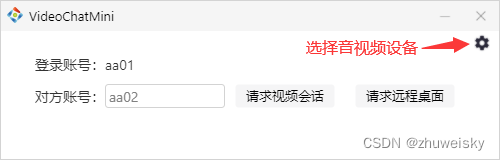
1. 视频聊天
(1)每个登录的用户都可向其他任意在线用户发送视频聊天请求。
(2)当收到来自其他在线用户的视频聊天邀请时,可接受或拒绝对方的请求。
(3)当接受其他在线用户的视频聊天邀请时,即可开启视频聊天。
2. 远程桌面
(1)每个登录的用户都可向其他任意在线用户发送远程桌面请求;当对方未响应时,可主动取消远程桌面请求。
(2)当收到来自其他在线用户请求控制桌面时,可接受或拒绝对方的请求。
(3)当发送方收到其他在线用户同意控制其电脑时,即可开启远程桌面连接。
(4)被控端和主控端都可主动断开远程桌面连接。
二.开发环境
1.开发工具:
Visual Studio 2022
2. 开发框架:
.NET Core 3.1
3.开发语言:
C#
4.其它框架:
Avalonia UI 框架(版本:0.10.22)、OMCS 语音视频框架 (版本:8.0)
注:建议 Avalonia 使用0.10.*的版本,精简而且很稳定,而最新的11.0的版本太庞大了。
三.具体实现
下面我们讲一下Demo中核心的代码实现,大家从文末下载源码并对照着源码看,会更清楚些。
1.自定义消息类型 InformationTypes
- public static class InformationTypes
- {
- ///
- /// 视频请求 0
- ///
- public const int VideoRequest = 0;
- ///
- /// 回复视频请求的结果 1
- ///
- public const int VideoResult = 1;
- ///
- /// 通知对方 挂断 视频连接 2
- ///
- public const int CloseVideo = 2;
- ///
- /// 通知好友 网络原因,导致 视频中断 3
- ///
- public const int NetReasonCloseVideo = 3;
- ///
- /// 通知对方(忙线中) 挂断 视频连接 4
- ///
- public const int BusyLine = 4;
- ///
- /// 远程桌面请求 5
- ///
- public const int DesktopRequest = 5;
- ///
- /// 回复远程桌面请求的结果 6
- ///
- public const int DesktopResult = 6;
- ///
- /// 主动取消远程桌面请求 7
- ///
- public const int CancelDesktop = 7;
- ///
- /// 对方(主人端)主动断开远程桌面 8
- ///
- public const int OwnerCloseDesktop = 8;
- ///
- /// 客人端断开远程桌面连接 9
- ///
- public const int GuestCloseDesktop = 9;
- }
2. 发送视频请求
(1)当发起视频聊天时,将显示视频聊天窗口
- ///
- /// 打开视频通话窗口
- ///
- /// 对方ID
- /// false表示主动发起视频通话邀请
- internal void OpenVideoChat(string destID,bool isWorking)
- {
- if (!this.VideoInvokeVerdict(destID))
- {
- return;
- }
- App.Multimedia.OutputAudio = true;
- VideoChatWindow videoChatWindow = new VideoChatWindow(destID, isWorking);
- videoChatWindow.EndTheCalled += VideoChatWindow_EndTheCalled;
- objectManager.Add(destID, videoChatWindow);
- videoChatWindow.Show();
- }
(2)连接自己的摄像头
- public VideoChatWindow(string destID,bool isWorking)
- {
- this.DestID = destID;
- this.IsWorking = isWorking;
- InitializeComponent();
- //连接自己的摄像头
- this.selfCamera.Core.DisplayVideoParameters = true;
- this.selfCamera.Core.VideoDrawMode = VideoDrawMode.ScaleToFill;
- this.selfCamera.BeginConnect(MainWindow.CurrentID);
- this.Title = this.title.Text = this.RepeatedCallTip(false);
- this.timer = new System.Timers.Timer();
- this.timer.Interval = 1000;
- this.timer.Elapsed += Timer_Elapsed;
- if (IsWorking)
- {
- this.BeginConnect();
- }
- }
(3)发送视频通话请求
- protected override void OnInitialized()
- {
- base.OnInitialized();
- this.SetWindowStats();
- if (!this.IsWorking)
- {
- //向对方发起视频通话邀请
- VideoController.Singleton.SendMessage(this.DestID, InformationTypes.VideoRequest, null);
- }
- }
3. 回复对方视频请求
(1)当收到对方的视频聊天邀请时,将显示视频邀请窗口

(2)发送回复视频聊天请求消息
- protected override void OnClosed(EventArgs e)
- {
- base.OnClosed(e);
- if (this.EndTheCalled != null)
- {
- this.EndTheCalled(this.DestID);
- }
- if (this.NotifyOther)
- {
- //回复对方的视频通话请求
- byte[] bytes = BitConverter.GetBytes(replyResult);
- VideoController.Singleton.SendMessage(this.DestID, InformationTypes.VideoResult, bytes);
- }
- if (this.replyResult)
- {
- VideoController.Singleton.OpenVideoChat(DestID,true);
- }
- }
4. 收到对方视频请求的回复
- ///
- /// 视频通话,收到对方回复
- ///
- internal void TargerReply(string destID, CommunicationStateType type)
- {
- ICommunicationAid aid = this.objectManager.Get(destID);
- if(aid == null)
- {
- return;
- }
- switch (type)
- {
- case CommunicationStateType.Agree:
- VideoChatWindow videoChatWindow = (VideoChatWindow)aid;
- videoChatWindow.BeginConnect();
- break;
- case CommunicationStateType.Reject:
- aid.CloseWindow(false);
- break;
- case CommunicationStateType.HangUp:
- aid.CloseWindow(false);
- break;
- default:
- break;
- }
- }
当对方回复同意时,将连接到对方的麦克风和摄像头,开始视频聊天会话:
- ///
- /// 连接对方设备
- ///
- internal void BeginConnect()
- {
- UiSafeInvoker.ActionOnUI(() =>
- {
- this.IsWorking = true;
- this.Title = this.title.Text = this.RepeatedCallTip(false);
- this.startTime = DateTime.Now;
- this.timer.Start();
- this.otherCamera.Core.DisplayVideoParameters = true;
- this.otherCamera.Core.VideoDrawMode = VideoDrawMode.ScaleToFill;
- this.otherCamera.Core.ConnectEnded += DynamicCameraConnector_ConnectEnded;
- this.otherCamera.Core.Disconnected += DynamicCameraConnector_Disconnected;
- this.microphoneConnector.ConnectEnded += MicrophoneConnector_ConnectEnded;
- this.microphoneConnector.Disconnected += MicrophoneConnector_Disconnected;
- this.otherCamera.BeginConnect(this.DestID);
- this.microphoneConnector.BeginConnect(this.DestID);
- this.NotifyOther = true;
- });
- }
5. 实现远程桌面
远程桌面的请求/应答逻辑几乎与视频聊天请求/应答逻辑是一模一样的。这里就不再罗列响应的代码了。
(1)当收到对方的远程桌面控制请求时,将显示请求窗口。

(2)当同意对方的控制请求时,对方就可以控制请求方的电脑了。

四.源码下载
.NetCore服务端 + Avalonia客户端:VideoChatMini.Avalonia.rar
在Windows上部署运行服务端和客户端很容易,大家也都很熟悉了。下面讲一下如何在Linux上部署运行这个视频聊天程序的服务端和客户端。
在Linux上部署运行说明
在部署之前,需要在linux服务端和客户端上分别安装 .Net core 3.1版本,命令行安装命令如下:
yum install dotnet-sdk-3.1检查版本安装情况
dotnet --version运行:
(1)在CentOS上启动VideoChatMini.ServerNetcore服务端:
拷贝Oraycn.VideoChatMini.ServerNetcore项目下的Debug文件夹,到CentOS操作系统上,打开Debug -> netcoreapp3.1目录 ,在目录下打开终端,执行以下命令启动服务端
dotnet Oraycn.VideoChatMini.ServerNetcore.dll(2)在麒麟或统信UOS、Ubuntu上运行VideoChatMini.ClientAvalonia客户端:
拷贝Oraycn.VideoChatMini.ClientAvalonia项目下的Debug文件夹,到麒麟或统信UOS、Ubuntu操作系统上,打开Debug -> netcoreapp3.1目录 ,在目录下打开终端,执行以下命令启动客户端
dotnet Oraycn.VideoChatMini.ClientAvalonia.dll命令执行成功后,就会出现之前截图的客户端主界面。
Avalonia 支持在X64和ARM64架构的Linux上运行,Demo的运行目录下放的是X64架构的so,如果需要ARM64架构的so,可留下邮箱获取。
-
相关阅读:
kali工具熟悉——网络扫描
YARN的产生背景和架构剖析
2022-08-19 Mysql--preparedStatement(预编译)
WHATS WRONG WITH MY LAMBDA TO DYNAMODB CONNECTIVITY?
你真的懂Java怎么输出Hello World吗?
校园交友|基于SprinBoot+vue的校园交友网站(源码+数据库+文档)
Django模型的字段选项
京东大佬问我:下单后30分钟未支付,自动取消有什么设计方案么?
web网页设计期末课程大作业:环境保护主题网站设计——农业三级带表单带js(14页)HTML+CSS+JavaScript
R语言绘制时间序列的偏自相关函数图:使用pacf函数可视化时间序列数据的偏自相关系数图
- 原文地址:https://blog.csdn.net/zhuweisky/article/details/133857450
