-
[Linux 基础] Linux编辑器Vim,你值得拥有

1、Linux 软件包管理器 yum
Linux下安装软件的三种方式:1. 源代码安装;2. rpm包安装;3. yum一键式安装。
1.1 什么是软件包
在Linux下安装软件, 一个通常的办法是下载到程序的源代码, 并进行编译, 得到可执行程序.
但是这样太麻烦了, 于是有些人把一些常用的软件提前编译好, 做成软件包(可以理解成windows上的安
装程序)放在一个服务器上, 通过包管理器可以很方便的获取到这个编译好的软件包, 直接进行安装.(rpm安装)
软件包和软件包管理器, 就好比 “App” 和 “应用商店” 这样的关系.
yum(Yellow dog Updater, Modified)是Linux下非常常用的一种包管理器. 主要应用在Fedora, RedHat,
Centos等发行版上. (yum安装)1.2 如何安装软件
通过 yum, 我们可以通过很简单的一条命令完成 sl 的安装(root用于登录直接执行yum ……即可,普通用户需要提权,sudo yum ……)。
root身份:yum install sl 普通用户:sudo yum install sl- 1
- 2
yum 会自动找到都有哪些软件包需要下载, 这时候敲 “y” 确认安装.
出现 “complete” 字样, 说明安装完成.


注意事项:
安装软件时由于需要向系统目录中写入内容, 一般需要 sudo 或者切到 root 账户下才能完成或者普通用户被root添加为信任用户,sudo提权即可. yum安装软件只能一个装完了再装另一个.
正在yum安装一个软件的过程中, 如果再尝试用yum安装另外一个软件, yum会报错。安装后直接输入sl,屏幕上就会出现一个小火车跑过去。


1.3 如何卸载软件
仍然是一条命令:以删除sl为例
root身份:yum remove sl 普通用户:sudo yum remove sl- 1
- 2

过程中仍然需要输入y表示同意。2、vim的使用
2.1 vim的安装和配置
在配置前先讲一下信任列表的问题。
普通用户想要正常下载东西需要提权,提权的时候输入的是自己的密码,这不就是bug么,其实本质是root用户对普通用户添加了信任验证,因此提权时输入自己的密码就能下载东西。
所以现需要用root登录,然后打开sudoers:vim /etc/sudoers- 1
进入文件后来到100行,100行左右有一个 root ALL=(ALL) ALL
将本行复制下来,拷贝到下一行,将root改为用户名字,之后需要提权做一些事的时候就可以正常做了。

最后退出的时候 wq!,强制保存退出就完成了信任用户的添加。
配置的时候建议大家在普通用户下进行配置。
**vim的安装:**vim是一款软件,需要安装,指令sudo yum install vim- 1
vim的配置:安装好后大家可以在命令行中执行下列指令,它会自动配置vim编辑器(本链接只支持centos7配置,其他版本一概不支持)。
curl -sLf https://gitee.com/HGtz2222/VimForCpp/raw/master/install.sh -o ./install.sh && bash ./install.sh- 1
安装完成后我们根据提示输入相关指令或者重启终端再使用vim,此时vim就有了代码补全、代码高亮、自动纠错等相关功能了。

这里自动化配置完后的vim缩进是2个字符,我们想要缩进为4个字符改一下配置信息即可:
cd ~ vim .vimrc- 1
- 2
打开 .vimrc 后来到50行,将50,51,52行的数字改为4,就改为了自动缩进4个字符。

配置完后的vim效果:

2.2 vim的基本概念
vim是一款Linux下的文本编辑器,功能很强大,可以用来写代码。(它是一款多模式的编辑器)
vim的三种模式(其实有好多模式,目前掌握这3种即可),分别是命令模式(command mode)、插入模式(Insert mode)和底行模式(last line mode),各模式的功能区分如下:
正常/普通/命令模式(Normal mode)控制屏幕光标的移动,字符、字或行的删除,移动复制某区段及进入Insert mode下,或者到 last line mode
插入模式(Insert mode)
只有在Insert mode下,才可以做文字输入,按「ESC」键可回到命令行模式。该模式是我们后面用的最频繁的编辑模式。
末行模式(last line mode)
文件保存或退出,也可以进行文件替换,找字符串,列出行号等操作。 在命令模式下,shift+: 即可进入该模式。要查看你的所有模式:打开vim,底行模式直接输入
:help vim-modes2.3 vim的基本操作
如何进入vim呢
输入vim及文件名称后,就进入vim全屏幕编辑画面
vim test.c

进入vim之后,是处于[正常模式],你要切换到[插入模式]才能够输入文字
[正常模式]切换至[插入模式]
- 按「i」切换进入插入模式「insertmode」,按“i”进入插入模式后是从光标当前位置开始输入文件;
- 按「a」进入插入模式后,是从目前光标所在位置的下一个位置开始输入文字;
- 按「o」进入插入模式后,是插入新的一行,从行首开始输入文字
用的最多的其实是i,从当前位置开始输入。

此时当我们已经写完时,我们按ESC从命令模式先切换到命令模式。
进入命令模式后再切换到底行模式:shift+;其实就是输入:

此时输入wq,再输入回车键即可保存退出。
- : w (保存当前文件)
- : wq (输入「wq」,存盘并退出vim)
- : q! (输入q!,不存盘强制退出vim)
这时我们来看看刚我们写的test.c文件有没有保存,查看一下:
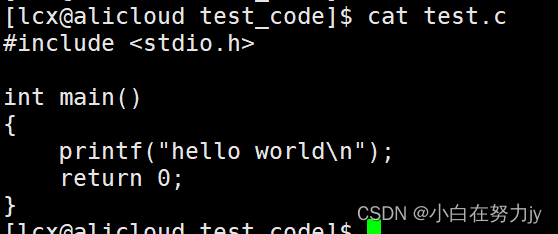
我们看到写的内容已经保存到了文件中。3、vim正常模式命令集
以下这些命令可以自测学习一下:
移动光标
vim可以直接用键盘上的光标来上下左右移动,但正规的vim是用小写英文字母「h」、「j」、「k」、
「l」,分别控制光标左、下、上、右移一格
按「G」:移动到文章的最后
按「 $ 」:移动到光标所在行的“行尾”
按「^」:移动到光标所在行的“行首”
按「w」:光标跳到下个字的开头
按「e」:光标跳到下个字的字尾
按「b」:光标回到上个字的开头
按「#l」:光标移到该行的第#个位置,如:5l,56l
按[gg]:进入到文本开始
按[shift+g]:进入文本末端
按「ctrl」+「b」:屏幕往“后”移动一页
按「ctrl」+「f」:屏幕往“前”移动一页
按「ctrl」+「u」:屏幕往“后”移动半页
按「ctrl」+「d」:屏幕往“前”移动半页
删除文字
「x」:每按一次,删除光标所在位置的一个字符
「#x」:例如,「6x」表示删除光标所在位置的“后面(包含自己在内)”6个字符
「X」:大写的X,每按一次,删除光标所在位置的“前面”一个字符
「#X」:例如,「20X」表示删除光标所在位置的“前面”20个字符
「dd」:删除光标所在行
「#dd」:从光标所在行开始删除#行
复制
「yw」:将光标所在之处到字尾的字符复制到缓冲区中。
「#yw」:复制#个字到缓冲区
「yy」:复制光标所在行到缓冲区。
「#yy」:例如,「6yy」表示拷贝从光标所在的该行“往下数”6行文字。
「p」:将缓冲区内的字符贴到光标所在位置。注意:所有与“y”有关的复制命令都必须与“p”配合才能完成复制与粘贴功能。
替换
「r」:替换光标所在处的字符。
「R」:替换光标所到之处的字符,直到按下「ESC」键为止。
撤销上一次操作
「u」:如果您误执行一个命令,可以马上按下「u」,回到上一个操作。按多次“u”可以执行多次回
复。
「ctrl + r」: 撤销的恢复
更改
「cw」:更改光标所在处的字到字尾处
「c#w」:例如,「c3w」表示更改3个字
跳至指定的行
「ctrl」+「g」列出光标所在行的行号。
「#G」:例如,「15G」,表示移动光标至文章的第15行行首4、vim注释与去注释
注释: 在命令模式下按ctrl+v进入视图模式,使用 j、k 选中区域,再按shift+i,此时是插入,打注释//,最后按esc,就对选中的区域进行了批量化注释。
去注释: 在命令模式下按ctrl+v进入视图模式,使用 h、j、k、l 选中区域,再按d,完成批量化去注释。5、Liunx编辑器-gcc/g++使用
5.1 如何使用gcc编译c程序
格式: gcc [选项] 要编译的文件 [选项] [目标文件]
我们以刚才写的test.c为例来编译:
此时多出来的a.out就是可执行程序,相当于Windows下以 .exe结尾的文件。
如何执行呢? 输入 ./a.out来执行

a.out是gcc默认编译后的名称,我们也可指定名称,加上 -o 选项即可指定名称。gcc test.c -o mytest / gcc -o mytest test.c //顺序可以变,但是-o后跟指定名称- 1

注意:我们说过Linux下文件不以后缀区分,但是并不代表gcc/g++也是这样,gcc/g++还是以文件后缀区分文件的。5.2 gcc的翻译过程
5.2.1 预处理
- 预处理功能主要包括宏定义,文件包含,条件编译,去注释等。
- 预处理指令是以#号开头的代码行。
- 实例: gcc –E hello.c –o hello.i(本来是打印在屏幕的,我们指定输出到hello.i文件中)
- 选项“-E”,该选项的作用是让 gcc 在预处理结束后停止编译过程。
- 选项“-o”是指目标文件,“.i”文件为已经过预处理的C原始程序
我们来写代码,在Linux下看一下程序的翻译过程。

gcc -E test.c -o test.i- 1
-E:从现在开始进行程序的翻译,当预处理完成时就停下来。
我们这时来对比一下 .c与.i ,先进入test.c,再进入底行模式中,输入 vs test.i + 回车,就会分屏,光标在哪个文件中就处在哪个文件中,切换所在文件位置ctrl+ww。

打开.i后,我们输入shift+g,快速来到末行。

结论:通过条件编译可以实现对代码的动态裁剪。5.2.2 编译(生成汇编)
- 在这个阶段中,gcc 首先要检查代码的规范性、是否有语法错误等,以确定代码的实际要做的工作,在检查无误后,gcc 把代码翻译成汇编语言。
- 用户可以使用“-S”选项来进行查看,该选项只进行编译而不进行汇编,生成汇编代码。
当我们想要在编译完后想让编译结束后停下来输入
gcc -S test.i -o test.s- 1
-S:从现在开始进行程序的翻译,当编译完成时就停下来。
我们进入test.s 看看内容:
此时的代码变得短了不少了,这时的代码就是x86环境下的汇编代码了。

5.2.3 汇编
- 汇编阶段是把编译阶段生成的“.s”文件转成目标文件
- 读者在此可使用选项“-c”就可看到汇编代码已转化为“.o”的二进制目标代码了
当我们想要在汇编完后想让编译结束后停下来输入
gcc -c test.s -o test.o- 1
-c:从现在开始进行程序的翻译,当汇编完成时就停下来。

此时我们打开test.o文件看到内容就是二进制文件了。二进制文件打开方式:
od test.o- 1

虽然是二进制文件,但是它还是不能执行的。5.2.4 链接
在成功编译之后,就进入了链接阶段。
此时输入:gcc test.o -o mytest //指定生成的文件名字为mytest- 1

此时生成的就是可执行程序。5.3 函数库
- 我们的C程序中,并没有定义“printf”的函数实现,且在预编译中包含的“stdio.h”中也只有该函数的声明,而没有定义函数的实现,那么,是在哪里实“printf”函数的呢?
- 最后的答案是:系统把这些函数实现都被做到名为 libc.so.6(库的名称:去掉前缀lib,后缀.so.6得到c就是库名称) 的库文件中去了,在没有特别指定时,gcc 会到系统默认的搜索路径“/usr/lib”下进行查找,也就是链接到 libc.so.6 库函数中去,这样就能实现函数“printf”了,而这也就是链接的作用
函数库一般分为静态库和动态库两种。
静态库:静态库是指编译链接时,把所依赖的库文件的代码全部加入到可执行文件中,因此生成的文件比较大,但在运行时也就不再需要库文件了。其后缀名一般为“.a”
动态库:
动态库与之相反,在编译链接时并没有把库文件的代码加入到可执行文件中,而是在程序执行时由运行时链接文件加载库,这样可以节省系统的开销。动态库一般后缀名为“.so”,如前面所述的libc.so.6 就是动态库。gcc 在编译时默认使用动态库。完成了链接之后,gcc 就可以生成可执行文件。
gcc默认生成的二进制程序就是动态链接的,想要生成静态链接在编译时加上-static选项 (gcc xxx.c -o xxx -static 生成的程序就是静态链接)。

想要生成静态链接的文件,可能需要安装c静态标准库(C语言与c++静态库安装如下):sudo yum install -y glibc-static //C语言标准静态库 sudo yum install -y libstdc++-static //c++标准静态库- 1
- 2
动静态库的优缺点
动态库
优点: 生成的可执行程序体积小,比较节省资源;
缺点: 强依赖动态库,动态库没了,所有依赖这个库的程序都无法运行。静态库:
优点: 无视库,可以独立运行;
缺点: 生成的可执行程序体积大,比较浪费资源。 -
相关阅读:
MySql面试
Vue的模版代码与数据绑定方式
CCF-CSP真题《202309-3 梯度求解》思路+python,c++满分题解
防火墙的目标地址转换和源地址转换
新学期|除了认真学习的“flag”,你还立了啥?
YOLO V8语义分割模型部署
Spring Boot接收从前端传过来的数据常用方式以及处理的技巧
Java+JSP+Mysql+Tomcat实现Web图书管理系统
无惧断供,国产也能轻松替换“IOE”
Java IO:流简介说明
- 原文地址:https://blog.csdn.net/Ljy_cx_21_4_3/article/details/133857669