-
VS Code:CMake配置
概述
在VSCode和编译器MinGW安装完毕后,要更高效率的进行C/C++开发,采用CMake。CMake是一个开源、跨平台的编译、测试和打包工具,它使用比较简单的语言描述编译,安装的过程,输出Makefile或者project文件,再去执行构建。
安装
在官网下载CMake,直接点击安装包,设置安装路径进行安装即可,安装时,需要勾选设置环境变量。
在VSCode中安装插件CMake、CMake Integration和CMake Tools.


开发和编译
1.功能说明
在各个子文件目录下创建CMakeLists.txt文件。首先Ctrl+Shift+P打开快捷输入窗,使用CMake Config配置后,选择已经安装好的MinGW编译器进行编译;使用CMake Build自动生成外部构建的build文件夹;使用CMake Debug进行程序代码调试。
2.工程配置
1.新建一个项目文件夹,用VSCode打开
2.在文件夹下新建include文件夹和src文件夹,include下存放头文件,src下存放源文件
3.在根目录下新建CMakeList.txt文件。

使用之前写过的代码进行演示,文件目录为:

client.h文件如下:#includeusing namespace std; class client { private: static char SeverName; static int ClientNum; public: client(); static void ChangeSeverName(char name); static char getServerName(); static int getClientNum(); ~client(); }; - 1
- 2
- 3
- 4
- 5
- 6
- 7
- 8
- 9
- 10
- 11
- 12
- 13
- 14
client.cpp文件如下:
#include "client.h" #includeusing namespace std; char client::SeverName = 'A'; int client::ClientNum = 0; client::client() { ClientNum++; } client::~client(){ ClientNum--; } void client::ChangeSeverName(char name){ SeverName = name; } char client::getServerName(){ return SeverName; } int client::getClientNum(){ return ClientNum; } - 1
- 2
- 3
- 4
- 5
- 6
- 7
- 8
- 9
- 10
- 11
- 12
- 13
- 14
- 15
- 16
- 17
- 18
- 19
- 20
- 21
main.cpp文件如下:
#include "client.h" #includeusing namespace std; int main(){ client c1; client c2; char name1; char name2; cout<<"请输入一个字符作为客户机的名称:"; cin>>name1; cout<<"客户机名称为"< - 1
- 2
- 3
- 4
- 5
- 6
- 7
- 8
- 9
- 10
- 11
- 12
- 13
- 14
- 15
- 16
- 17
- 18
- 19
- 20
- 21
- 22
- 23
- 24
CMakeLists.txt文件为:
project(test) include_directories(${PROJECT_SOURCE_DIR}/include)#添加头文件的搜索路径 aux_source_directory(./src SrcFiles)#将源文件列表写在变量SrcFiles中 aux_source_directory(./src/test SrcFiles)#工程项目较大,要创建多个模块 set(EXECUTABLE_OUTPUT_PATH ${PROJECT_SOURCE_DIR}/build)#设置可执行文件输出路径 add_executable(main ${SrcFiles})#设置可执行文件的名称,make之后bin目录下出现main.exe- 1
- 2
- 3
- 4
- 5
- 6
写好CMakeLists.txt文件后,首先使用Ctrl+Shift+P打开快捷输入栏,选择CMake:Configure选项,如下图:

之后在选择编译器,这里选择已经配置好的MinGW编译器,如下图:
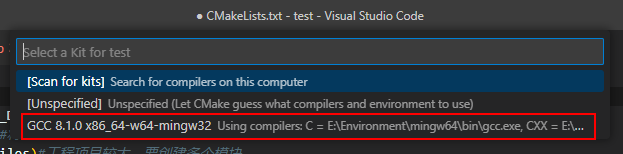
会自动生成build文件夹:

VSCode出现运行按钮,点击运行,即可在终端查看运行结果。

3.程序的调试
安装好VSCode中的C/C++、CMake和CMake Tools插件。
点击左侧栏的CMake工具栏,右键可执行文件,选择Debug。

进入调试界面。

js中的原型和原型链
yuv420p转RGB
【无标题】
全栈工程师必须要掌握的前端Html技能
神经网络训练防止过拟合和欠拟合的方法
linux - 简单上传下载文件(lrzsz、scp)
C语言学习笔记
linux使用yum安装2.x版git
STM32 invalid UTF-8 in comment 警告解决办法