这里给大家分享我在网上总结出来的一些知识,希望对大家有所帮助

在ElementUI的世界中,不仅有基础的组件和功能,还有一些让你眼前一亮、*得不能再*的高级技巧和窍门。本文将揭示这些技巧,让你在前端开发的舞台上独领风骚。无论你是一个勇敢的创新者还是一个喜欢调皮捣蛋的开发者,这些技巧都将让你的ElementUI应用更加酷炫和有趣!
直接进入正题
el-scrollbar滚动条
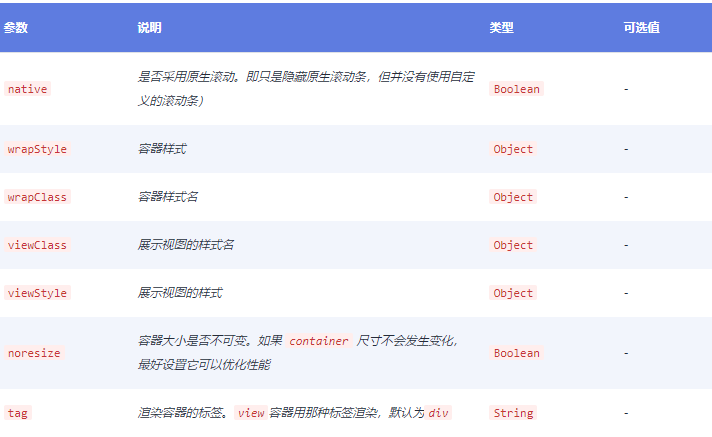
自定义滚动条的原理
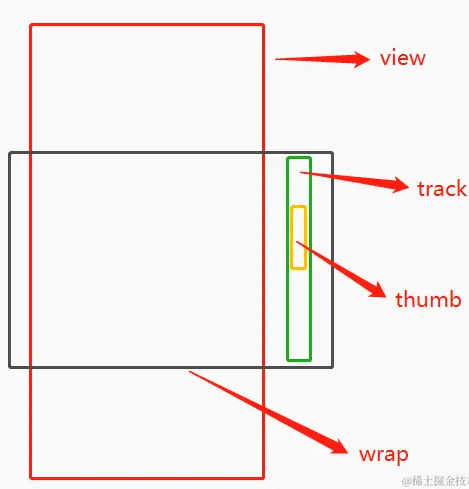
warp:滚动的可显示区域,滚动内容就是在这个区域中滚动;
view:实际的滚动内容,超出warp可显示区域的内容将被隐藏;
track:滚动条的滚动滑块;
thumb:上下滚动的轨迹。
- <el-scrollbar>
- <li v-for="user in userList" :key="user.id">{{user.name}}</li>
- </el-scrollbar>
管理弹出层的z-index:PopupManager
ElementUI的弹出层在元素定位上,都有两种实现方式,分别是:
append-to-body:此模式下,弹出层会被放在元素上,通过position: fixed定位,配合动态的top和left属性,完成弹出元素的定位。- 非
append-to-body:此模式下,弹出层通过position: absolute定位,配合其父元素position: relative来完成弹出元素的定位。
在大多数情况下,ElementUI都是默认使用append-to-body,因为非append-to-body存在严重副作用,只有迫不得已的情况下才需要使用。
具体有什么副作用,可以把你们的理解打在评论区。
ElementUI弹出层的核心实现机制: 只要让新出现的弹出层,永远比之前所有弹出层的层级要高,就不会有新弹层被旧弹层遮盖的事情发生。
PopupManager:为弹出层提供获取实例、注册、注销等各种能力,但其最重要的能力,是提供了z-index的层级管理能力。
ElementUI为其内置了一个弹出层z-index基数(2000),但可以进行修改。
- <template>
- <div class="container">
- <el-button @click="onClick">增加</el-button>
- z-index: {{ value }}
- </div>
- </template>
- <script>
- import { PopupManager } from 'element-ui/src/utils/popup'
- export default {
- data() {
- return {
- value: 0
- }
- },
- methods: {
- onClick() {
- // 使用
- this.value = PopupManager.nextZIndex()
- }
- }
- }
- </script>

实战:一个更灵活的全屏组件
众所周知,浏览器是有官方的全屏
API的:Element.requestFullscreen(),它可以让一个元素立刻铺满视窗,并且置于所有元素之上。官方全屏是设定层级高于一切,那些append-to-body的弹窗,无论z-index多高,也绝对不会被显示出来。而那些非append-to-body模式的弹出层,确实会在某些业务场景不符合要求。
符合ElementUI层级标准的全屏组件
和浏览器官方
API实现全屏的思路基本一致,但不同的地方在于:
- 官方全屏会默认置顶,
z-index无限大;- 封装的全屏组件,
z-index符合PopupManager管家的规范。
示例代码
- <template>
- <div :class="{ 'custom-full-screen': isFullScreen }" :style="{zIndex: currentZIndex}">
- <slot></slot>
- </div>
- </template>
- <script>
- import { PopupManager } from 'element-ui/src/utils/popup'
-
- export default {
- data() {
- return {
- isFullScreen: false,
- currentZIndex: null
- }
- },
- methods: {
- request() {
- this.isFullScreen = true
- this.currentZIndex = PopupManager.nextZIndex()
- }
- }
- }
- </script>
- <style>
- .custom-full-screen {
- position: fixed !important;
- top: 0 !important;
- left: 0 !important;
- right: 0 !important;
- bottom: 0 !important;
- width: 100% !important;
- height: 100% !important;
- }
- </style>
万能弹出组件:vue-popper
ElementUI中的大部分弹出层都是基于vue-popper组件来实现的。比如select、data-picker、cascader、dropdown、popver、tooltip等。
如何使用vue-popper
通常来说,它的主要用法是混入(mixins)。
可以参考
ElementUI select-dropdown中对它的具体使用。
实战:完全自定义的弹出层
-
引入
vue-popper,在模板中引入该组件,并定义一个弹出层元素,一个定位元素。
- <template>
-
- <div class="custom-picker">
-
- <Popper ref="popper" v-model="showPopper">Popper>
-
- <div ref="fly-piece" v-show="showPopper" class="custom-picker__popper">弹出内容div>
- div>
- template>
- <script>
- // 引入vue-popper组件
- import Popper from 'element-ui/src/utils/vue-popper';
-
- export default {
- components: {
- Popper
- },
- data() {
- return {
- // 双向绑定,控制弹出层是否弹出
- showPopper: false
- },
- },
- }
- script>
- mounted() {
- this.$refs.popper.popperElm = this.$refs['fly-piece'];
- this.$refs.popper.referenceElm = this.$el;
- }
3.通过控制vue-popper的props.value来控制是否弹出。
this.showPopper = !this.showPopper
ClickOutside
ClickOutside是ElementUI实现的一个自定义指令,顾名思义,就是点击元素外面才会触发的事件。ElementUI中的select、dropdown、popver等组件都用到该指令。
- <template>
- <div v-clickoutside="handleClose" v-show="flag"></div>
- </template>
- <script>
- import Clickoutside from "element-ui/src/utils/clickoutside"
- export default{
- data(){
- return {
- flag: true
- }
- },
- directives: { Clickoutside },
- methods: {
- handleClose(){
- this.flag = false;
- }
- }
- }
- </script>

本文转载于:
https://juejin.cn/post/7276113864123318335
如果对您有所帮助,欢迎您点个关注,我会定时更新技术文档,大家一起讨论学习,一起进步。
