-
使用Tortoisegit界面拉起master主分支以副分支以及命令行操作
1、Gui操作界面
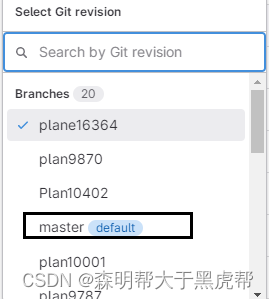
"小乌龟"通常指的是Git的图形用户界面(GUI)工具,其中比较常见的是TortoiseGit。下面是使用TortoiseGit来拉取(checkout)一个Git分支的步骤:-
打开Windows资源管理器或你惯用的文件管理器。
-
导航到你的Git仓库目录(本地存储库)。
-
在该目录中,右键单击空白处以打开右键菜单。
-
在右键菜单中,选择"Git Clone…"以打开TortoiseGit的克隆对话框。如果你已经克隆了存储库,可以直接进入下一步。
-
在克隆对话框中,输入远程存储库的URL,选择要克隆的目录,然后点击"OK"。这会将远程存储库克隆到你的本地计算机。
-
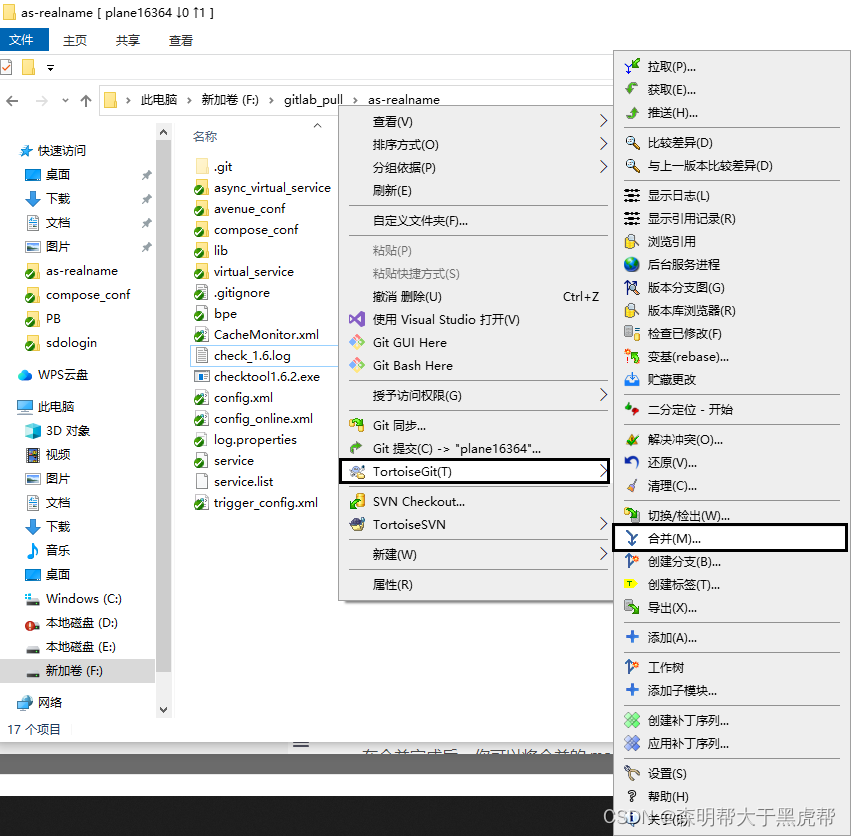
打开克隆的目录,右键单击空白处,然后选择"TortoiseGit > Switch/Checkout…"。
-
在"Switch/Checkout"对话框中,你将看到列出的可用分支。选择你想要拉取(checkout)的分支,并确保它是你想要的分支。
-
点击"OK"按钮,TortoiseGit将切换到选定的分支。
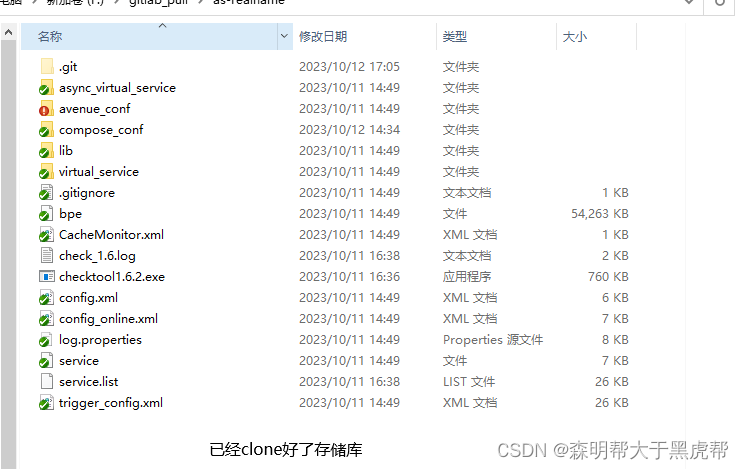
这些步骤会使你能够使用TortoiseGit图形用户界面来拉取和切换Git分支。请注意,TortoiseGit的确切界面和选项可能会略有不同,因为不同版本的软件可能有些许变化,但总体流程应该类似。确保在使用TortoiseGit之前,你已经成功克隆了Git存储库。

汉化了TortoiseGit,将**“Switch/Checkout”**这个操作翻译成中文时,可能会使用类似以下的翻译:“切换/检出” 或 “切换/签出”,其中"切换"表示切换分支,"检出"或"签出"表示选择要使用的分支。
“分支切换”,其中"分支"表示Git中的分支,"切换"表示切换到不同的分支。
你可以根据你所使用的翻译来查找相应的操作菜单,以完成切换和检出分支的操作。不同的汉化版本可能会有不同的翻译术语,所以确保按照你所使用版本的具体翻译来操作。

2、命令行操作
如果你还没有克隆(clone)Git 存储库,并想要创建一个分支并拉取代码,可以按照以下步骤操作:
-
打开终端(命令行界面)。
-
导航到你想要克隆存储库的目标目录,然后使用 git clone 命令克隆存储库。例如,假设你要克隆名为 my-repo 的存储库:
git clone https://github.com/username/my-repo.git- 1
- 这将在你的本地计算机上创建一个名为 my-repo 的目录,并将存储库的代码克隆到该目录中。
- 进入克隆后的存储库目录:
cd my-repo- 1
- 创建一个新分支并切换到该分支。例如,创建一个名为 my-feature 的分支:
git checkout -b my-feature- 1
- 这将创建并切换到名为 my-feature 的新分支。
- 现在你已经切换到 my-feature 分支,可以使用 git pull 命令来拉取远程分支的代码。假设你想要拉取名为 my-feature 的远程分支的代码:
git pull origin my-feature- 1
这将从远程存储库拉取 my-feature 分支的代码,并将其合并到你的本地 my-feature 分支中。现在,你已经成功创建一个新分支并拉取了代码,可以在新分支上开始工作。
从 my-feature 分支切换到 master 分支,你可以使用以下命令:
git checkout master- 1
- 2
这将切换你的工作目录和分支到 master 分支。确保在切换之前提交或保存你的更改,以免数据丢失。
如果你想要同时切换到 master 分支并拉取最新的 master 分支代码,可以使用以下命令:
git checkout master git pull origin master- 1
- 2
- 3
这将切换到 master 分支,并从远程存储库拉取 master 分支的最新代码。
在Git中,-b标志用于创建并切换到一个新的分支。具体来说,git checkout -b
命令执行以下操作: 创建一个名为 的新分支。
切换到新创建的分支,使它成为你当前的工作分支。
所以,当你运行以下命令:git checkout -b my-feature- 1
- 2
它创建了一个名为 my-feature 的新分支,并你会立即切换到这个新分支,以便你可以在这个分支上进行工作。
这个 -b 标志是 git checkout 命令的一部分,它的目的是简化创建新分支的过程。如果不使用 -b 标志,你需要分两步执行这两个操作:首先创建新分支,然后切换到新分支,如下所示:
git branch my-feature # 创建新分支 git checkout my-feature # 切换到新分支- 1
- 2
- 3
使用 -b 标志可以一次性完成这两个步骤,更加方便。
3、合并分支到master分支上面
- 在TortoiseGit(汉化版的"小乌龟"),要合并分支到 master 分支上,你可以按照以下步骤进行操作:
-
打开文件资源管理器,导航到你的 Git 存储库的根目录。
-
确保你当前在 master 分支上,以便将其他分支合并到 master。如果不在 master 分支上,请切换到 master 分支。
-
右键单击你要合并的分支,然后选择"TortoiseGit > Merge…"。
-
在弹出的对话框中,选择要合并的分支,通常是你的特性分支(如 my-feature)。
-
在合并选项中,通常选择 “Fast-forward merge”(快进合并),这将尝试将更改直接应用到 master 分支,前提是没有冲突。如果存在冲突,你需要解决冲突,然后继续合并。
-
点击 “OK” 开始合并。TortoiseGit 将尝试将选定分支的更改合并到 master 分支。
-
如果没有冲突,合并将成功完成。如果有冲突,你需要解决冲突,然后提交更改。
-
在合并完成后,你可以将合并的 master 分支推送到远程存储库(如果需要)。右键单击 master 分支,然后选择 “TortoiseGit > Push”。
-
请注意,合并分支到 master 分支可能需要进行代码审查、测试等额外的步骤,具体取决于你的团队的工作流程和最佳实践。确保你了解你的团队的合并策略和任何特殊要求。
-
-
相关阅读:
MYSQL的锁
V-Control Pro 3.0发布,为Presonus控制器增加Pro Tools高级控制
Disk Drill for Mac v5.0.1043 苹果数据恢复软件
人机逻辑中的家族相似性与非家族相似性
【润学】计算机网络八股文英文版(3)
linux设置宽带
Makefile三个版本的编写
Ribbon负载均衡
git版本回退在eclipse和命令中的操作
Dynamics 365 Environment Variables(环境变量)的应用
- 原文地址:https://blog.csdn.net/qq_44918090/article/details/133796971