-
Docker--harbor私有仓库部署与管理
------------------ 1、搭建本地私有仓库 ------------------------------
#首先下载 registry 镜像docker pull registry #在 daemon.json 文件中添加私有镜像仓库地址 vim /etc/docker/daemon.json { "insecure-registries": ["20.0.0.101:5000"], #添加,注意用逗号结尾 "registry-mirrors": ["https://ae3f5qei.mirror.aliyuncs.com"] } systemctl restart docker.service- 1
- 2
- 3
- 4
- 5
- 6
- 7
- 8
- 9
- 10
#运行 registry 容器
docker run -itd -v /data/registry:/var/lib/registry -p 5000:5000 --restart=always --name registry registry:latest ----------------------------------------------------------------------------------------- -itd:在容器中打开一个伪终端进行交互操作,并在后台运行 -v:把宿主机的/data/registry目录绑定(挂载)到容器/var/lib/registry目录(这个目录是registry容器中存放镜像文件的目录),来实现数据的持久化; -p:映射端口;访问宿主机的5000端口就访问到registry容器的服务了 --restart=always:这是重启的策略,在容器退出时总是重启容器 --name registry:创建容器命名为registry registry:latest:这个是刚才pull下来的镜像 ----------------------------------------------------------------------------------------- Docker容器的重启策略如下: no:默认策略,在容器退出时不重启容器 on-failure:在容器非正常退出时(退出状态非0),才会重启容器 on-failure:3 :在容器非正常退出时重启容器,最多重启3次 always:在容器退出时总是重启容器 unless-stopped:在容器退出时总是重启容器,但是不考虑在Docker守护进程启动时就已经停止了的容器- 1
- 2
- 3
- 4
- 5
- 6
- 7
- 8
- 9
- 10
- 11
- 12
- 13
- 14
- 15

#为镜像打标签
#将现有的Docker镜像"centos:7"打上一个新的名称和可选的新标签。在这种情况下,它将"centos:7"镜像打上名称为"20.0.0.101:5000/centos"和标签为"v1"的标签。 docker tag centos:7 20.0.0.101:5000/centos:v1- 1
- 2

#上传到私有仓库
docker push 192.168.10.23:5000/centos:v1- 1

#列出私有仓库的所有镜像
#向指定的URL发出HTTP GET请求。在这种情况下,它请求位于"20.0.0.101:5000"的Docker注册表中可用的镜像目录。响应将包含可用镜像仓库的列表。 curl http://20.0.0.101:5000/v2/_catalog- 1
- 2

#出私有仓库的 centos 镜像有哪些tagcurl http://20.0.0.101:5000/v2/centos/tags/list- 1

#先删除原有的 centos 的镜像,再测试私有仓库下载
docker rmi -f eeb6ee3f44bd #从远程注册表中拉取一个Docker镜像。在这种情况下,它从位于"20.0.0.101:5000"的Docker注册表中拉取带有标签"v1"的"centos"镜像。 docker pull 20.0.0.101:5000/centos:v1- 1
- 2
- 3


------------------------------------2、 Harbor 简介 ------------------------------------
(1)什么是Harbor
Harbor 是 VMware 公司开源的企业级 Docker Registry(用于存储和分发Docker镜像的服务) 项目,其目标是帮助用户迅速搭建一个企业级的 Docker Registry 服务。Harbor以 Docker 公司开源的 Registry 为基础,提供了图形管理 UI 、基于角色的访问控制(Role Based AccessControl) 、AD/LDAP 集成、以及审计日志(Auditlogging) 等企业用户需求的功能,同时还原生支持中文。
Harbor 的每个组件都是以 Docker 容器的形式构建的,使用 docker-compose 来对它进行部署。用于部署 Harbor 的 docker-compose 模板位于 harbor/docker-compose.yml。
(2)Harbor的特性
1、基于角色控制:用户和仓库都是基于项目进行组织的,而用户在项目中可以拥有不同的权限。
2、基于镜像的复制策略:镜像可以在多个Harbor实例之间进行复制(同步)。
3、支持 LDAP/AD:Harbor 可以集成企业内部已有的 AD/LDAP(类似数据库的一张表),用于对已经存在的用户认证和管理。
4、镜像删除和垃圾回收:镜像可以被删除,也可以回收镜像占用的空间。
5、图形化用户界面:用户可以通过浏览器来浏览,搜索镜像仓库以及对项目进行管理。
6、审计管理:所有针对镜 像仓库的操作都可以被记录追溯,用于审计管理。
7、支持 RESTful API:RESTful API 提供给管理员对于 Harbor 更多的操控, 使得与其它管理软件集成变得更容易。
8、Harbor和docker registry的关系:Harbor实质上是对docker registry做了封装,扩展了自己的业务模板。(3)Harbor的构成
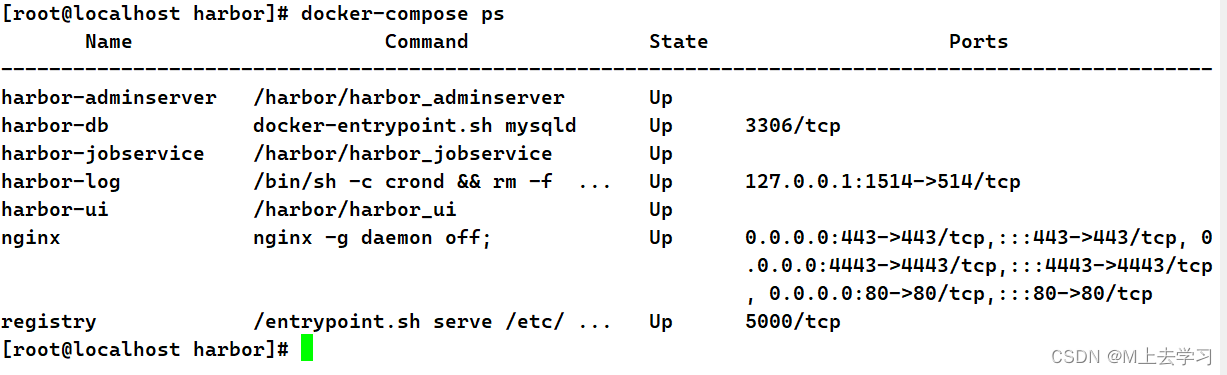
Harbor 在架构上主要有 Proxy、Registry、Core services、Database(Harbor-db)、Log collector(Harbor-log)、Job services 六个组件。●Proxy: 是一个 nginx 的前端代理,Harbor 的 Registry、UI、Token 服务等组件,都处在 nginx 反向代理后边。 该代理将来自浏览器、docker clients 的请求转发到后端不同的服务上。 ●Registry: 负责储存 Docker 镜像,并处理 Docker push/pull 命令。由于要对用户进行访问控制,即不同用户对 Docker 镜像 有不同的读写权限,Registry 会指向一个 Token 服务,强制用户的每次 Docker pull/push 请求都要携带一个合法的 Token, Registry 会通过公钥对 Token 进行解密验证。 认证方式有三种: 扩展 令牌 用户密码 ssl ●Core services: Harbor的核心功能,主要提供以下3个服务: 1)UI(harbor-ui): 提供图形化界面,帮助用户管理 Registry 上的镜像(image), 并对用户进行授权。 2)WebHook:为了及时获取Registry上image 状态变化的情况,在Registry 上配置 Webhook,把状态变化传递给 UI 模块。 3)Token 服务:负责根据用户权限给每个 Docker push/pull 命令签发 Token。Docker 客户端向 Registry 服务发起的请求, 如果不包含 Token,会被重定向到 Token 服务,获得 Token 后再重新向 Registry 进行请求。 ●Database(harbor-db):为core services提供数据库服务,负责储存用户权限、审计日志、Docker 镜像分组信息等数据。 ●Job services: 主要用于镜像复制,本地镜像可以被同步到远程 Harbor 实例上。 ●Log collector(harbor-log): 负责收集其他组件的日志到一个地方。 Harbor 的每个组件都是以 Docker 容器的形式构建的,因此,使用 Docker Compose 来对它进行部署。 总共分为7个容器运行,通过在docker-compose.yml所在目录中执行 docker-compose ps 命令来查看, 名称分别为:nginx、harbor-jobservice、harbor-ui、harbor-db、harbor-adminserver、registry、harbor-log。 其中 harbor-adminserver 主要是作为一个后端的配置数据管理,并没有太多的其他功能。harbor-ui 所要操作的所有数据都通过 harbor-adminserver 这样一个数据配置管理中心来完成。- 1
- 2
- 3
- 4
- 5
- 6
- 7
- 8
- 9
- 10
- 11
- 12
- 13
- 14
- 15
- 16
- 17
- 18
- 19
- 20
- 21
- 22
- 23

Harbor服务器 20.0.0.101 docker-ce、docker-compose、harbor-offline-v1.2.2
client服务器 20.0.0.102 docker-ce- 部署 Docker-Compose 服务
//下载或者上传 Docker-Compose
curl -L https://github.com/docker/compose/releases/download/1.21.1/docker-compose-`uname -s`-`uname -m` -o /usr/local/bin/docker-compose chmod +x /usr/local/bin/docker-compose docker-compose --version- 1
- 2
- 3
- 4
- 5

- 部署 Harbor 服务
(1)下载或上传 Harbor 安装程序
wget http://harbor.orientsoft.cn/harbor-1.2.2/harbor-offline-installer-v1.2.2.tgz tar zxvf harbor-offline-installer-v1.2.2.tgz -C /usr/local/- 1
- 2
- 3

(2)修改harbor安装的配置文件
vim /usr/local/harbor/harbor.cfg --5行--修改,设置为Harbor服务器的IP地址或者域名 hostname = 20.0.0.101 --59行--指定管理员的初始密码,默认的用户名/密码是admin/Harbor12345 harbor_admin_password = Harbor12345 ---------------------------------------------------------------------------------------------------------- 关于 Harbor.cfg 配置文件中有两类参数:所需参数和可选参数 1、所需参数:这些参数需要在配置文件 Harbor.cfg 中设置。如果用户更新它们并运行 install.sh 脚本重新安装 Harbor, 参数将生效。具体参数如下: ●hostname:用于访问用户界面和 register 服务。它应该是目标机器的 IP 地址或完全限定的域名(FQDN),例如20.0.0.101 或 hub.my.cn。不要使用 localhost 或 127.0.0.1 为主机名。 ●ui_url_protocol:(http 或 https,默认为 http)用于访问 UI 和令牌/通知服务的协议。如果公证处于启用状态,则此参数必须为 https。 ●max_job_workers:镜像复制作业线程。 ●db_password:用于db_auth 的MySQL数据库root 用户的密码。 ●customize_crt:该属性可设置为打开或关闭,默认打开。打开此属性时,准备脚本创建私钥和根证书,用于生成/验证注册表令牌。当由外部来源提供密钥和根证书时,将此属性设置为 off。 ●ssl_cert:SSL 证书的路径,仅当协议设置为 https 时才应用。 ●secretkey_path:用于在复制策略中加密或解密远程 register 密码的密钥路径。 2、可选参数:这些参数对于更新是可选的,即用户可以将其保留为默认值,并在启动 Harbor 后在 Web UI 上进行更新。如果进入 Harbor.cfg,只会在第一次启动 Harbor 时生效,随后对这些参数的更新,Harbor.cfg 将被忽略。 注意:如果选择通过 UI 设置这些参数,请确保在启动 Harbor 后立即执行此操作。具体来说,必须在注册或在 Harbor 中创建任何新用户之前设置所需的 auth_mode。当系统中有用户时(除了默认的 admin 用户), auth_mode 不能被修改。 具体参数如下: ●Email:Harbor 需要该参数才能向用户发送“密码重置”电子邮件,并且只有在需要该功能时才启用。请注意,在默认情况下 SSL 连接时没有启用。如果 SMTP 服务器需要 SSL,但不支持 STARTTLS,那么应该通过设置启用 SSL email_ssl = TRUE。 ●harbor_admin_password:管理员的初始密码,只在 Harbor 第一次启动时生效。之后, 此设置将被忽略,并且应在 UI 中设置管理员的密码。请注意,默认的用户名/密码是admin/Harbor12345。 ●auth_mode:使用的认证类型,默认情况下,它是 db_auth,即凭据存储在数据库中。对于LDAP身份验证,请将其设置为 ldap_auth。 ●self_registration:启用/禁用用户注册功能。禁用时,新用户只能由 Admin 用户创建,只有管理员用户可以在 Harbor 中创建新用户。注意:当 auth_mode 设置为 ldap_auth 时,自注册功能将始终处于禁用状态,并且该标志被忽略。 ●Token_expiration:由令牌服务创建的令牌的到期时间(分钟),默认为 30 分钟。 ●project_creation_restriction:用于控制哪些用户有权创建项目的标志。默认情况下,每个人都可以创建一个项目。 如果将其值设置为“adminonly”,那么只有 admin 可以创建项目。 ●verify_remote_cert:打开或关闭,默认打开。此标志决定了当Harbor与远程 register 实例通信时是否验证 SSL/TLS 证书。 将此属性设置为 off 将绕过 SSL/TLS 验证,这在远程实例具有自签名或不可信证书时经常使用。 另外,默认情况下,Harbor 将镜像存储在本地文件系统上。在生产环境中,可以考虑 使用其他存储后端而不是本地文件系统,如 S3、Openstack Swif、Ceph 等对象存储。但需要更新 common/templates/registry/config.yml 文件。 Harbor的默认镜像存储路径在 /data/registry 目录下,映射到docker容器里面的 /storage 目录下。 这个参数是在 docker-compose.yml 中指定的,在 docker-compose up -d 运行之前修改。 如果希望将 Docker 镜像存储到其他的磁盘路径,可以修改这个参数。- 1
- 2
- 3
- 4
- 5
- 6
- 7
- 8
- 9
- 10
- 11
- 12
- 13
- 14
- 15
- 16
- 17
- 18
- 19
- 20
- 21
- 22
- 23
- 24
- 25
- 26
- 27
- 28
- 29
- 30
- 31
- 32
- 33
- 34
- 35
- 36
- 37
- 38
- 39
- 40
- 41
- 42
- 43
- 44

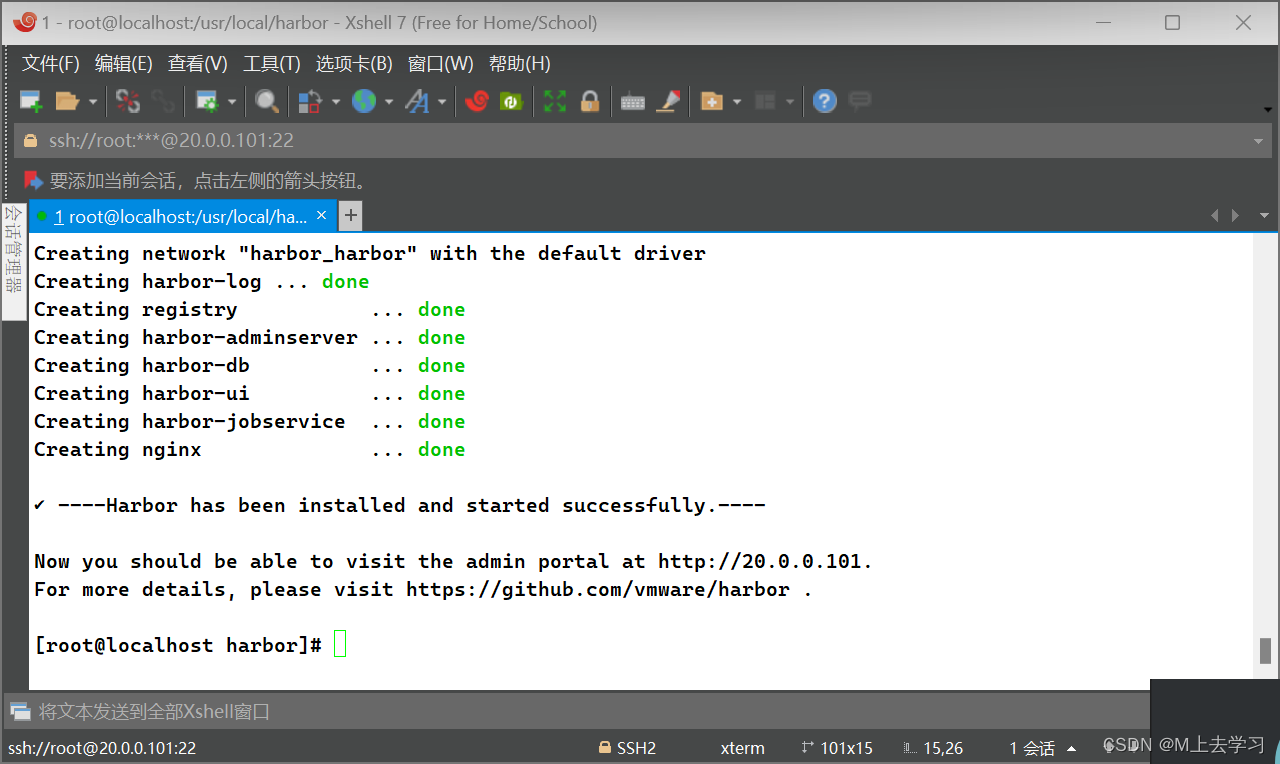
3. 启动 Harborcd /usr/local/harbor/ 在配置好了 harbor.cfg 之后, 执行 ./prepare 命令,为 harbor 启动的容器生成一些必要的文件(环境) 再执行命令 ./install.sh 以 pull 镜像并启动容器- 1
- 2
- 3
- 4
- 查看 Harbor 启动镜像
cd /usr/local/harbor/ docker-compose ps- 1
- 2
- 创建一个新项目
(1)浏览器访问:http://20.0.0.101 登录 Harbor WEB UI 界面,默认的管理员用户名和密码是 admin/Harbor12345- 1

(2)输入用户名和密码登录界面后可以创建一个新项目。点击“+项目”按钮
(3)填写项目名称为“myproject-my”,点击“确定”按钮,创建新项目

(4)此时可使用 Docker 命令在本地通过 127.0.0.1 来登录和推送镜像。默认情况下,Registry 服务器在端口 80 上侦听。
//登录 Harbordocker login -u admin -p Harbor12345 http://127.0.0.1- 1

//下载镜像进行测试
docker pull nginx


//将镜像打标签
格式:docker tag 镜像:标签 仓库IP/项目名称/镜像名:标签docker tag nginx:latest 127.0.0.1/myproject-my/nginx:v1- 1

//上传镜像到 Harbor
docker push 127.0.0.1/myproject-my/nginx:v1- 1

(5)在 Harbor 界面 myproject-my 目录下可看见此镜像及相关信息

- 在其他客户端上传镜像
以上操作都是在 Harbor 服务器本地操作。如果其他客户端登录到 Harbor,就会报如下错误。出现这问题的原因为Docker Registry 交互默认使用的是 HTTPS,但是搭建私有镜像默认使用的是 HTTP 服务,所以与私有镜像交互时出现以下错误。
docker login -u admin -p Harbor12345 http://20.0.0.101- 1

(1)在 Docker 客户端配置操作(另外一台 20.0.0.102)
//解决办法是:在 Docker server 启动的时候,增加启动参数,默认使用 HTTP 访问。vim /usr/lib/systemd/system/docker.service --13行--修改 ExecStart=/usr/bin/dockerd -H fd:// --insecure-registry 20.0.0.101 --containerd=/run/containerd/containerd.sock 或 ExecStart=/usr/bin/dockerd --insecure-registry 20.0.0.101- 1
- 2
- 3
- 4
- 5

//重启 Docker,再次登录
systemctl daemon-reload systemctl restart docker- 1
- 2
//再次登录 Harbor
docker login -u admin -p Harbor12345 http://20.0.0.101- 1

//将自动保存凭据到/root/.docker/config.json,下次登录时可直接使用凭据登录 Harbor
//下载镜像进行测试
docker pull 20.0.0.101/myproject-my/nginx:v1- 1
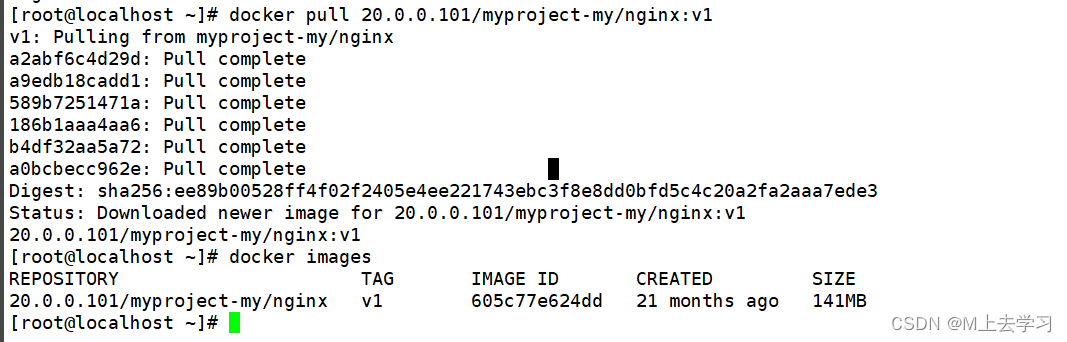
//上传镜像进行测试docker pull cirros docker tag cirros:latest 20.0.0.101/myproject-my/cirros:v2 docker push 20.0.0.101/myproject-my/cirros:v2- 1
- 2
- 3

(2)刷新 Harbor 的 Web 管理界面进行查看,会发现 myproject-kgc 项目里面有两个镜像

------------------------------------ 维护管理Harbor ------------------------------------
-
通过 Harbor Web 创建项目
在 Harbor 仓库中,任何镜像在被 push 到 regsitry 之前都必须有一个自己所属的项目。
单击“+项目”,填写项目名称,项目级别若设置为"私有",则不勾选。如果设置为公共仓库,则所有人对此项目下的镜像拥有读权限,命令行中不需要执行"Docker login"即可下载镜像,镜像操作与 Docker Hub 一致。 -
创建 Harbor 用户
(1)创建用户并分配权限
在 Web 管理界面中单击系统管理 -> 用户管理 -> +用户,
填写用户名为“xiaoma”,邮箱为“xiaoma@my.com”,全名为“xiaoma”,密码为“Abc123456”,注释为“管理员”(可省略)。
附:用户创建成功后,单击左侧“…”按钮可将上述创建的用户设置为管理员角色或进行删除操作,本例不作任何设置。


(2)添加项目成员
单击项目 -> myproject-my-> 成员 -> + 成员,填写上述创建的用户 xiaoma 并分配角色为“开发人员”。
附:此时单击左侧“…”按钮仍然可对成员角色进行变更或者删除操作

(3)在客户端上使用普通账户操作镜像
//删除上述打标签的本地镜像
docker rmi 20.0.0.101/myproject-my/cirros:v2

//先退出当前用户,然后使用上述创建的账户 xiaoma 登录docker logout 20.0.0.101 docker login 20.0.0.101 或 docker login -u xiaoma -p Abc123456 http://20.0.0.101- 1
- 2
- 3
- 4
- 5

//下载和上传镜像进行测试
docker pull 20.0.0.101/myproject-my/cirros:v2 docker tag cirros:latest 20.0.0.101/myproject-my/cirros:v3 docker push 20.0.0.101/myproject-my/cirros:v3- 1
- 2
- 3
- 4

-
查看日志
Web 界面日志,操作日志按时间顺序记录用户相关操作

-
修改 Harbor.cfg 配置文件
要更改 Harbor的配置文件中的可选参数时,请先停止现有的 Harbor实例并更新 Harbor.cfg;然后运行 prepare 脚本来填充配置; 最后重新创建并启动 Harbor 的实例。
使用 docker-compose 管理 Harbor 时,必须在与 docker-compose.yml 相同的目录中运行。
cd /usr/local/harbor docker-compose down -v vim harbor.cfg #只能修改可选参数 ./prepare docker-compose up -d //如果有以下报错,需要开启防火墙 firewalld 服务解决 Creating network "harbor_harbor" with the default driver ERROR: Failed to Setup IP tables: Unable to enable SKIP DNAT rule: (iptables failed: iptables --wait -t nat -I DOCKER -i br-b53c314f45e8 -j RETURN: iptables: No chain/target/match by that name. (exit status 1)) systemctl restart firewalld.service docker-compose up -d- 1
- 2
- 3
- 4
- 5
- 6
- 7
- 8
- 9
- 10
- 11
- 12
- 13
- 14
- 15
- 移除 Harbor 服务容器同时保留镜像数据/数据库,并进行迁移
//在Harbor服务器上操作
(1)移除 Harbor 服务容器
cd /usr/local/harbor docker-compose down -v- 1
- 2
(2)把项目中的镜像数据进行打包
//持久数据,如镜像,数据库等在宿主机的/data/目录下,日志在宿主机的/var/log/Harbor/目录下ls /data/registry/docker/registry/v2/repositories/myproject-my cd /data/registry/docker/registry/v2/repositories/myproject-my tar zcvf my-registry.tar.gz ./*- 1
- 2
- 3

- 如需重新部署,需要移除 Harbor 服务容器全部数据
cd /usr/local/harbor docker-compose down -v rm -r /data/database rm -r /data/registry- 1
- 2
- 3
- 4
总结:
Harbor的核心组件:
①Proxy
通过一个前置的反向代理统一接收浏览器、Docker 客户端的请
求,并将请求转发给后端不同的服务
这是一个反向代理组件
②Registry
负责储存 Docker 镜像
处理 docker push/pull 命令来上传和下载
③Core services
Harbor 的核心功能,包括UI、webhook、 token 服务
webhook:网站的一些服务功能
token:令牌,提供身份验证服务
④Database
为 core services 提供数据库服务
数据库记录镜像的元信息及用户的身份信息
⑤Log collector
负责收集其他组件的日志,以供然后进行分析
健康检查等docker Harbor私有仓库操作的过程
1.所有的请求或认为的操作都会首先交给proxy(反向代理)
2.proxy会先将请求转发给后端Core services,Core services 中包含 3.UI、token(身份验证服务)、webhook(网站的一些服务功能)
4.转发给registry(镜像存储),若需要下载镜像等权限操作,需要通过Core services中的token令牌的身份验证服务才行
5.每一次下载和上传都产生操作记录,生成日志,保存至database中
6.database记录保存镜像的元信息及用户与组的身份信息,通过验证授权才能允许相关操作 -
相关阅读:
Python的时间、日期和日历操作
k8s 集群使用 haproxy+keepalived+nginx 实现k8s集群负载均衡
蓝桥杯 奇偶覆盖 模拟
第一次去曼谷旅游怎么玩?这份省钱攻略请收好
支付分账户系统——新美业连锁的交易数字化破局之道
JS DataTable中导出PDF中文乱码
经济师十大专业通过人数分析!选专业有谱了!
Leetcode-704.Binary Search
sharding分片键 groovy公式带有非数字字符启动失败
IDEA 自动导入的配置(Auto import)
- 原文地址:https://blog.csdn.net/m0_56509725/article/details/133759875