-
【配置vscode编写c或c++程序,并在外部控制台输出程序和解决中文乱码问题!!!】
配置vscode编写c或c++程序,并在外部控制台输出程序和解决中文乱码问题!!!
1、点击扩展,添加C语言所需的插件(点击安装,安装完成后点击设置标志安装另一个版本,注意一定要安装1.8.4版本,这个版本可以自动生成代码运行所需要的配置文件),完成后重新加载或关闭vscode再打开。

2、下载安装编译器MinGW和系统变量配置
https://sourceforge.net/projects/mingw-w64/files/
参数选择: ①64位电脑选择x8664;32位电脑选择686 ②写的C语言程序运行在windows下选择win32; 运行在其它操作系统下选择posix(这是一个协议,windows.不遵循) ③64位电脑,seh比较新但不支持32位;sjj支持32位稳定性好, 推荐选择seh,因为在安装程序中默认就是选seh。 ④32位电脑,dwarf性能更优但不支持64位。- 1
- 2
- 3
- 4
- 5
- 6
- 7

下载到本地后解压到任意位置(路径不要带中文),复制bin目录路径配置系统变量
进入高级系统设置,打开环境变量,在系统变量中找到path,将复制的路径粘贴到新建变量中


然后打开命令行输入 gcc -v,如果出现很多代码则说明环境配置成功,如果提示说这是非法命令,那就是配置失败。

3、安装完成后使用vscode打开任意一个文件夹用来保存代码(路径最好不要有中文可能会报错)
在文件夹中新建文件并以.c为后缀名

输入以下示例代码
#includeint main(void){ printf("Hello World!"); printf("你好啊!"); system("pause");//可以在外部控制台打开 return 0; } - 1
- 2
- 3
- 4
- 5
- 6
- 7
然后按F5或点击运行进行运行代码(调试不调试都可以)
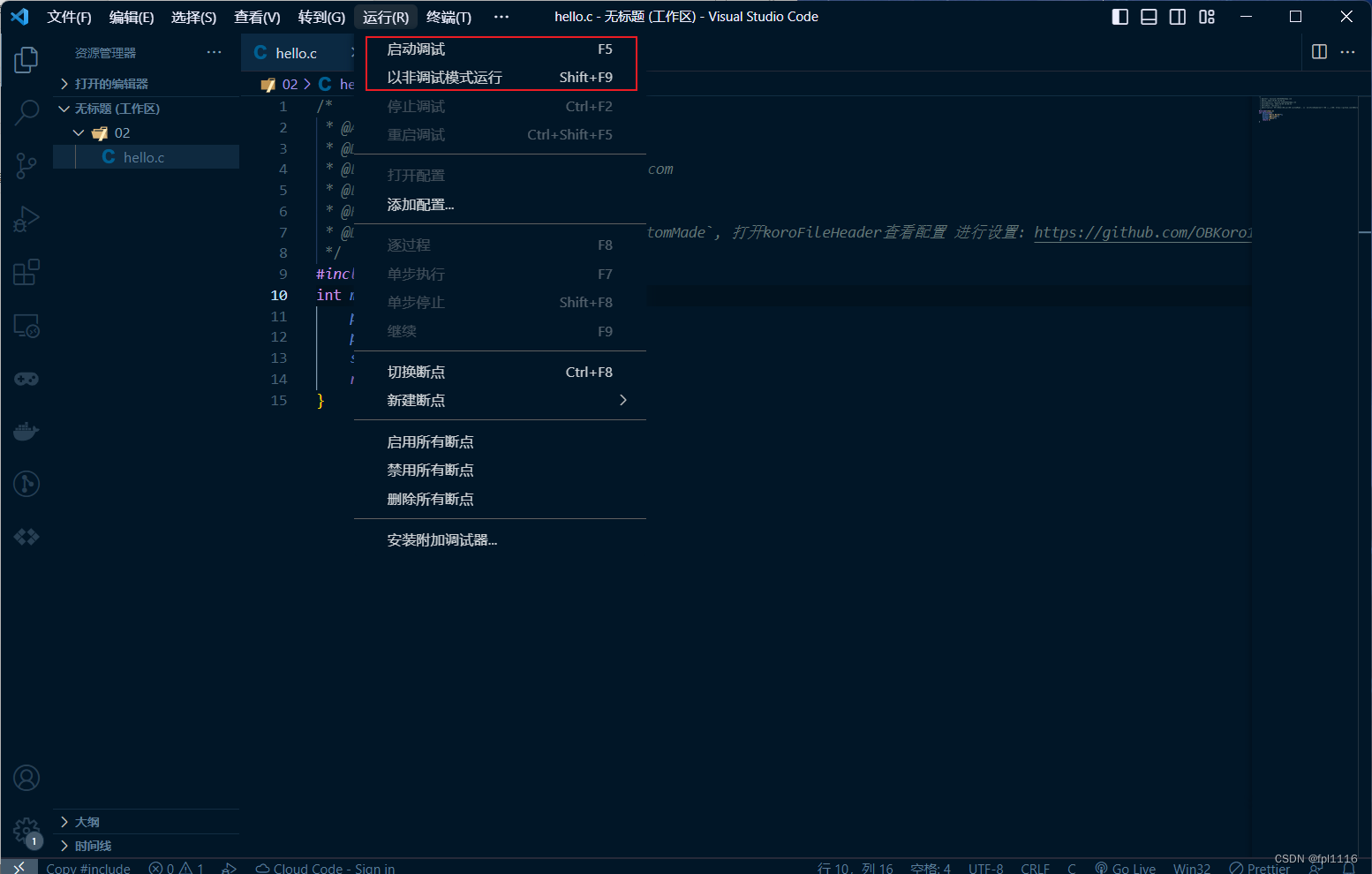
点击运行后在弹出的窗口点击第一个C++[GDB/LLDB]

点击后在弹出的窗口选择本地编译器

然后会发现在文件夹内会自动生成一个.vscode文件夹,里面有两个json文件,下方调试控制台会输出下面内容,在终端中打印出代码中要输出的内容

到这里,就可以在该文件夹内正常的进行C语言代码文件的新建和编写了!
4、配置优化:在外部控制台输出程序和解决中文乱码
在外部控制台输出程序需要在代码中添加system(“pause”);然后打开launch.json文件,将下图中的"externalConsole": false改成"externalConsole": true,

修改后再次运行c语言文件,运行结果如下,会发现程序输出在外部控制台,但中文会有乱码。

打开.vscode文件夹下的task.json文件,找到"${fileDirname}\${fileBasenameNoExtension}.exe"在后面加上英文逗号然后回车到下一行,粘贴下面文本"-fexec-charset=GBK"并保存

保存后再次运行程序如下图,已经解决了中文乱码问题!

-
相关阅读:
springboot集成UidGenerator
【Datawhale课程笔记-简单学点大模型】引言
基于NXP iMX8测试Secure Boot功能部署
ASP.NET Core 8 在 Windows 上各种部署模型的性能测试
(附源码)php单招志愿采集系统 毕业设计 091409
【vivado】vivado导出hardware问题
字节面试:如何解决MQ消息积压问题?
BUUCTF:8月做题记录
PodDisruptionBudget
Spire.PDF for Java 8.11.0 Spire.PDF for Java
- 原文地址:https://blog.csdn.net/qq_62124267/article/details/133712869