-
1.3 Linux目录操作
零、学习目标
- 用户账号管理
- Linux用户操作
- Linux用户组操作
一、导入新课
- Linux是多用户操作系统,因此用户账号管理十分重要,本次课程我们要学习用户与用户组操作。
二、新课讲解

(一)用户账号管理
- 理解用户身份与用户组的概念,有助于Linux多任务环境变得更容易管理。可参看《鸟哥的Linux私房菜》第260页,5.1 使用者和群组

1、用户与用户组文件
- 在Linux系统当中,默认情况下所有用户信息保存在
/etc/passwd文件内(包括root用户),用户密码信息保存在/etc/shadow文件内;所有用户组信息保存在/etc/group文件内,用户组密码信息保存在/etc/gshadow文件内。这四个文件非常重要,不要轻易做变动。
文件 作用 /etc/passwd 用户帐户信息 /etc/shadow 帐户密码信息 /etc/group 组帐户信息 /etc/gshadow 组密码信息 /etc/login.defs 设置用户帐号限制的文件,但配置对root用户无效 2、用户账号管理工作
- 增、删、改用户
- 更改用户所属用户组
- 管理用户的口令
- 增、删、改用户组
(二)用户操作
- 以root用户登录虚拟机

1、切换用户
- 由root用户切换到普通用户,无须输入密码,但是由普通用户切换到root用户或其它用户,就需要输入密码。
(1)语法格式
- su <用户名>
(2)切换到普通用户
- 我们在安装CentOS时,创建普通用户 -
howard - 执行命令:
su howard,切换到howard普通用户

- 现在就是howard普通用户操作环境了,提示符由
#变成$符号
(3)切换到root用户
- 现在有两种方式切换到root用户,一个是执行
exit命令,一个是执行su root - 执行命令:
su root,需要输入密码

- 现在的情况是root
⟹
\Longrightarrow
⟹ howard
⟹
\Longrightarrow
⟹ root,因此我们可以执行两次
exit命令,返回到最开始的root用户环境。

(4)查看环境变量
-
执行命令:env,查看环境变量

-
切换到howard普通用户,再查看环境变量

-
退出howard用户

2、查看用户
(1)查看全部用户
- 执行命令:
cat /etc/passwd

/etc/passwd文件是Linux中的重要系统文件之一,主要作用是存储系统用户的信息。文件中的每一行表示一个用户信息,有多少行就表示多少个用户信息。仔细观察其中的一行,可以清晰地看出,各内容之间通过“:”号划分成了多个字段,共7部分,这7部分分别定义了用户的不同属性。- 以passwd文件中howard一行为例介绍各个字段作用
howard :x :1000 :1000 :howard :/home/howard :/bin/bash 用户名称 :用户密码 :用户UID :用户组GID :用户说明 :用户家目录 :shell解释器 (2)系统内置用户与新增用户
-
用户id在
1000以前的都是系统内置用户,包括不能登录的伪用户(/sbin/nologin)。 -
root用户的用户id是
0,bin用户的用户id是1,daemon用户的用户id是2…… -
执行命令:
cat /etc/passwd | head -3

-
说明:
|是管道命令,加上head -3,表示显示前3条记录 -
新增用户的id必然大于或等于
1000 -
howard用户的用户id是1000,不是系统内置用户,而是新增用户

-
说明:|是管道命令,加上tail -3,表示显示末尾3条记录
(3)查看不能登录的伪用户
- 执行命令:
cat /etc/passwd | grep nologin

|是 管道命令,grep是抓取命令 (可使用通配符*),合在一起就是抓取前一个命令的结果中满足条件的信息。

(4)查看指定某个用户信息
- 执行命令:
cat /etc/passwd | grep howard

3、添加用户
(1)语法格式
- useradd [选项] 用户名
(2)选项说明
参数 说明 -g 主组(group) -G 附加组(Group) -d 主目录(directory) -s 指定用户登录后使用的shell,默认值是/bin/bash -c 注释(comment) -u 用户ID(user) -p 密码(password) 
(3)注意事项
- 添加用户,不设置主组,会默认创建同名的主组。
- 增加用户账号就是在
/etc/passwd文件中为新用户增加一条记录,同时更新其他系统文件/etc/shadow,/etc/group等。
(4)案例演示
任务:创建用户mike
-
创建用户mike,主目录为
/home/mike,用户id为1010,密码为12345,注释my workmate -
执行命令:
useradd -d /home/mike -u 1010 -p 12345 -c 'my workmate' mike

-
在四个文件中查看刚才创建的新用户信息

-
查看mike用户的主目录

4、修改用户
- 创建用户帐户后,在一些需要更改现有用户属性的场景中,例如更改用户的主目录、登录名、登录shell、密码到期日期等,在这种情况下使用
usermod命令。
(1)语法格式
- usermod [选项] 用户名
- 说明:mod是单词modify的前三个字母
(2)选项说明
参数 说明 -a –append ##把用户追加到某些组中,仅与-G选项一起使用 -c –comment ##修改/etc/passwd文件第五段comment -d –home ##修改用户的家目录通常和-m选项一起使用 -e –expiredate ##指定用户帐号禁用的日期,格式YY-MM-DD -f –inactive ##用户密码过期多少天后采用就禁用该帐号,0表示密码已过期就禁用帐号,-1表示禁用此功能,默认值是-1 -g –gid ##修改用户的gid,改组一定存在 -G –groups ##把用户追加到某些组中,仅与-a选项一起使用 -l –login ##修改用户的登录名称 -L –lock ##锁定用户的密码 -m –move-home ##修改用户的家目录通常和-d选项一起使用 -s –shell ##修改用户的shell -u –uid ##修改用户的uid,该uid必须唯一 -U –unlock ##解锁用户的密码 (3)案例演示
任务:修改用户mike
-
修改用户mike,主目录改为
/home/dear-mike,密码改为903213,注释改为my friend -
执行命令:
usermod -m -d /home/dear-mike -p 903213 -c 'my friend' mike(注意一定要加-m,否则主目录名不会被修改)

-
在
/etc/passwd和etc/shadow文件里查看更改后的用户信息

-
可以看到,mike用户的主目录、注释和密码都被修改了。
-
查看mike用户的主目录

5、删除用户
(1)语法格式
- userdel [选项] 用户名
- 说明:del是单词delete的前三个字母
(2)选项说明
选项 说明 -f (forcible) 强制删除用户,即使用户当前已登录 -r (recursive) 删除用户的同时,删除与用户相关的所有文件 (3)案例演示
任务:强制彻底删除用户mike
-
执行命令:userdel -rf mike

-
查看是否还有mike用户

-
可以看到,四个文件里都没有mike的踪迹,该用户被彻底删除了。
-
再次执行删除mike的命令,会提示用户“mike”不存在。

-
因为是彻底删除,mike用户的主目录也被删除掉了的,
/home目录里没有dear-mike目录

-
为了后面操作需要,创建mike用户,执行命令:
useradd -d /home/mike -u 1010 -p 903213 -c 'my friend' mike

(三)用户组操作
1、增删改用户组
操作 语法格式 添加用户组 groupadd -g 用户组id 用户组名 修改用户组 groupmod -g 用户组id 用户组名 删除用户组 groupdel 用户组名 2、用户组里增删改用户
操作 语法格式 用户组里添加用户 useradd -G 用户组 用户名 用户组里修改用户 usermod -G 用户组 用户名
usermod -a -G 用户组 用户名用户组里删除用户 gpasswd -d 用户名 用户组 3、简单说明
- 每个用户都有一个用户组,系统可以对一个用户组中的所有用户进行集中管理。不同Linux 系统对用户组的规定有所不同,如Linux下的用户属于与它同名的用户组,这个用户组在创建用户时同时创建。用户组的管理涉及用户组的添加、删除和修改,实际上就是对
/etc/group文件的更新。
4、案例演示
- 我们在安装CentOS时创建了一个普通用户
howard(看看你当时创建的普通用户名),前面我们又利用命令创建了一个普通用户mike。

任务1、创建用户组并添加用户
-
创建一个用户组
lzy,组id是666

-
将已有用户
mike添加到该用户组

-
添加用户
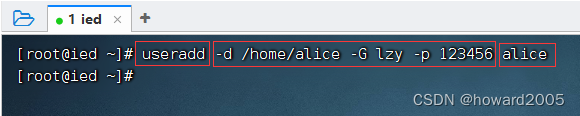
alice,密码123456,主目录/home/alice,加入lzy组
-
查看组
lzy的情况,目前该组有两个用户:mike和alice

-
查看
/home目录下的三个用户目录
任务2、建一个新用户组,用户实现组迁移
- 创建一个组
luzhou,组编号777

- 将用户
mike从lzy组迁移到luzhou组

- 查看两个用户组里的用户情况,用户alice在lzy用户组里,用户mike在luzhou用户组里

任务3:创建新用户,同时加入两个组
- 创建一个用户
smith,密码111111,加入lzy组和luzhou组

- 查看用户smith的情况,lzy与luzhou两个组里都有smith,正所谓脚踏两只船。

- 说明:用户smith属于一个主组smith,另外还属于两个附加组lzy和luzhou
- 问题:为什么smith的用户id是
1012? - 回答:创建mike用户时,设置了用户id -
1010,然后创建alice时,没有设置用户id,那就自动编号1011,最后创建smith时,也没有设置用户id,那也是自动编号1012

任务4、已有用户同时加入另一个组
- 让
lzy组的alice同时加入luzhou组,注意有两个选项参数:-a -G(说明:a - append)

- 查看alice用户的情况,在lzy与luzhou两个组里都有她的踪迹

- 说明:用户alice属于一个主组alice,另外还属于两个附加组lzy和luzhou
任务5、从组里移除用户
- 让用户
mike从luzhou组里移除,执行命令:gpasswd -d mike luzhou(说明:d - delete)

- 查看用户组
luzhou,看还有没有mike用户

- 从组里删除一个不存在的用户

任务6、删除用户组
- 删除
luzhou用户组,执行命令:groupdel luzhou

- 删除用户组
luzhou,并不会连带删除里面的用户smith和alice

- 为了后续章节的需要,再次创建
luzhou用户组

三、归纳总结
- 回顾本节课所讲的内容,并通过提问的方式引导学生解答问题并给予指导。
Linux命令结构
- 命令动词 + [选项参数] + 操作对象,按这个结构分析我们前面学习的Linux用户和用户组操作命令
1、只有命令动词的情况
- 查看当前目录详情,其实相当于执行命令:
ll .(.代表当前目录)

2、只有命令动词和选项参数的情况
- 执行命令:
ls -a(说明:a - all)
3、只有命令动词和操作对象的情况
- 执行命令:
ll /home,查看指定目录下的内容

4、包含命令动词、选项参数和操作对象的情况
- 执行命令:
ls -a /etc/sysconfig

四、上机操作
- 形式:单独完成
- 题目:进行用户与用户组操作
- 要求:按照讲课笔记完成用户和用户组操作中的给定任务,记录操作过程,发一篇CSDN博文
-
相关阅读:
深蓝激光slam理论与实践-第一节笔记
Powershell 一键安装 virtio_qemu_agent
java 字符串只保留数字、字母、中文
Leetcode 137. 只出现一次的数字 II
Pikachu靶场-SQL注入-搜索型注入过关步骤
利用hutool树结构工具-TreeUtil显示多级菜单树状结构
计算机毕业设计(附源码)python疫情管理系统
JSP param动作
Python 爬虫实战之爬拼多多商品并做数据分析
Getx在Controller里添加TabController的处理
- 原文地址:https://blog.csdn.net/howard2005/article/details/133699450