-
创建项目与认识DevEco Studio界面
一、创建项目
如果你是首次打开DevEco Studio,那么首先会进入欢迎页。

1.在欢迎页中单击Create Project
进入项目创建页面。

2.选择‘Application’
然后选择‘Empty Ability’,单击‘Next’进入工程配置页。

3.配置页中
详细信息如下:
- Project name是开发者可以自行设置的项目名称,这里根据自己选择修改为自己项目名称。
- Bundle name是包名称,默认情况下应用ID也会使用该名称,应用发布时对应的ID需要保持一致。
- Save location为工程保存路径,建议用户自行设置相应位置。
- Compile SDK是编译的API版本,这里默认选择API9。
- Model选择Stage模型,其他保持默认即可。
然后单击“Finish”完成工程创建,等待工程同步完成。
二、认识DevEco Studio界面
进入IDE后,我们首先了解一下基础的界面。整个IDE的界面大致上可以分为四个部分,分别是代码编辑区、通知栏、工程目录区以及预览区。

1.代码编辑区
中间的是代码编辑区,你可以在这里修改你的代码,以及切换显示的文件。通过按住Ctrl加鼠标滚轮,可以实现界面的放大与缩小。
2.通知栏

在编辑器底部有一行工具栏,主要介绍常用信息栏,其中Run是项目运行时的信息栏,Problems是当前工程错误与提醒信息栏,Terminal是命令行终端,在这里执行命令行操作,PreviewerLog是预览器日志输出栏,Log是模拟器和真机运行时的日志输出栏。在后续使用中会陆续接触。3.工程目录区
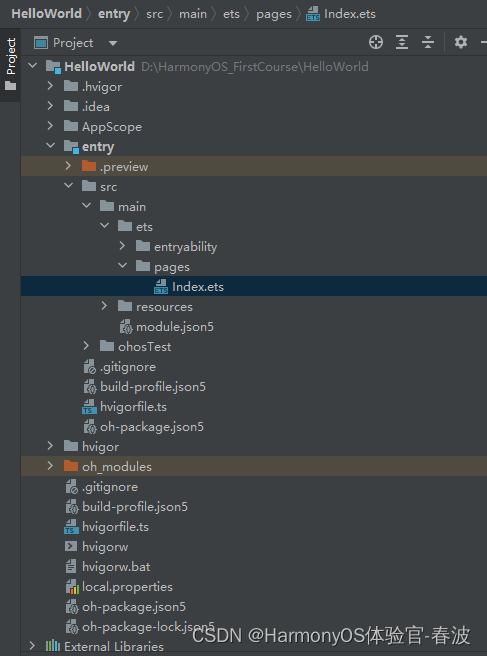
左侧为工程目录区,后续章节会详细介绍。
4.预览区
单击右上角Previewer,可以预览相应的文件UI展示效果。
预览器提供了一些基本功能,包括旋转屏幕,切换显示设备及多设备预览等。单击旋转按钮,可以切换竖屏和横屏显示的效果。
也可以单击如下列表按钮,切换显示的设备类型。弹出框内会显示Available Profiles,即可用的设备类型。

如单击Foldable切换设备,也可以单击旋转按钮切换Foldable的横竖屏显示模式。打开Muti-profile preview开关,可以实现多个尺寸设备的实时预览。
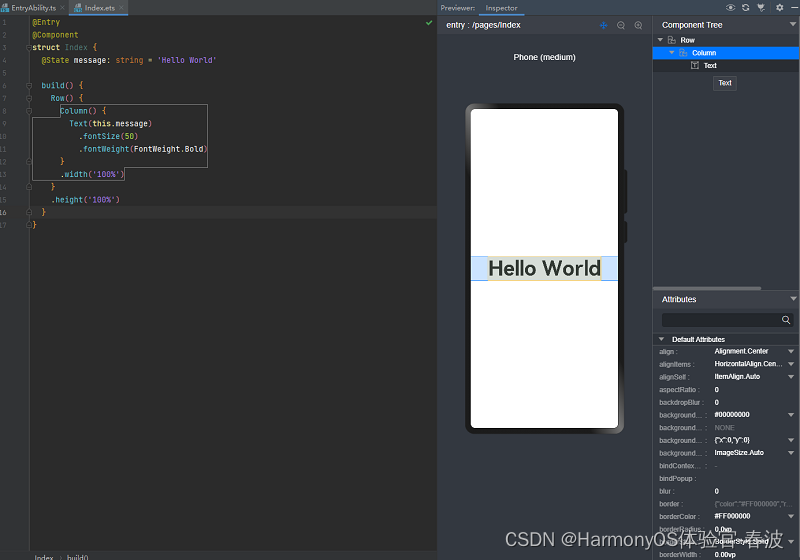
单击预览器右上角组件预览按钮,可以进入组件预览界面。
组件预览模式可以预览当前组件对应的代码块。点击相应组件,代码文件中会框选对应的组件代码部分,下方则对应当前组件的基本属性。
-
相关阅读:
从夜间照明到随动转向速锐得解码比亚迪唐车灯升级改装技术方案
【05】FISCOBCOS中的节点配置
LyScript 内存交换与差异对比
SpringBoot实现支付宝沙箱
TUN设备和TAP设备
学习笔记-ThinkPHP5之文件包含审计分析(五)
JAVA:实现SquareRootBinarySearch平方根二分搜索算法(附完整源码)
基础篇01——SQL的基本语法和分类
一文梳理SpringCloud常见知识点
【MySQL】排序和分页
- 原文地址:https://blog.csdn.net/weixin_48337566/article/details/133639008