-
linux常见命令以及jdk,tomcat环境搭建
目录
1.下载压缩包,把压缩包上传至linux(可能需要yum install lrzsz)
2.解压缩unzip 压缩包名(可能要 yum install unzip)
Is
ls 查看当前目录的内容
ls / 查看当前指定目录的内容,/代表根目录,这个/可以理解是Windows上的此电脑
ls -l / 就可以更详细的访问上面的内容,同时这个可以简写成ll /
ctrl+L 清屏
pwd
pwd查看当前绝对路径
cd
cd(change directory)命令切换当前目录,接相当于双击切换目录进去,cd后面可以跟相对路径或者绝对路径 ,如 cd / ,cd /etc/ ,绝对路径就是以/开头,相对路径就是. 或者..
cd ..表示返回上一级目录
touch cat echo
文件相关:
touch 创建空的文件
cat 查看文件内容
echo 写文件eg: echo "hello" >java0930.txt ,这里>就相当于重定向,>是覆盖,>>是拼接
命令行中向上方向键可以找到之前的历史命令。
vim
vim用于编辑服务器上的配置文件或者查看服务器中的内置内容
还有vim 文件名,就打开了文件,但是咋退出?
先: ,此时光标会来到最下面的一行,输入q,再来回车,就退出了。(也可以把q改成wq,保存并退出)
vim中最关键的概念就是模式,默认进去就是普通模式,普通模式下键盘大部分案件都是特定含义的快捷模式。
真正进行编辑,则需要进入插入模式(insert mode),如输入小写字母i,就进入插入模式,会显示出INSERT, 编辑完之后要回到普通模式,按esc.
D删除未保存的内容,R恢复之前保存的内容。
关于vim,需要掌握打开文件,编辑文件,保存退出
复制粘贴
在 xshell中,ctrl+c不再是复制,而是终止当前运行的程序 。
复制:crtl+insert
粘贴:shift+insert
mkdir
mkdir 创建目录(-p选项表示如果该目录已经存在,则不会报错,而是不会重复创建)


rm
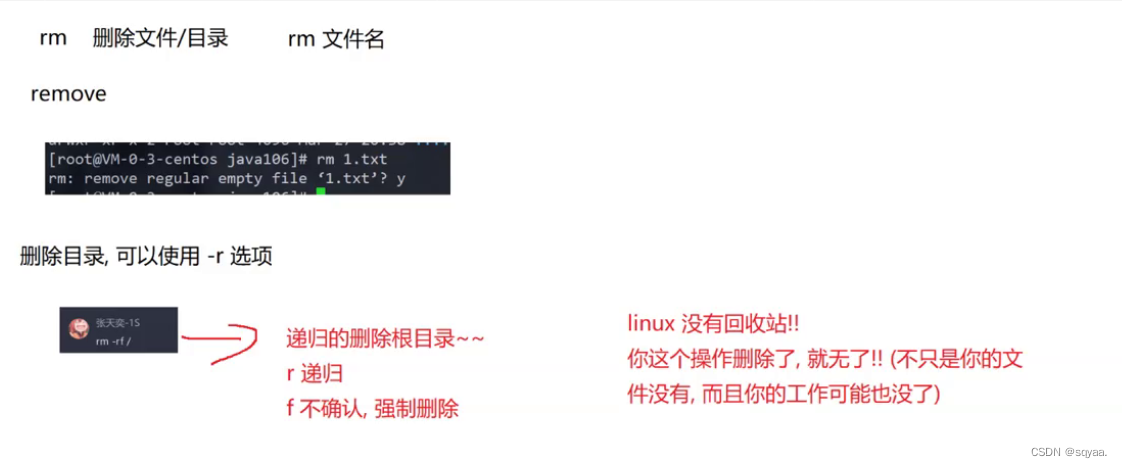
rm(remove) 删除文件/目录

mv(move移动=剪贴+粘贴)
mv 源 目标

同时,mv还可以用于给文件改名
mv如果移动的是目录,和移动文件没有区别;
cp
cp(copy复制=复制+粘贴)
cp 源 目标
cp如果移动的是目录,需要加上-r,表示递归拷贝,否则拷贝失败。cp -r aaa/
jdk部署
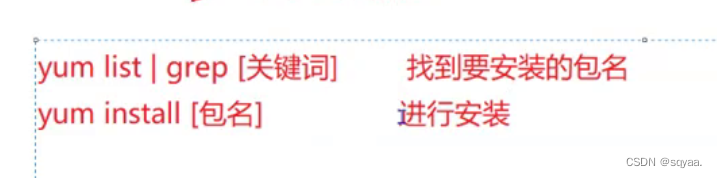
1. yum list | grep jdk进行查找

2.安装
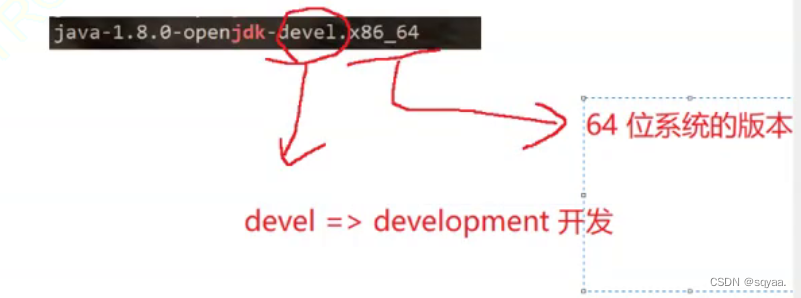
对需要的安装的这个进行复制粘贴,最后就是
yum install java-1.6.0-openjdk-devel.x86_64
3.再次确认
接下来会给出提示问是否要进行安装,写入y;

4.判断是否安装成功
4.1输入javac看看是否会出错,如果没有javac not found 之类的,就安装成功了
4.2输入java -version,如果能够正确显示JDK版本信息,则说明环境变量配置成功
tomcat安装
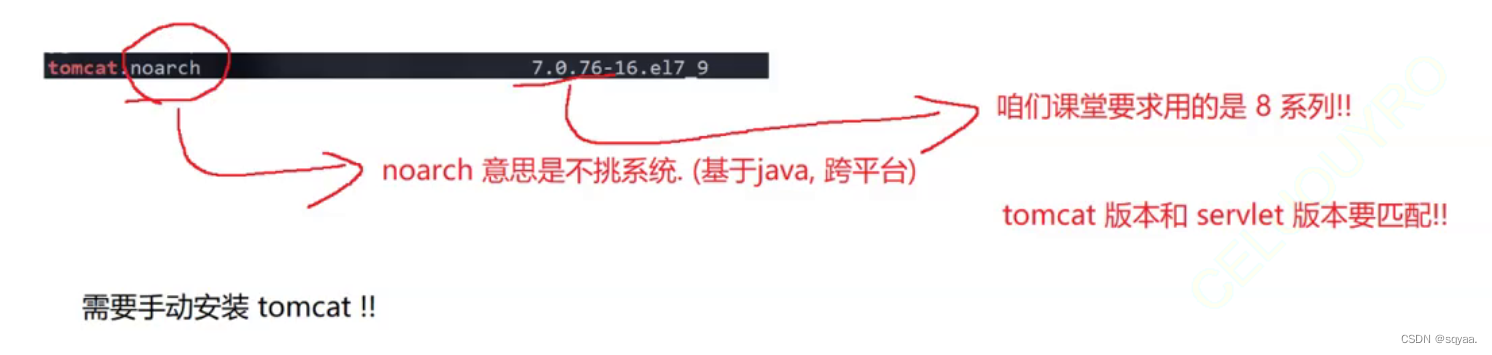
通过yum list|grap tomcat 查找到的并没有我们想要的8系列,所以进行手动安装
1.下载压缩包,把压缩包上传至linux(可能需要yum install lrzsz)
进入创建好文件Java106,找到下载的tomcat压缩包 直接拖过去
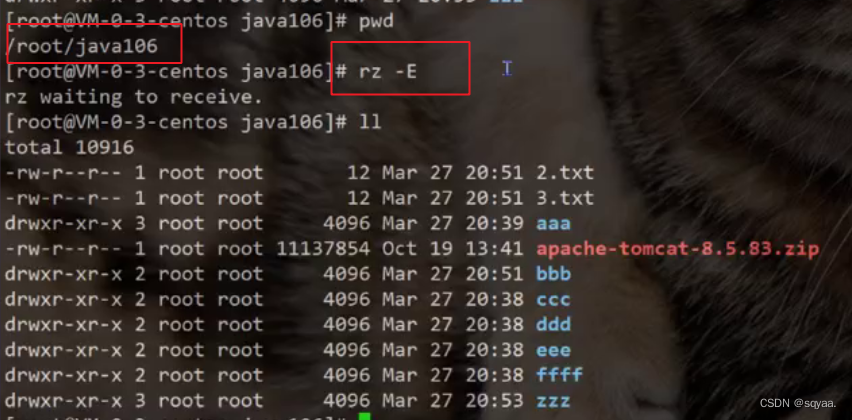
2.解压缩unzip 压缩包名(可能要 yum install unzip)
然后使用 unzip apache-tomcat-8.5.83.zip进行解压缩,你下载哪个版本那就是哪个版本号,自行修改,如果unzip找不到就先 yum install unzip

3.进入bin目录赋予权限
bin目录里就是启动脚本文件了。所以我们进入bin目录,使用 chmod +x *.sh 给所有的.sh文件赋予可执行权限,此时我们发现.sh文件变成绿色
4.启动
最后使用sh startup.sh启动tomcat
5.小结

-
相关阅读:
风伤卫,寒伤营,真不是你想的那么容易
万户OA漏洞分析、利用与防护
MySql 笔记
Java筑基28-泛型
Redis桌面管理工具RedisDesktopManager
C++入门(4):auto、范围for、nullptr
Linux的socket通信
C 基础语法2 —— 数组
JavaScript复习笔记 (八)表单&文件
动态IP代理是什么?一文看懂动态代理IP
- 原文地址:https://blog.csdn.net/m0_74106420/article/details/133414274