-
超实用!win10网页录屏的3种方法
在今天的数字时代,网页录屏成为了共享知识、演示产品或记录在线活动的常见需求。Windows 10 提供了多种工具和方法,使您能够轻松进行网页录屏。本文将深入介绍3种win10网页录屏的方法,以便您能够轻松开始录制您的网页活动。

win10网页录屏方法1:Xbox Game Bar
Xbox Game Bar是Windows 10系统内置的录屏工具,无需下载其它软件就可以进行简单的录屏操作。以下是使用Xbox Game Bar进行网页录屏的步骤:
第1步:打开需要录制的网页,使用快捷键“Windows + G”启动Xbox Game Bar。
第2步:在 Xbox Game Bar 工具栏中,单击录制按钮,它看起来像一个圆圈内有一个点的图标。
第3步:点击“录制”按钮开始录制,录制结束后,点击“停止”按钮,您的录制文件将保存在“视频”文件夹中。

备注:Xbox Game Bar不能录制电脑桌面,且录制的视频文件偏大。
win10网页录屏方法2:PPT录屏
PPT是一款常用的课件演示工具,除了制作演示文稿之外,还可以进行简单的屏幕录制操作。以下是使用PPT进行网页录屏的步骤:
第1步:打开需要录制的网页和PPT,创建新演示文稿。您可以选择创建新演示文稿或打开现有的演示文稿。
第2步:单击“插入”选项卡,找到“屏幕录制”按钮。
第3步:选择您要录制的网页区域,然后单击“录制”按钮。
第4步:完成录制后,单击PPT中的“停止录制”按钮。您的录制将嵌入到PPT演示文稿中,保存演示文稿以保存录制视频。

win10网页录屏方法3:专业录屏软件
这些录屏工具虽然方便,但是它们无法设置录屏质量,只能满足简单的录制需求。推荐使用专业的win10网页录屏工具——数据 蛙录屏软件,它可以录制各种场景,包括电脑上的桌面、视频、网页、应用界面等。
它支持高分辨率录制,最高可录制无损质量的视频文件,并且拥有多种视频输出格式,包括WMV、F4V、GIF等,以满足不同平台的需求。使用数据 蛙录屏软件录制网页的操作步骤如下:
操作环境:
演示机型:华为笔记本Mate Book 14
系统版本:Windows 10
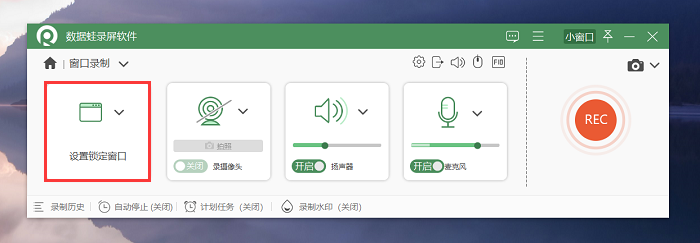
软件版本:数据 蛙录屏软件1.1.8第1步:前往数据 蛙录屏软件官方网站,下载并安装该工具,按照指示安装它。在软件中,您可以根据具体需要选择录屏模式,网页录屏我们选择“录窗口”模式。

第2步:在窗口录制模式中,在最左侧可以选择需要锁定的窗口,录制特定的网页区域,然后单击“开始录制”按钮以开始录制您的网页活动。

第3步:在录制过程中,可以随时对网页进行截图。录制结束后,点击“停止”按钮,视频会弹出预览,在该页面可以进行简单剪辑或者您可以进入“高级剪辑”对视频进行更多操作。
结论
现在,相信您已经了解了win10网页录屏的3种主要方法。根据您的需求和技能水平,选择合适的方法来记录和分享网页上的有用信息。无论您是使用 Xbox Game Bar、PPT 录屏还是数据 蛙录屏软件,都可以轻松地创建高质量的录制文件。祝愿您在录制网页活动时取得成功!
文章推荐:
-
相关阅读:
原创: 一次 MySQL 误操作导致的事故,高可用都不顶不住!
java日志框架详解-slf4j
java毕业生设计医院门诊分诊系统计算机源码+系统+mysql+调试部署+lw
Docker搭建私有仓库
242. 有效的字母异位词
Oracle批量修改字段类型varchar2(2000)转clob
在github的README.md中插入视频;在github的README.md中添加gif演示动画
Flutter 常见错误记录总结
DNA 10. 识别癌症驱动基因 (OncodriveCLUST)
【开源WebGIS】05-Openlayers访问GeoServer发布的WMS数据并添加标注
- 原文地址:https://blog.csdn.net/shujuwa__net/article/details/133632685