-
Windows11 安全中心页面不可用问题(无法打开病毒和威胁防护)解决方案汇总(图文介绍版)
Windows版本与报错信息
Windows版本:
Windows11 家庭中文版, 版本22H2(OS内部版本 22621.2283)
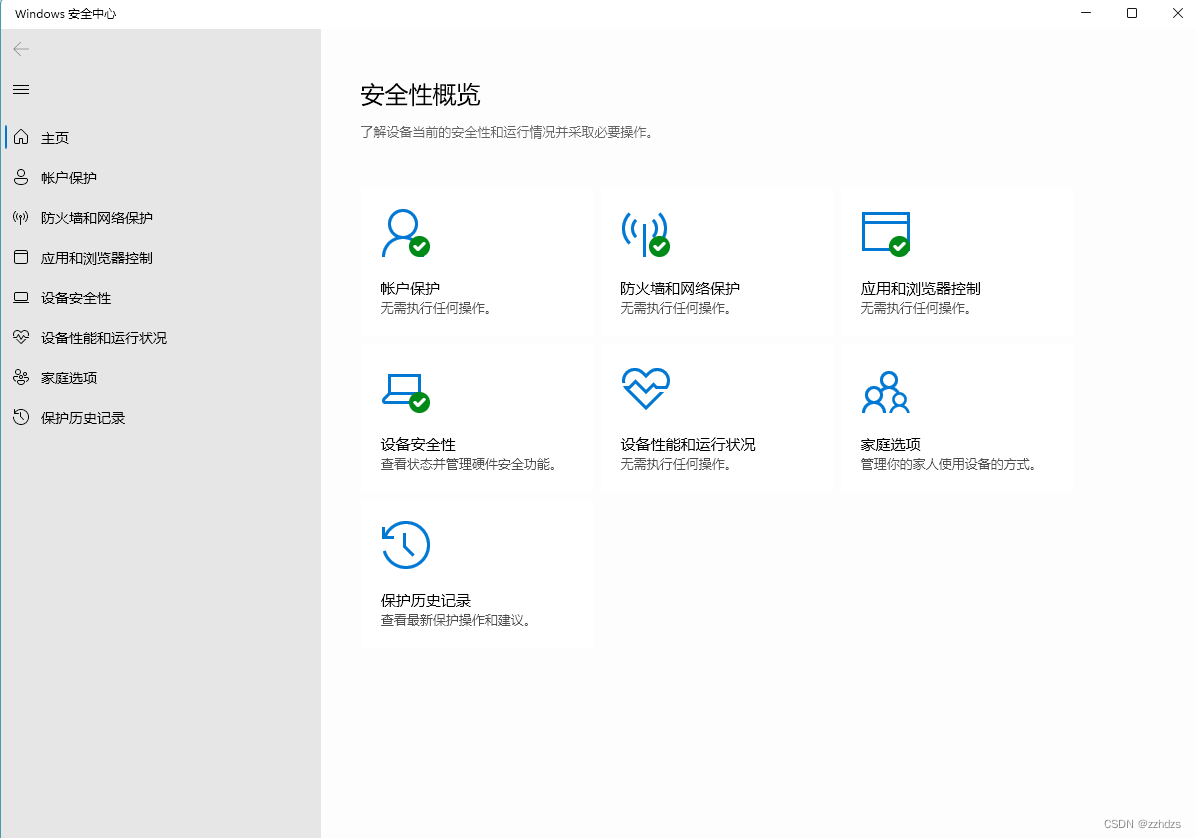
问题出现原因:Windows11 重装系统后无法打开Windows安全中心自带的病毒和防威胁设置。问题详细图片:
图1、页面不可用 你的IT管理员已限制对此应用的某些区域的访问…
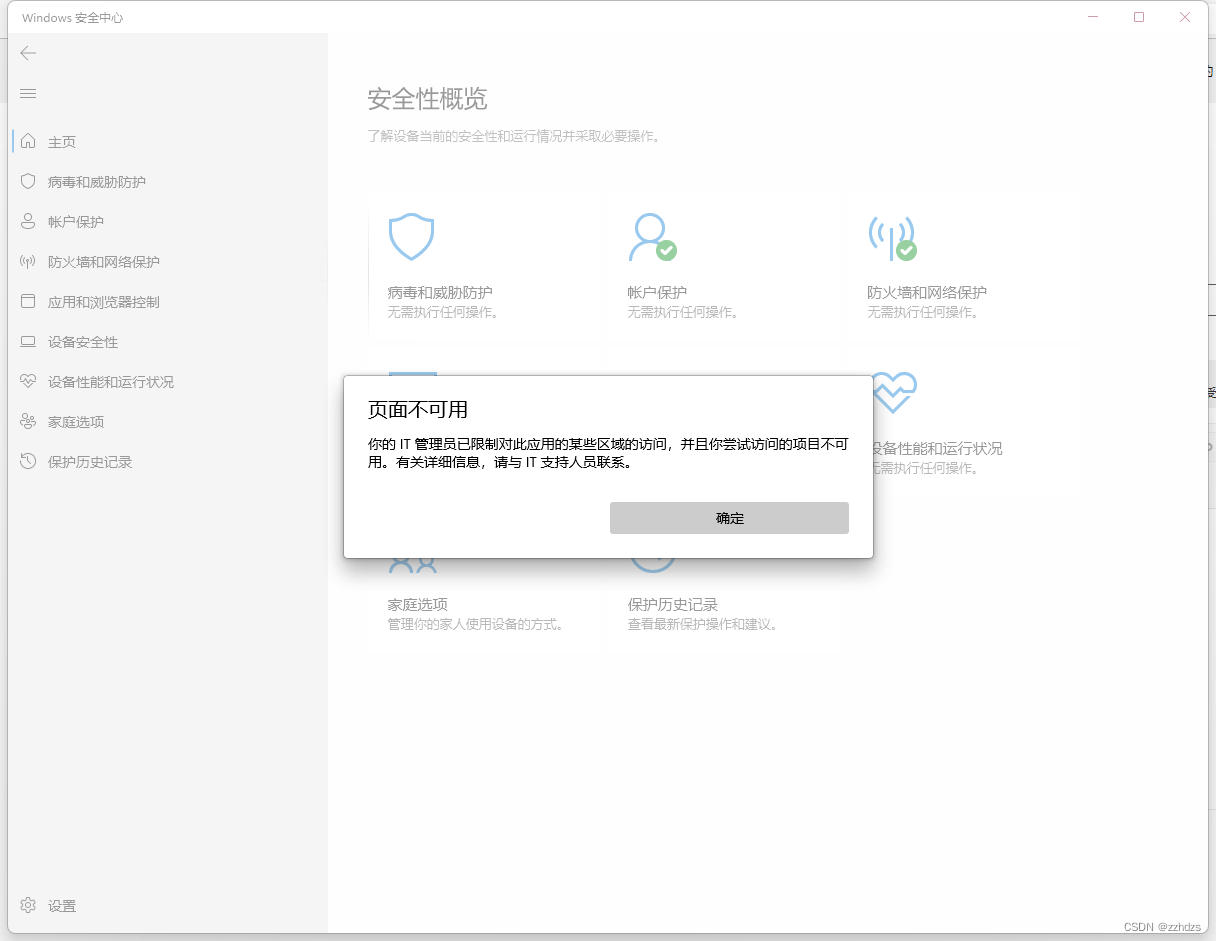
图2、相较于完整Windows 安全中心,无
病毒和威胁防护功能
解决方案:
方案一、管理员权限(若你确定你的电脑只有你一个账户,则此教程无效,若你也不清楚,请阅读后再做打算)
- 直接Winows键(或开始)搜索控制面板并打开。

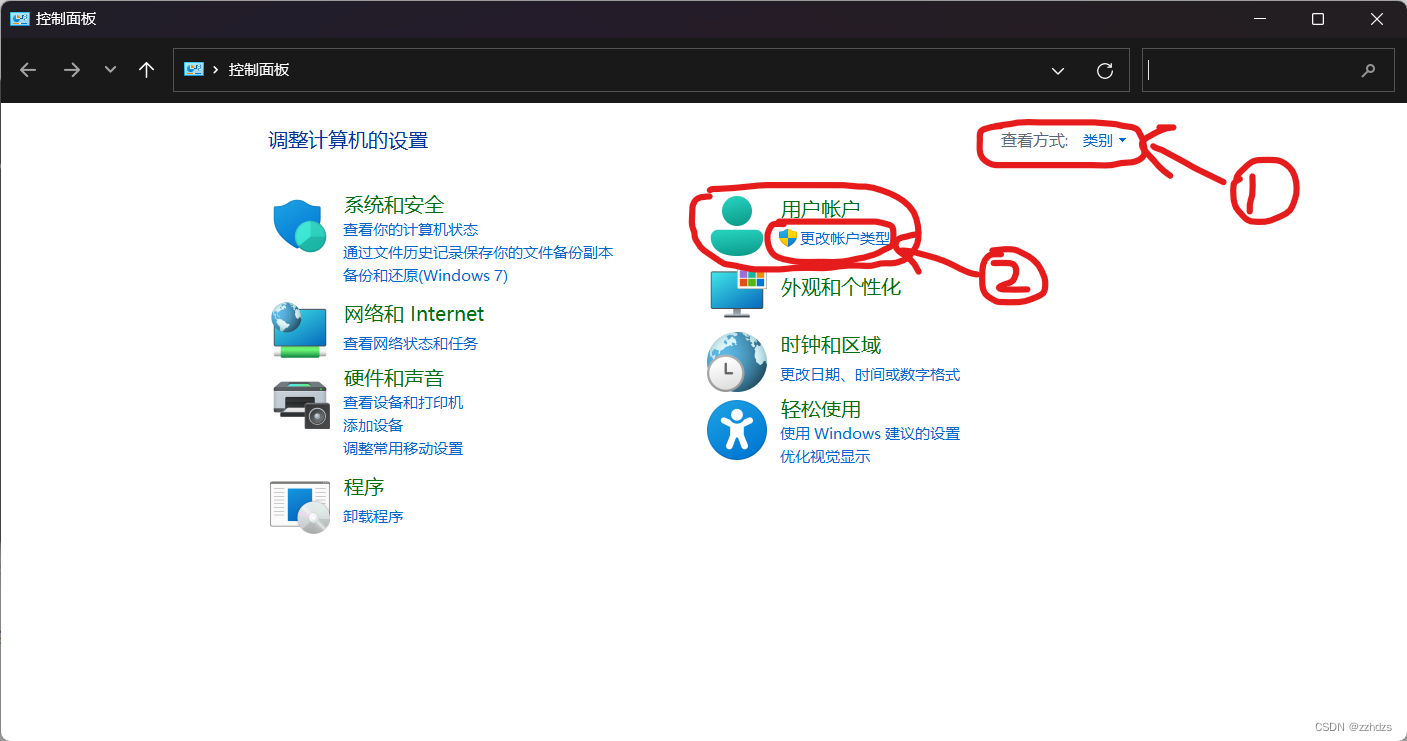
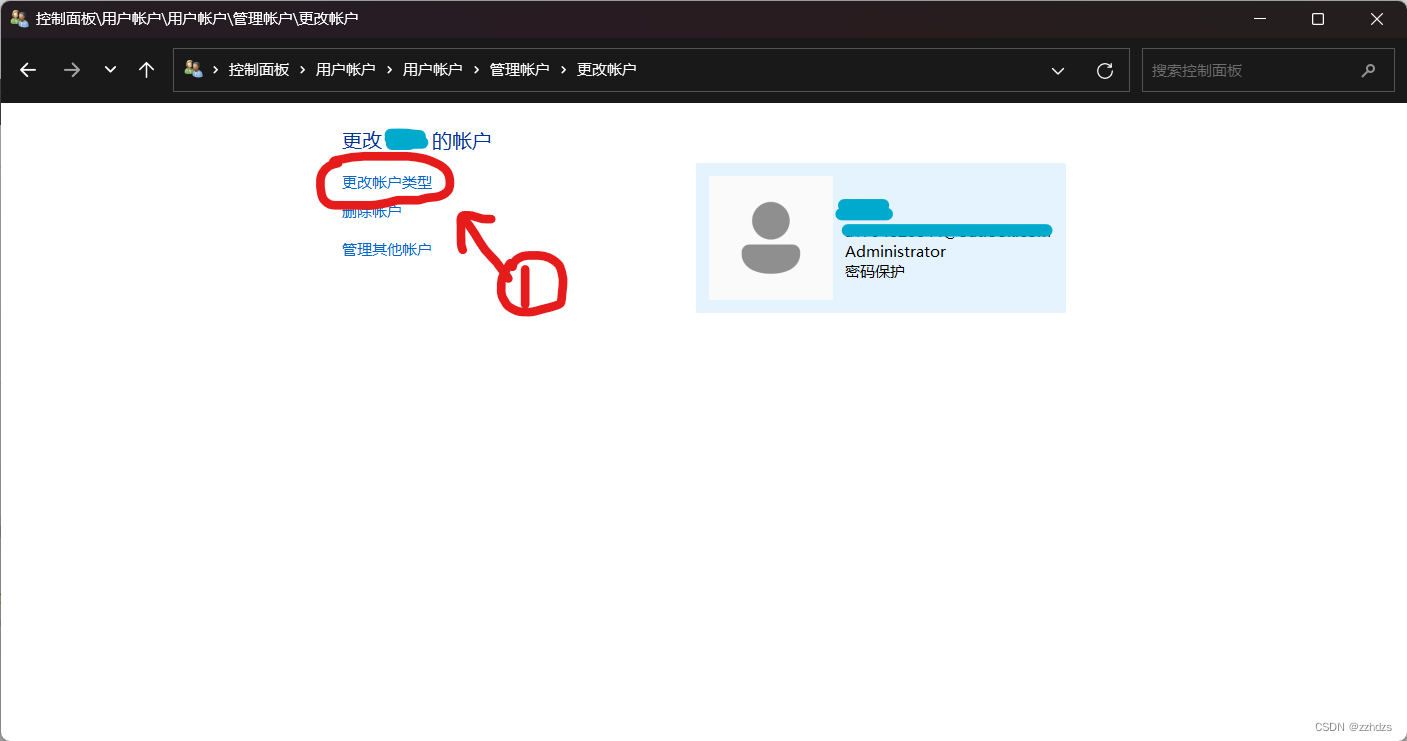
- 控制面板下查看方式选择类别,然后选择用户账户下更改账户类型。
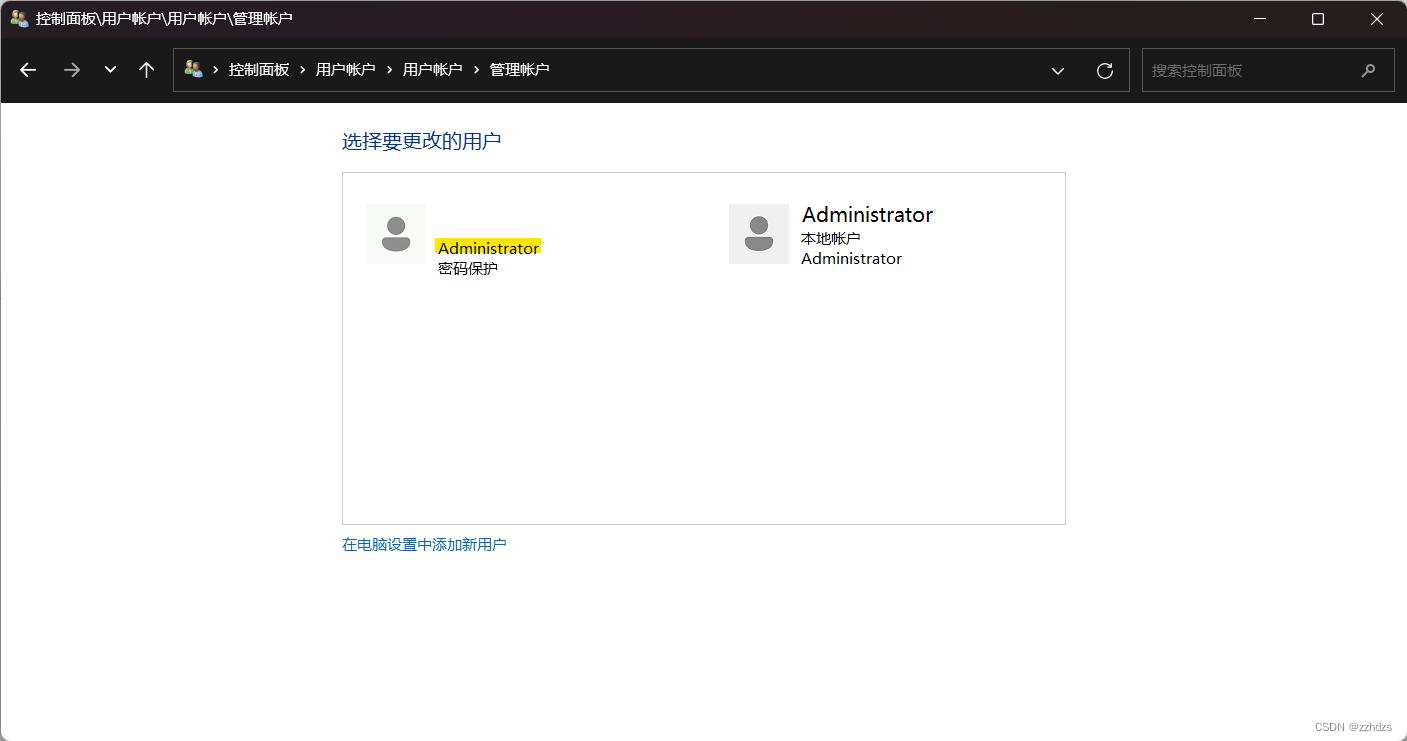
- 在此处查看是否一个账户,若为一个(及下方选择更改的账户只有一个或如下图所示),请直接点击此处返回查看其他方案,若有多个,查看账户是否管理员权限,若是则如1内所示
Administrator,若是则继续此教程,若不是则请直接点击此处返回查看其他方案。
- 若不是则登陆管理员账户并对此账户授权管理员,
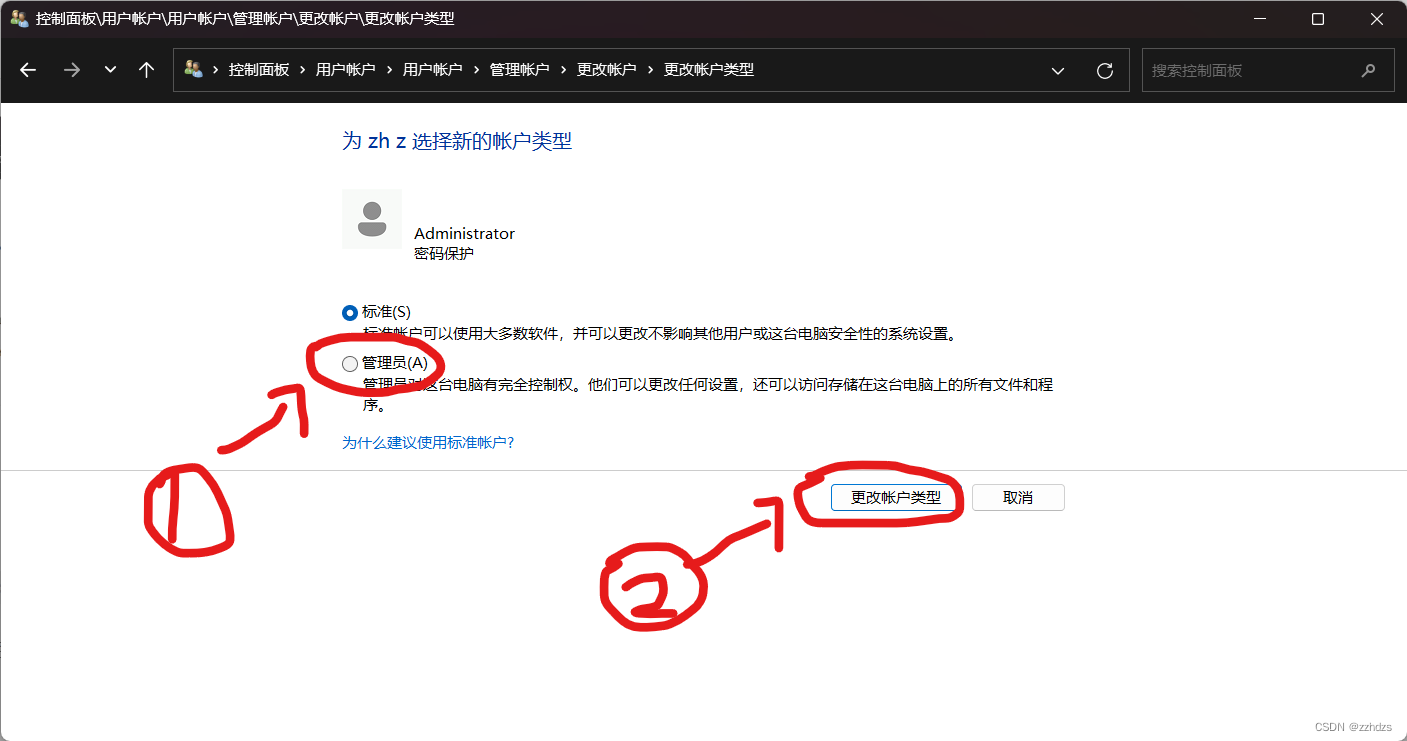
授权方式为此方案上述步骤重新进入上一界面并点击你的账户,选择更改账户类型。
- 进入后选择管理员并确定更改账户类型。
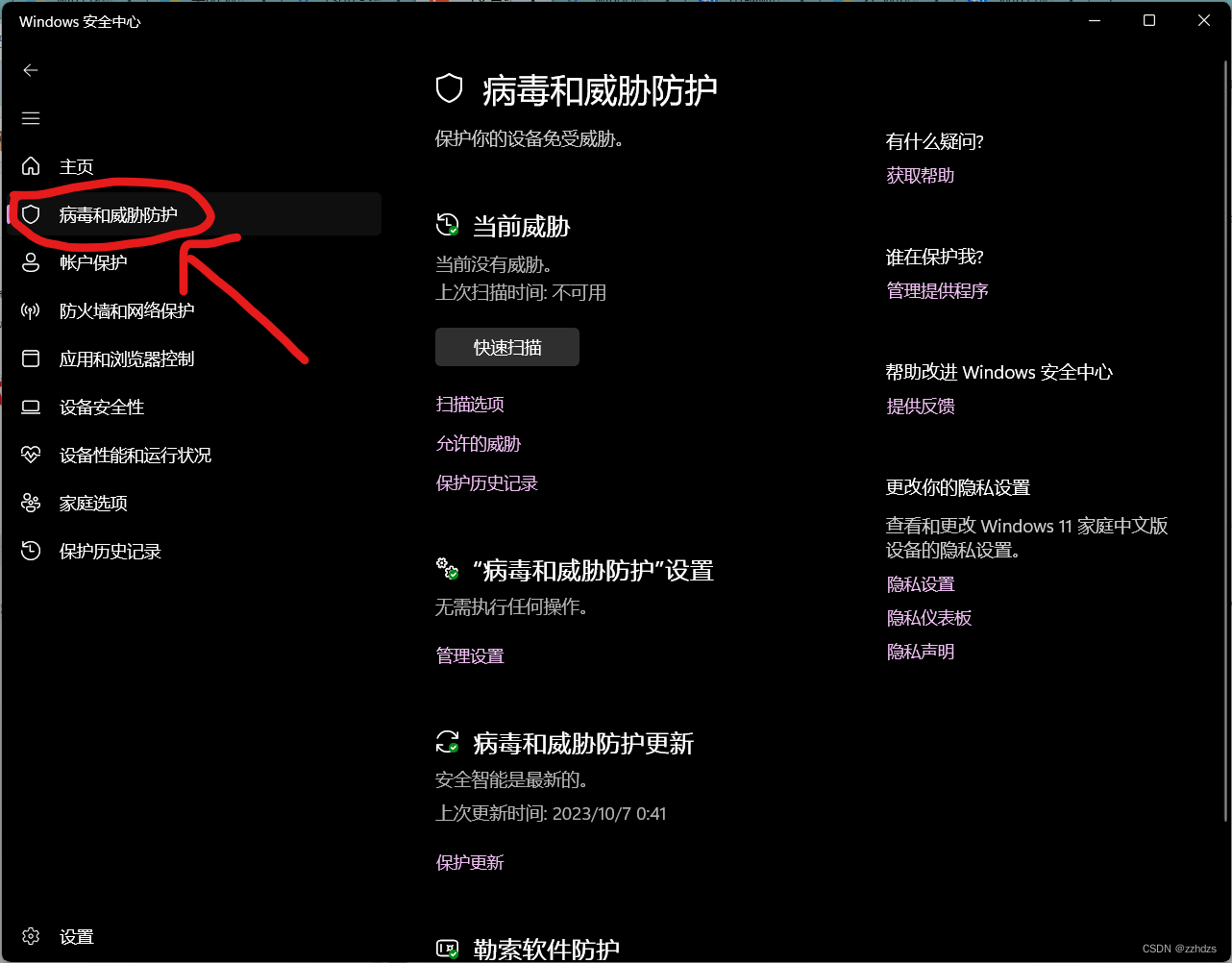
- 查看能否在Windows安全中心中能否找到和打开病毒和威胁防护,若能,则成功,若不能,请直接点击此处返回查看其他方案。(若你不知道如何打开Windows 安全中心,请点击此处跳转至其他章节,查看如何打开)
方案二、修改注册表(常用方案)
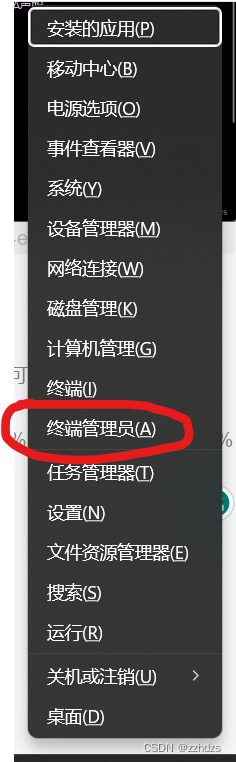
- 按快捷键
Win+X后选择终端管理员并授权打开(若有授权提示),若你非管理员,请按照方案一设置管理员。
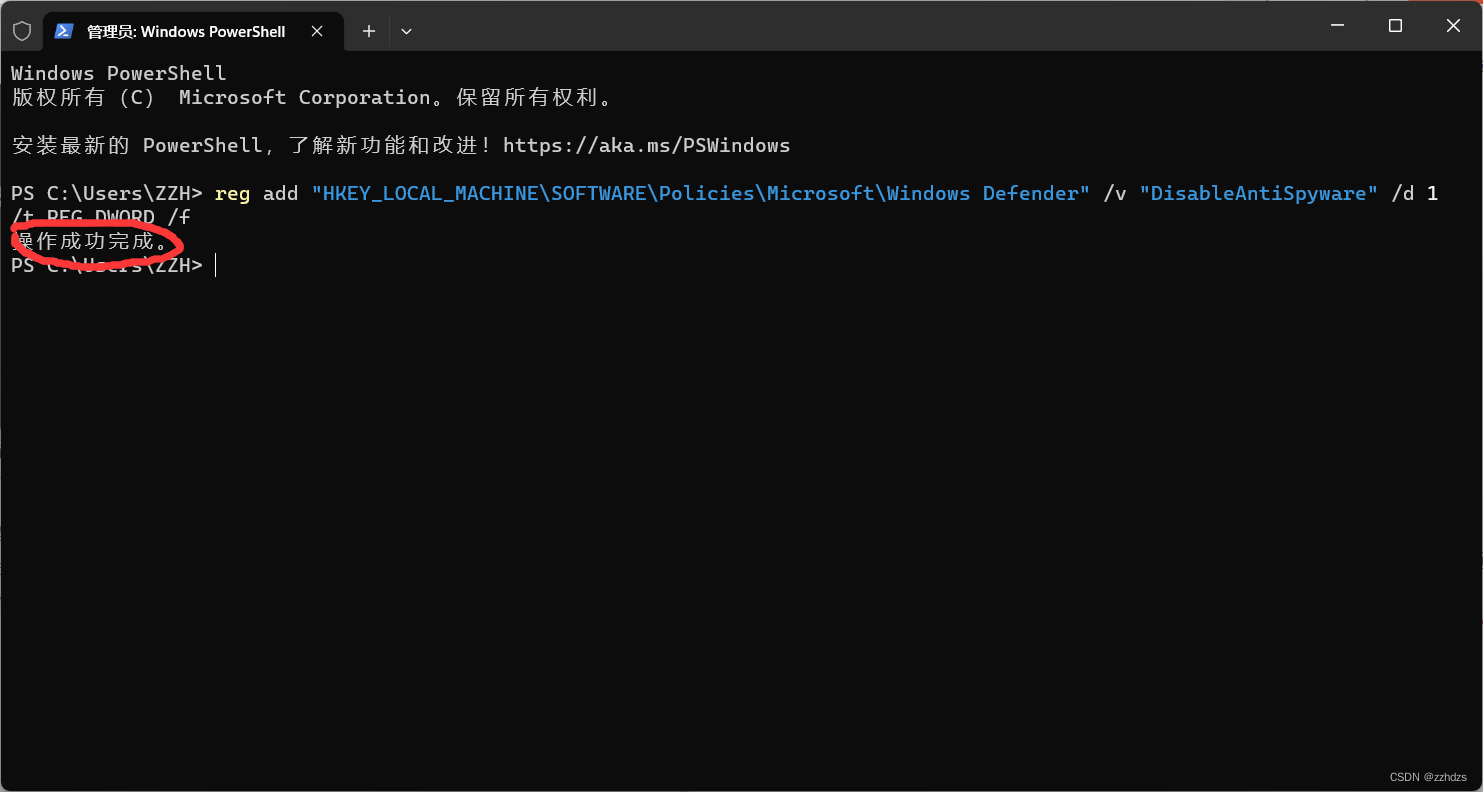
- 在弹出的黑色终端中输入以下命令(可以选择代码
Ctrl+C复制并右键粘贴),然后回车并重启电脑,命令和命令输入完成后图片如下。
reg add "HKEY_LOCAL_MACHINE\SOFTWARE\Policies\Microsoft\Windows Defender" /v "DisableAntiSpyware" /d 1 /t REG_DWORD /f
- 重启完成后按照步骤1重新打开终端,并输入命令再重启,命令和命令输入完成后图片如下。
reg add "HKEY_LOCAL_MACHINE\SOFTWARE\Policies\Microsoft\Windows Defender" /v "DisableAntiSpyware" /d 0 /t REG_DWORD /f
- 重启完成后查看能否在Windows安全中心中能否找到和打开病毒和威胁防护,若能,则成功,若不能,请直接点击此处返回查看其他方案。(若你不知道如何打开Windows 安全中心,请点击此处跳转至其他章节,查看如何打开)
方案三、进入开发者模式(本人通过此方法解决,尝试前两种方案均无法使用后再使用本方案)
此方法在本人发表博客前并无介绍(或我未找到相关方案),我也是突发奇想,然后通过此方案解决,但此方案推荐在前两种方案均未达到目标再使用。
- 按快捷键
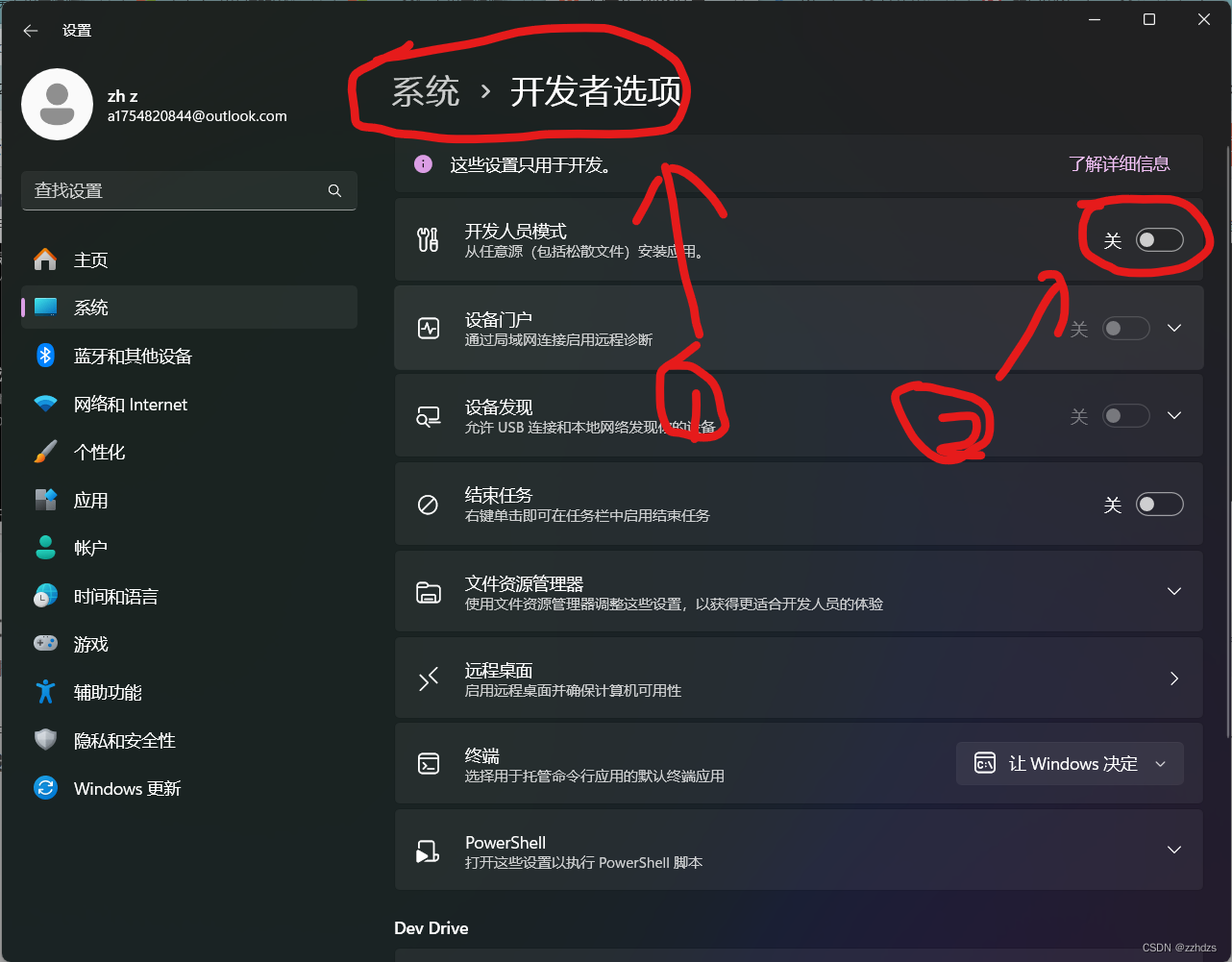
Win+I打开设置,在查找设置中搜索开发者选项,若无搜索结果,可以通过设置->系统->开发者选项或隐私与安全->开发者选项进入开发者选项,并启动开发人员模式,弹出提示同意即可。
- 完成后查看能否在Windows安全中心中能否找到和打开病毒和威胁防护,若不能,请直接点击此处返回查看其他方案。(若你不知道如何打开Windows 安全中心,请点击此处跳转至其他章节,查看如何打开)
其他(如何打开Windows 安全中心)
- 按
Win键直接搜索Windows 安全中心(Windows与安全中心有空格),然后选择打开即可。

- 若上述方法不行,可通过快捷
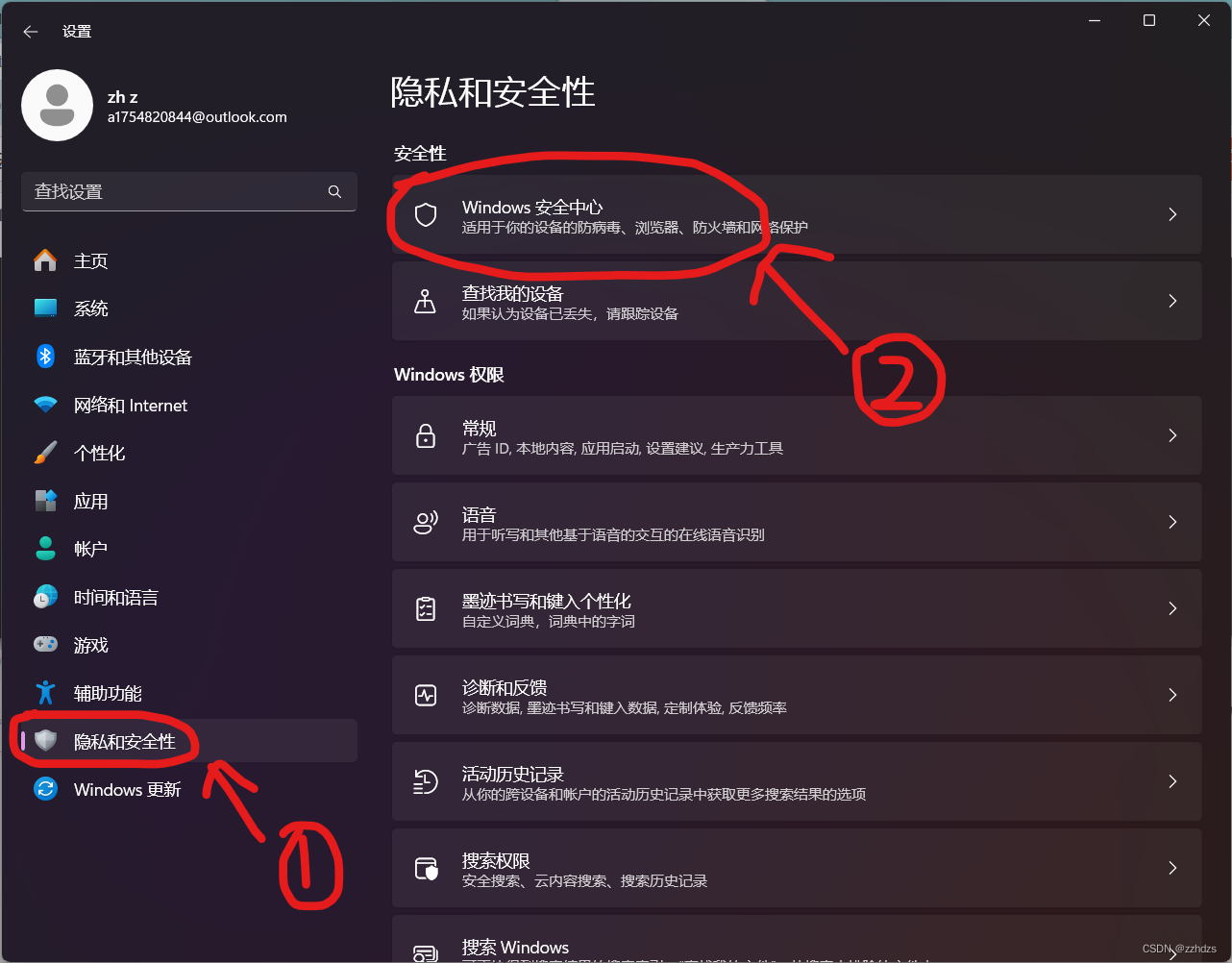
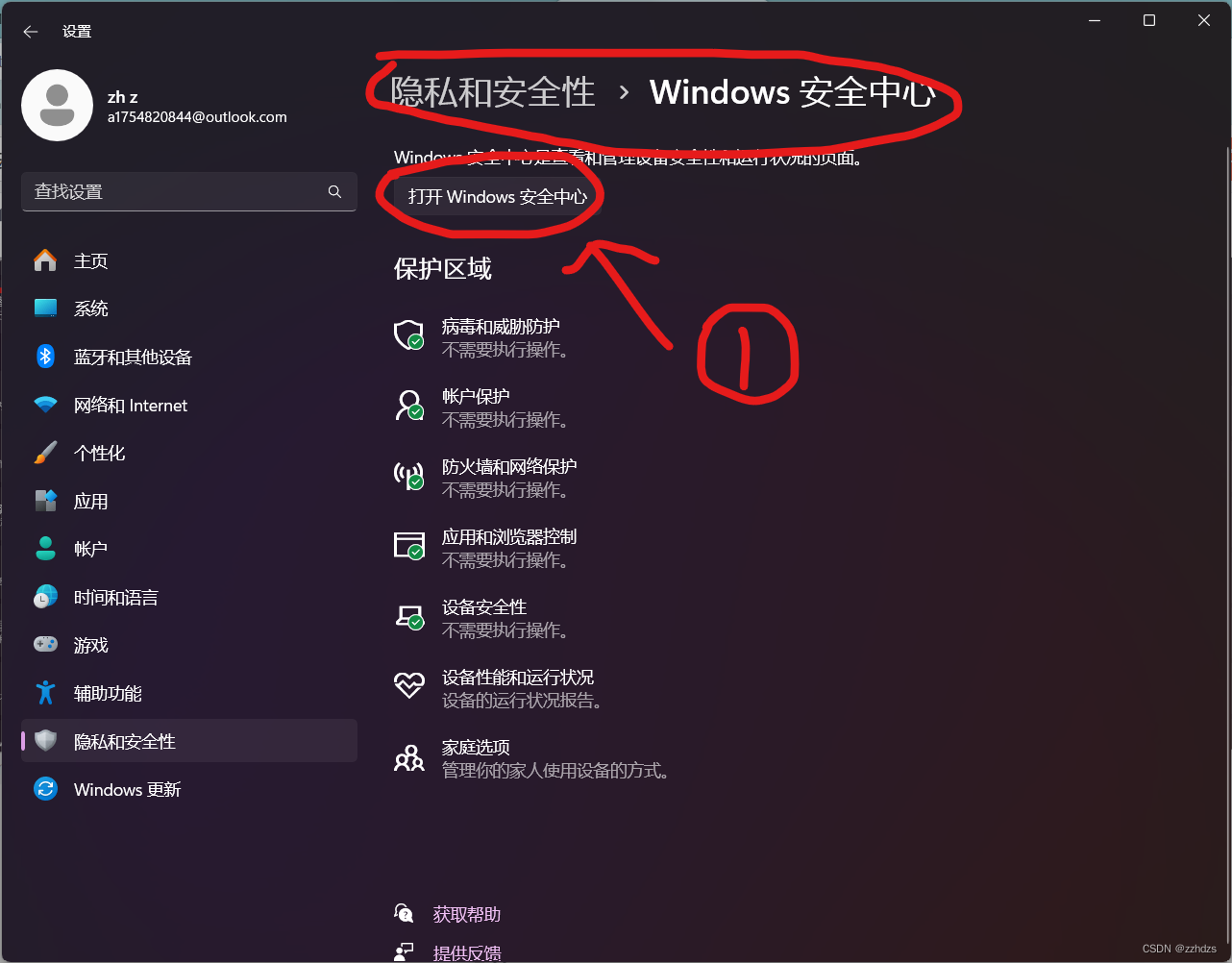
Win+I打开设置,选择隐私和安全并选择Windows 安全中心,最后选择打开 Windows 安全中心,步骤如下图。
点击此处跳转到顶部
- 直接Winows键(或开始)搜索控制面板并打开。
-
相关阅读:
Ai-WB2系列的固件烧录指导
NNDL 作业10:第六章课后题(LSTM | GRU)
计算机网络体系结构——物理层
Linux网络设计之协程原理
微信小程序实现lot开发08 项目主体业务前后端实现
深入理解RocketMQ 广播消费
Docker 容器常见故障的排查处理
Spring boot 实战指南(一):入门、配置、Web、文件上传、异常页面
从零开始Blazor Server(10)--编辑角色
OpenLDAP配置web管理界面PhpLDAPAdmin服务-centos9stream
- 原文地址:https://blog.csdn.net/zzhds/article/details/133625992