-
Linux友人帐之账号用户管理
一、账号管理
1.1简介
Linux系统是一个多用户多任务的分时操作系统,任何一个要使用系统资源的用户,都必须首先向系统管理员申请一个账号,然后以这个账号的身份进入系统。
用户的账号一方面可以帮助系统管理员对使用系统的用户进行跟踪,并控制他们对系统资源的访问;另一方面也可以帮助用户组织文件,并为用户提供安全性保护。
每个用户账号都拥有一个唯一的用户名和各自的口令。
用户在登录时键入正确的用户名和口令后,就能够进入系统和自己的主目录。
实现用户账号的管理,要完成的工作主要有如下几个方面:
-
用户账号的添加、删除与修改。
-
用户口令的管理。
-
用户组的管理。
1.2用户账号的管理
用户账号的管理工作主要涉及到用户账号的添加、修改和删除。
添加用户账号就是在系统中创建一个新账号,然后为新账号分配用户号、用户组、主目录和登录Shell等资源。
添加账号 useradd
useradd 选项 用户名参数说明:
-
选项 :
-
-c comment 指定一段注释性描述。
-
-d 目录 指定用户主目录,如果此目录不存在,则同时使用-m选项,可以创建主目录。
-
-g 用户组 指定用户所属的用户组。
-
-G 用户组,用户组 指定用户所属的附加组。
-
-m 使用者目录如不存在则自动建立。
-
-s Shell文件 指定用户的登录Shell。
-
-u 用户号 指定用户的用户号,如果同时有-o选项,则可以重复使用其他用户的标识号。
-
-
用户名 :
-
指定新账号的登录名。
-
- # 此命令创建了一个用户kuangshen,其中-m选项用来为登录名kuangshen产生一个主目录 /home/kuangshen
- [root@kuangshen home]# useradd -m kuangshen
增加用户账号就是在/etc/passwd文件中为新用户增加一条记录,同时更新其他系统文件如/etc/shadow, /etc/group等。
删除帐号 userdel
如果一个用户的账号不再使用,可以从系统中删除。
删除用户账号就是要将/etc/passwd等系统文件中的该用户记录删除,必要时还删除用户的主目录。
删除一个已有的用户账号使用userdel命令,其格式如下:
userdel 选项 用户名常用的选项是 -r,它的作用是把用户的主目录一起删除。
[root@kuangshen home]# userdel -r kuangshen此命令删除用户kuangshen在系统文件中(主要是/etc/passwd, /etc/shadow, /etc/group等)的记录,同时删除用户的主目录。
修改帐号usermod
修改用户账号就是根据实际情况更改用户的有关属性,如用户号、主目录、用户组、登录Shell等。
修改已有用户的信息使用usermod命令,其格式如下:
usermod 选项 用户名常用的选项包括-c, -d, -m, -g, -G, -s, -u以及-o等,这些选项的意义与useradd命令中的选项一样,可以为用户指定新的资源值。
例如:
# usermod -s /bin/ksh -d /home/z –g developer kuangshen此命令将用户kuangshen的登录Shell修改为ksh,主目录改为/home/z,用户组改为developer。
切换用户
1.切换用户的命令为:su username 【username是你的用户名哦】
2.从普通用户切换到root用户,还可以使用命令:sudo su
3.在终端输入exit或logout或使用快捷方式ctrl+d,可以退回到原来用户,其实ctrl+d也是执行的exit命令
4.在切换用户时,如果想在切换用户之后使用新用户的工作环境,可以在su和username之间加-,例如:【su - root】
$表示普通用户
#表示超级用户,也就是root用户
sudo命令


用户的密码设置问题!
我们一般通过root创建用户的时候!要配置密码!
LinuX上输入密码是不会显示的,你正常输入就可以了,并不是系统的问题!用户口令的管理
用户管理的一项重要内容是用户口令的管理。用户账号刚创建时没有口令,但是被系统锁定,无法使用,必须为其指定口令后才可以使用,即使是指定空口令。
指定和修改用户口令的Shell命令是passwd。超级用户可以为自己和其他用户指定口令,普通用户只能用它修改自己的口令。
- 命令的格式为:
- passwd 选项 用户名
可使用的选项:
-
-l 锁定口令,即禁用账号。
-
-u 口令解锁。
-
-d 使账号无口令。
-
-f 强迫用户下次登录时修改口令。
如果默认用户名,则修改当前用户的口令。
例如,假设当前用户是kuangshen,则下面的命令修改该用户自己的口令:
- $ passwd
- Old password:******
- New password:*******
- Re-enter new password:*******
如果是超级用户,可以用下列形式指定任何用户的口令:
- # passwd kuangshen
- New password:*******
- Re-enter new password:*******
普通用户修改自己的口令时,passwd命令会先询问原口令,验证后再要求用户输入两遍新口令,如果两次输入的口令一致,则将这个口令指定给用户;而超级用户为用户指定口令时,就不需要知道原口令。
为了系统安全起见,用户应该选择比较复杂的口令,例如最好使用8位长的口令,口令中包含有大写、小写字母和数字,并且应该与姓名、生日等不相同。
为用户指定空口令时,执行下列形式的命令:
# passwd -d kuangshen此命令将用户 kuangshen的口令删除,这样用户 kuangshen下一次登录时,系统就不再允许该用户登录了。
passwd 命令还可以用 -l(lock) 选项锁定某一用户,使其不能登录,例如:
# passwd -l kuangshen1.3用户组管理
每个用户都有一个用户组,系统可以对一个用户组中的所有用户进行集中管理。不同Linux 系统对用户组的规定有所不同,如Linux下的用户属于与它同名的用户组,这个用户组在创建用户时同时创建。
用户组的管理涉及用户组的添加、删除和修改。组的增加、删除和修改实际上就对/etc/group文件的更新。
增加一个新的用户组
groupadd 选项 用户组可以使用的选项有:
-
-g GID 指定新用户组的组标识号(GID)。
-
-o 一般与-g选项同时使用,表示新用户组的GID可以与系统已有用户组的GID相同。
实例1:
# groupadd group1此命令向系统中增加了一个新组group1,新组的组标识号是在当前已有的最大组标识号的基础上加1。
实例2:
# groupadd -g 101 group2此命令向系统中增加了一个新组group2,同时指定新组的组标识号是101。
删除一个已有的用户组
如果要删除一个已有的用户组,使用groupdel命令
groupdel 用户组例如:
# groupdel group1
此命令从系统中删除组group1。
修改用户组的属性
groupmod 选项 用户组常用的选项有:
-
-g GID 为用户组指定新的组标识号。
-
-o 与-g选项同时使用,用户组的新GID可以与系统已有用户组的GID相同。
-
-n新用户组 将用户组的名字改为新名字
- # 此命令将组group2的组标识号修改为102。
- groupmod -g 102 group2
- # 将组group2的标识号改为10000,组名修改为group3。
- groupmod –g 10000 -n group3 group2
1.4linux主机上的用户信息查询
w命令
linux w命令是一个用于显示当前登录系统的用户信息和他们正在执行的程序的命令。它也可以显示系统运行时间,当前系统时间和系统平均负载情况
linux w命令的基本语法格式是:
w [选项] [用户名称]
常用的选项有:
-f 开启或关闭显示用户从何处登录系统1。
-h 不显示各栏位的标题信息列1。
-l 使用详细格式列表,这是默认值1。
-s 使用简洁格式列表,不显示用户登录时间,终端机阶段作业和程序所耗费的CPU时间1。
-u 忽略执行程序的名称,以及该程序耗费CPU时间的信息1。
-V 显示版本信息who命令
linux who命令是一个用于显示当前登录到系统中的用户信息的命令。它显示用户的登录名,用户登录的终端,用户登录的时间,以及远程主机名(如果有)
linux who命令的基本语法格式是:
who [选项]... [ 文件 | ARG1 ARG2 ]
常用的选项有:
-a 显示所有用户信息,包括死进程和系统启动时间。
-b 显示最后一次系统启动的时间。
-d 显示死进程(已终止但未从utmp文件中删除的进程。
-H 显示标题行。
-l 显示长格式的登录进程。
-m 只显示在ARG1 ARG2指定的终端上登录的用户的名字和行。
-q 显示已登录用户的数量。
-u 显示拥有未脱离进程的用户的信息。
-w 显示已经登录的用户信息,格式与utmp文件相同last命令
linux last命令是一个用于显示用户最近登录信息的命令。它读取位于/var/log目录下,名称为wtmp的文件,并把该文件记录的登录系统或终端的用户名单全部显示出来。记录按照时间的反向顺序打印,从最近的记录开始
linux last命令的基本语法格式是:
last [选项] [用户名] [终端]
常用的选项有:
-a 把从何处登入系统的主机名称或IP地址显示在最后一行。
-d 将IP地址转换成主机名称。
-f <记录文件> 指定记录文件,而不是默认的/var/log/wtmp。
-n <显示行数> 或 -<显示行数> 设置列出名单的显示行数。
-R 不显示登入系统的主机名称或IP地址。
-x 显示系统关机,重新开机,以及执行等级的改变等信息。
如果不带任何选项或参数运行last命令,会显示所有用户的登录名、终端、登录时间、登出时间和会话时长。如果指定一个或多个用户名或终端作为参数,只会显示给定用户或终端的信息lastlog命令
linux lastlog命令是一个用于显示系统中所有用户最近一次登录信息的命令。它读取位于/var/log目录下,名称为wtmp的文件,并把该文件记录的登录系统或终端的用户名单全部显示出来。记录按照时间的反向顺序打印,从最近的记录开始
linux lastlog命令的基本语法格式是:
lastlog [选项] [用户名] [终端]
常用的选项有:
-b <天数> 显示指定天数前的登录信息。
-t <天数> 显示指定天数以来的登录信息。
-u <用户名> 显示指定用户的最近登录信息。
-h 显示帮助信息1.5文件解析
完成用户管理的工作有许多种方法,但是每一种方法实际上都是对有关的系统文件进行修改。
与用户和用户组相关的信息都存放在一些系统文件中,这些文件包括/etc/passwd, /etc/shadow, /etc/group等。
/etc/passwd
/etc/passwd文件是用户管理工作涉及的最重要的一个文件。
Linux系统中的每个用户都在/etc/passwd文件中有一个对应的记录行,它记录了这个用户的一些基本属性。
这个文件对所有用户都是可读的。它的内容类似下面的例子
- # cat /etc/passwd
- root:x:0:0:Superuser:/:
- daemon:x:1:1:System daemons:/etc:
- bin:x:2:2:Owner of system commands:/bin:
- sys:x:3:3:Owner of system files:/usr/sys:
- adm:x:4:4:System accounting:/usr/adm:
- uucp:x:5:5:UUCP administrator:/usr/lib/uucp:
- auth:x:7:21:Authentication administrator:/tcb/files/auth:
- cron:x:9:16:Cron daemon:/usr/spool/cron:
- listen:x:37:4:Network daemon:/usr/net/nls:
- lp:x:71:18:Printer administrator:/usr/spool/lp:
从上面的例子我们可以看到,/etc/passwd中一行记录对应着一个用户,每行记录又被冒号(:)分隔为7个字段,其格式和具体含义如下:
用户名:口令(x不可见):用户标识号:组标识号:注释性描述:主目录:登录Shell1)"用户名"是代表用户账号的字符串。
通常长度不超过8个字符,并且由大小写字母和/或数字组成。登录名中不能有冒号(:),因为冒号在这里是分隔符。
为了兼容起见,登录名中最好不要包含点字符(.),并且不使用连字符(-)和加号(+)打头。
2)“口令”一些系统中,存放着加密后的用户口令字。
虽然这个字段存放的只是用户口令的加密串,不是明文,但是由于/etc/passwd文件对所有用户都可读,所以这仍是一个安全隐患。因此,现在许多Linux 系统(如SVR4)都使用了shadow技术,把真正的加密后的用户口令字存放到/etc/shadow文件中,而在/etc/passwd文件的口令字段中只存放一个特殊的字符,例如“x”或者“*”。
3)“用户标识号”是一个整数,系统内部用它来标识用户。
一般情况下它与用户名是一一对应的。如果几个用户名对应的用户标识号是一样的,系统内部将把它们视为同一个用户,但是它们可以有不同的口令、不同的主目录以及不同的登录Shell等。
通常用户标识号的取值范围是0~65 535。0是超级用户root的标识号,1~99由系统保留,作为管理账号,普通用户的标识号从100开始。在Linux系统中,这个界限是500。
4)“组标识号”字段记录的是用户所属的用户组。
它对应着/etc/group文件中的一条记录。
5)“注释性描述”字段记录着用户的一些个人情况。
例如用户的真实姓名、电话、地址等,这个字段并没有什么实际的用途。在不同的Linux 系统中,这个字段的格式并没有统一。在许多Linux系统中,这个字段存放的是一段任意的注释性描述文字,用作finger命令的输出。
6)“主目录”,也就是用户的起始工作目录。
它是用户在登录到系统之后所处的目录。在大多数系统中,各用户的主目录都被组织在同一个特定的目录下,而用户主目录的名称就是该用户的登录名。各用户对自己的主目录有读、写、执行(搜索)权限,其他用户对此目录的访问权限则根据具体情况设置。
7)用户登录后,要启动一个进程,负责将用户的操作传给内核,这个进程是用户登录到系统后运行的命令解释器或某个特定的程序,即Shell。
Shell是用户与Linux系统之间的接口。Linux的Shell有许多种,每种都有不同的特点。常用的有sh(Bourne Shell), csh(C Shell), ksh(Korn Shell), tcsh(TENEX/TOPS-20 type C Shell), bash(Bourne Again Shell)等。
系统管理员可以根据系统情况和用户习惯为用户指定某个Shell。如果不指定Shell,那么系统使用sh为默认的登录Shell,即这个字段的值为/bin/sh。
用户的登录Shell也可以指定为某个特定的程序(此程序不是一个命令解释器)。
利用这一特点,我们可以限制用户只能运行指定的应用程序,在该应用程序运行结束后,用户就自动退出了系统。有些Linux 系统要求只有那些在系统中登记了的程序才能出现在这个字段中。
/etc/shadow
1、除了上面列出的伪用户外,还有许多标准的伪用户,例如:audit, cron, mail, usenet等,它们也都各自为相关的进程和文件所需要。
由于/etc/passwd文件是所有用户都可读的,如果用户的密码太简单或规律比较明显的话,一台普通的计算机就能够很容易地将它破解,因此对安全性要求较高的Linux系统都把加密后的口令字分离出来,单独存放在一个文件中,这个文件是/etc/shadow文件。有超级用户才拥有该文件读权限,这就保证了用户密码的安全性。
2、/etc/shadow中的记录行与/etc/passwd中的一一对应,它由pwconv命令根据/etc/passwd中的数据自动产生
它的文件格式与/etc/passwd类似,由若干个字段组成,字段之间用":"隔开。这些字段是:
登录名:加密口令:最后一次修改时间:最小时间间隔:最大时间间隔:警告时间:不活动时间:失效时间:标志
-
"登录名"是与/etc/passwd文件中的登录名相一致的用户账号
-
"口令"字段存放的是加密后的用户口令字,长度为13个字符。如果为空,则对应用户没有口令,登录时不需要口令;如果含有不属于集合 { ./0-9A-Za-z }中的字符,则对应的用户不能登录。
-
"最后一次修改时间"表示的是从某个时刻起,到用户最后一次修改口令时的天数。时间起点对不同的系统可能不一样。例如在SCO Linux 中,这个时间起点是1970年1月1日。
-
"最小时间间隔"指的是两次修改口令之间所需的最小天数。
-
"最大时间间隔"指的是口令保持有效的最大天数。
-
"警告时间"字段表示的是从系统开始警告用户到用户密码正式失效之间的天数。
-
"不活动时间"表示的是用户没有登录活动但账号仍能保持有效的最大天数。
-
"失效时间"字段给出的是一个绝对的天数,如果使用了这个字段,那么就给出相应账号的生存期。期满后,该账号就不再是一个合法的账号,也就不能再用来登录了。
/etc/group
用户组的所有信息都存放在/etc/group文件中。
将用户分组是Linux 系统中对用户进行管理及控制访问权限的一种手段。
每个用户都属于某个用户组;一个组中可以有多个用户,一个用户也可以属于不同的组。
当一个用户同时是多个组中的成员时,在/etc/passwd文件中记录的是用户所属的主组,也就是登录时所属的默认组,而其他组称为附加组。
用户要访问属于附加组的文件时,必须首先使用newgrp命令使自己成为所要访问的组中的成员。
用户组的所有信息都存放在/etc/group文件中。此文件的格式也类似于/etc/passwd文件,由冒号(:)隔开若干个字段,这些字段有:
组名:口令:组标识号:组内用户列表
-
"组名"是用户组的名称,由字母或数字构成。与/etc/passwd中的登录名一样,组名不应重复。
-
"口令"字段存放的是用户组加密后的口令字。一般Linux 系统的用户组都没有口令,即这个字段一般为空,或者是*。
-
"组标识号"与用户标识号类似,也是一个整数,被系统内部用来标识组。
-
"组内用户列表"是属于这个组的所有用户的列表/b],不同用户之间用逗号(,)分隔。这个用户组可能是用户的主组,也可能是附加组。
/etc/sudoers

visudo命令
visudo命令是一个用于管理Linux系统中的sudoers文件的命令。sudoers文件用于控制哪些用户可以执行特定的命令,以及控制它们执行命令的方式。使用visudo命令打开sudoers文件,可以保证sudoers文件在编辑时保持锁定状态,防止多个用户同时编辑,造成冲突。visudo命令还会在保存修改前检查sudoers文件的语法错误,避免导致sudo命令无法使用
visudo命令的基本语法格式是:
visudo [选项]
常用的选项有:
-c 启用检查模式,只检查sudoers文件的语法错误,所有者和模式,不进行编辑。
-q 启用安静模式,不显示错误信息。
-s 启用严格模式,如果sudoers文件有语法错误,不允许保存。
-f 指定要编辑的sudoers文件的位置,而不是默认的/etc/sudoers。
visudo命令默认使用vi编辑器来编辑sudoers文件,但也可以通过设置VISUAL或EDITOR环境变量来指定其他编辑器二、磁盘管理
2.1概述
Linux磁盘管理好坏直接关系到整个系统的性能问题。
Linux磁盘管理常用命令为 df、du。
-
df :列出文件系统的整体磁盘使用量
-
du:检查磁盘空间使用量
2.2df命令
查看磁盈空间使用情况
df命令参数功能:检查文件系统的磁盘空间占用情况。可以利用该命令来获取硬盘被占用了多少空间,目前还剩下多少空间等信息。
语法:
df [-ahikHTm] [目录或文件名]选项与参数:
-
-a :列出所有的文件系统,包括系统特有的 /proc 等文件系统;
-
-k :以 KBytes 的容量显示各文件系统;
-
-m :以 MBytes 的容量显示各文件系统;
-
-h :以人们较易阅读的 GBytes, MBytes, KBytes 等格式自行显示;
-
-H :以 M=1000K 取代 M=1024K 的进位方式;
-
-T :显示文件系统类型, 连同该 partition 的 filesystem 名称 (例如 ext3) 也列出;
-
-i :不用硬盘容量,而以 inode 的数量来显示

- # 将 /etc 底下的可用的磁盘容量以易读的容量格式显示
- [root@kuangshen /]# df -h /etc
- Filesystem Size Used Avail Use% Mounted on
- /dev/vda1 40G 6.3G 32G 17% /
2.3du命令
查看文件和目录占用的磁盘空间

Linux du命令也是查看使用空间的,但是与df命令不同的是Linux du命令是对文件和目录磁盘使用的空间的查看,还是和df命令有一些区别的,这里介绍Linux du命令。
语法:
du [-ahskm] 文件或目录名称
选项与参数:
-
-a :列出所有的文件与目录容量,因为默认仅统计目录底下的文件量而已。
-
-h :以人们较易读的容量格式 (G/M) 显示;
-
-s :列出总量而已,而不列出每个各别的目录占用容量;
-
-S :不包括子目录下的总计,与 -s 有点差别。
-
-k :以 KBytes 列出容量显示;
-
-m :以 MBytes 列出容量显示;
- # 检查根目录底下每个目录所占用的容量
- [root@kuangshen home]# du -sm /*
- 0/bin
- 146/boot
- .....中间省略....
- 0/proc
- .....中间省略....
- 1/tmp
- 3026/usr # 系统初期最大就是他了啦!
- 513/var
- 2666/www
通配符 * 来代表每个目录。
与 df 不一样的是,du 这个命令其实会直接到文件系统内去搜寻所有的文件数据。
2.4lsblk命令查看设备挂载情况

`lsblk`命令是一个用于列出块设备信息的命令行工具。它可以显示系统中所有的块设备(如硬盘、SSD、USB设备等)以及它们的分区信息。
`lsblk`命令的基本语法如下:
```
lsblk [选项]
```常用的选项包括:
- `-a`:显示所有块设备,包括空设备。
- `-d`:仅显示块设备,不显示分区。
- `-f`:显示设备的文件系统类型。
- `-i`:显示设备的完整路径。
- `-m`:以机器可读的格式显示输出。
- `-n`:以不带表头的格式显示输出。
- `-o <列>`:指定要显示的列,默认为`NAME,MAJ:MIN,RM,SIZE,RO,TYPE,MOUNTPOINT`。
- `-p`:以完整路径的方式显示设备和分区。例如,要显示系统中所有的块设备和它们的分区信息,可以使用以下命令:
```
lsblk
````lsblk`命令会列出每个块设备的名称、主次设备号、是否可移动、大小、只读属性、设备类型和挂载点等信息。
需要注意的是,`lsblk`命令在某些Linux发行版中可能需要单独安装,可以使用包管理工具进行安装,如`apt`、`yum`等。
2.4磁盘挂载与卸除

根文件系统之外的其他文件要想能够被访问,都必须通过“关联”至根文件系统上的某个目录来实现,此关联操作即为“挂载”,此目录即为“挂载点”,解除此关联关系的过程称之为“卸载”
Linux 的磁盘挂载使用mount命令,卸载使用umount命令。总结目录只是逻辑位置,真实的硬盘位置还得看挂载点
磁盘挂载语法:
mount [-t 文件系统] [-L Label名] [-o 额外选项] [-n] 装置文件名 挂载点
测试:
- # 将 /dev/hdc6 挂载到 /mnt/hdc6 上面!
- [root@www ~]# mkdir /mnt/hdc6
- [root@www ~]# mount /dev/hdc6 /mnt/hdc6
- [root@www ~]# df
- Filesystem 1K-blocks Used Available Use% Mounted on
- /dev/hdc6 1976312 42072 1833836 3% /mnt/hdc6
磁盘卸载命令 umount 语法:
umount [-fn] 装置文件名或挂载点选项与参数:
-
-f :强制卸除!可用在类似网络文件系统 (NFS) 无法读取到的情况下;
-
-n :不升级 /etc/mtab 情况下卸除。
卸载/dev/hdc6
[root@www ~]# umount /dev/hdc6
 2.5tree命令补充
`tree`命令是一个用于以树状结构显示目录内容的命令行工具。它可以递归地列出指定目录下的所有文件和子目录,并以树状结构展示它们的层次关系。
`tree`命令的基本语法如下:
```
tree [选项] [目录]
```常用的选项包括:
- `-a`:显示所有文件和目录,包括隐藏文件和目录。
- `-d`:只显示目录,不显示文件。
- `-L <级别>`:限制显示的层级深度。
- `-f`:显示完整的文件路径。
- `-i`:不显示树状结构图形线条。
- `-P <模式>`:只显示匹配指定模式的文件和目录。
- `-I <模式>`:排除匹配指定模式的文件和目录。-N 显示中文目录
例如,要显示当前目录下的所有文件和子目录的树状结构,可以使用以下命令:
```
tree
```要显示指定目录下的树状结构,可以将目录路径作为`tree`命令的参数,例如:
```
tree /path/to/directory
````tree`命令会递归地遍历指定目录下的所有文件和子目录,并以树状结构展示它们的层次关系。每个目录都会以目录名显示,并以斜杠结尾,文件则直接显示文件名。通过不同的选项,可以对显示结果进行定制,满足不同的需求。
需要注意的是,`tree`命令在某些Linux发行版中可能需要单独安装,可以使用包管理工具进行安装,如`apt`、`yum`等。
2.6磁盘分区
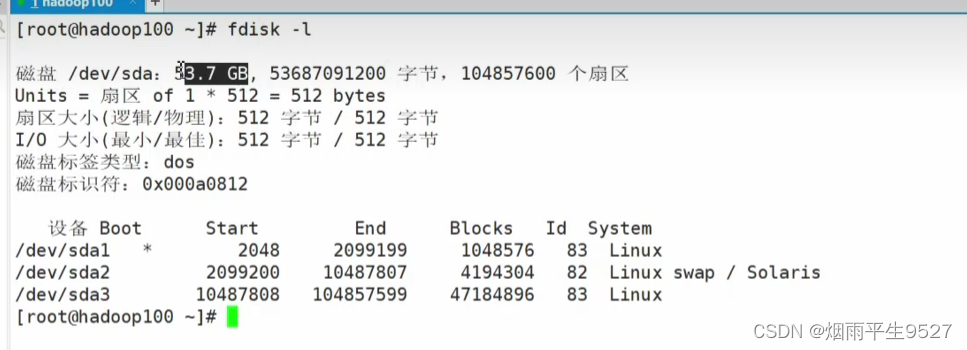
fdisk`命令

`fdisk`命令是一个用于磁盘分区的命令行工具。它可以用来创建、删除、调整和显示硬盘分区。
`fdisk`命令的基本语法如下:
```
fdisk [选项] 设备
```常用的选项包括:
- `-l`:列出指定设备的分区表。
- `-n`:创建一个新的分区。
- `-d`:删除一个分区。
- `-p`:打印指定设备的分区表。
- `-t <类型>`:更改指定分区的类型。
- `-u`:以扇区而不是柱面为单位显示分区信息。
- `-w`:将分区表写入磁盘并退出。例如,要列出系统中的所有磁盘分区,可以使用以下命令:
```
fdisk -l
```要对指定的设备进行分区操作,可以将设备路径作为`fdisk`命令的参数,例如:
```
fdisk /dev/sda
````fdisk`命令会进入交互模式,可以通过输入不同的命令来进行分区操作,如创建新分区、删除分区、更改分区类型等。具体的操作步骤和命令可以根据提示进行操作。
需要注意的是,`fdisk`命令需要以管理员权限运行,否则可能无法对磁盘进行分区操作。在使用`fdisk`命令进行分区操作时,请务必谨慎操作,以免造成数据丢失或损坏。

-
-
相关阅读:
用PHP组合数组,生成笛卡尔积的几个例子
上市公司员工及工资数据(2000-2022年)
Vue的属性和方法以及双向绑定
数字智能化软件改变企业进销存销售管理结构
AI歌手是否会取代流行歌手成为主流?
后深度学习时代,推荐系统向何处去?
研发效能工程实践-利用Superset快速打造大数据BI平台
【Ansible】02
PKI等介绍
Codeforces Round 895 (Div. 3)
- 原文地址:https://blog.csdn.net/qq_62377885/article/details/133578321