-
el-date-picker增加默认值 修改样式
预期效果
默认是这样的

但希望是直接有一个默认的当天日期,并且字体颜色啥的样式也要修改(在这里假设今天是2023/10/6

功能实现
踩了坑挺多坑的,特此记录
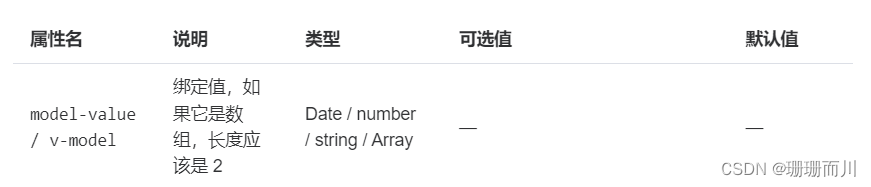
官方文档
按照官方的说明,给v-model绑定一个字符串就可以了
在js中获取当前时间
利用
Date()来返回当天的日期,在传给v-model就可以了因为第二种选择器有起始和结束日期,要传一个数组(包含2个元素),所以这里先定义2个时间sTime 和 eTime
let isDate = new Date(); //开始时间 start let sTime = `${isDate.getFullYear()}-${isDate.getMonth() + 1}-${isDate.getDate()}`; //结束时间 end let eTime = `${isDate.getFullYear()}-${isDate.getMonth() + 1}-${ isDate.getDate() + 6}`; //如果你的时间选择器没有精确到时分秒,就只是年月日就结束了,那么00:00:00 23:59:59 就不用加了 sTime = `${sTime} 00:00:00`; eTime = `${eTime} 23:59:59`; console.log("sTime", sTime); console.log("eTime", eTime); const tt = [sTime, eTime];- 1
- 2
- 3
- 4
- 5
- 6
- 7
- 8
- 9
- 10
- 11
- 12
- 13
逐句解释
new Date()返回当前时间


isDate.getFullYear()返回今天的年份isDate.getMonth()返回今天的月份注意是从0开始,所以10月,但返回9,所以记得isDate.getMonth()+1isDate.getDate()返回日期
在template中绑定
<el-date-picker v-model="sTime" type="date" value-format="YYYY-MM-DD" format="YYYY/MM/DD" placeholder="请选择收拍日期" > </el-date-picker> <el-date-picker v-model="tt" type="daterange" range-separator="-" start-placeholder="开始时间" end-placeholder="结束时间" size="default" popper-class="data-picker" value-format="YYYY-MM-DD" />- 1
- 2
- 3
- 4
- 5
- 6
- 7
- 8
- 9
- 10
- 11
- 12
- 13
- 14
- 15
- 16
- 17
- 18
出错:总显示10月1日
但是,并没有显示今天的日期,就很奇怪的显示10/01,但是获取到的sTime和 eTime都是对的

后来和其他栗子对比,发现正常显示的都是
也就是,我的日期和月份没有补零,所以才会识别错误,就默认给我绑定1号的日期(我还以为是闹鬼了,没初始化,就自己出现一个10/01
改正:月份和日期自动补零
var date = new Date(); const year = date.getFullYear(); // 注意月份从0开始,要+1 const month = (date.getMonth() + 1).toString().padStart(2, "0"); // 补零,确保两位数 const day = date.getDate().toString().padStart(2, "0"); // 同样补零 let day2 = date.getDate() + 10; day2 = day2.toString().padStart(2, "0"); // 同样补零 // 可以不写时间 const hour = " 00:00:00"; const collectDate1 = `${year}-${month}-${day}${hour}`; console.log("collectDate1", collectDate1, typeof collectDate1); const collectDate2 = `${year}-${month}-${day2}${hour}`; console.log("collectDate2", collectDate2, typeof collectDate2); const obj = [collectDate1, collectDate2];- 1
- 2
- 3
- 4
- 5
- 6
- 7
- 8
- 9
- 10
- 11
- 12
- 13
- 14
- 15
- 16
<el-date-picker v-model="collectDate1" type="date" value-format="YYYY-MM-DD" format="YYYY/MM/DD" placeholder="请选择收拍日期" > </el-date-picker> <el-date-picker v-model="obj" type="daterange" range-separator="-" start-placeholder="开始时间" end-placeholder="结束时间" size="default" popper-class="data-picker" value-format="YYYY-MM-DD" />- 1
- 2
- 3
- 4
- 5
- 6
- 7
- 8
- 9
- 10
- 11
- 12
- 13
- 14
- 15
- 16
- 17
- 18
实现预期效果

或者日期是规定好的,就直接传字符串也行
const hh = ["2023-06-07", "2023-10-09"]; <el-date-picker v-model="hh" type="daterange" range-separator="-" start-placeholder="开始时间" end-placeholder="结束时间" size="default" popper-class="data-picker" value-format="YYYY-MM-DD" />- 1
- 2
- 3
- 4
- 5
- 6
- 7
- 8
- 9
- 10
- 11
- 12

样式实现

:deep(.el-date-editor) { width: 300px; height: 60px; border: none; background-color: #e498ce; /* border: 3px solid rgb(47, 162, 24); */ } :deep(.el-input__wrapper) { background-color: #b2ba56; border: 3px solid white; } :deep(.el-input) { /* border: 3px solid white; */ } :deep(.el-icon), :deep(.el-input__icon) { color: blue; } :deep(.el-input__inner) { color: rgb(206, 206, 59); }- 1
- 2
- 3
- 4
- 5
- 6
- 7
- 8
- 9
- 10
- 11
- 12
- 13
- 14
- 15
- 16
- 17
- 18
- 19
- 20
- 21
- 22
- 23
- 24
个别样式修改不了,就需要去掉scoped,把样式改成全局的;
还有就是在App.vue或者style中引用

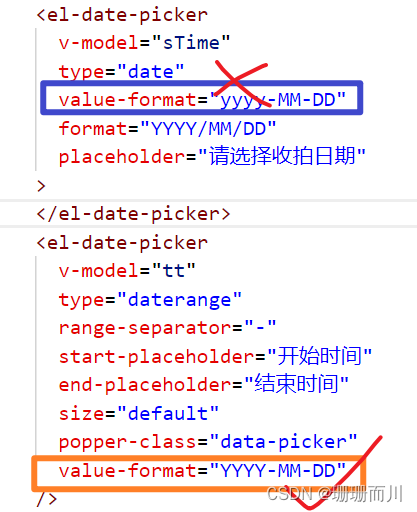
还有一种错误,就是月份总是02,可现在明明是10月份,就很迷

对比代码发现,是我大小写错了
完善
发现上面的虽然可以显示默认,但是在日历中选择后,也不好用了,就好像数据是死的一样,所以响应式,就用ref,并且const变成let
const hh = ref(["2023-06-07", "2023-10-09"]); var date = new Date(); let year = date.getFullYear(); // 注意月份从0开始,要+1 let month = (date.getMonth() + 1).toString().padStart(2, "0"); // 补零,确保两位数 let day = date.getDate().toString().padStart(2, "0"); // 同样补零 let day2 = date.getDate() + 10; day2 = day2.toString().padStart(2, "0"); // 同样补零 // 可以不写时间 let hour = " 00:00:00"; let collectDate1 = ref(`${year}-${month}-${day}${hour}`); console.log("collectDate1", collectDate1.value, typeof collectDate1.value); let collectDate2 = `${year}-${month}-${day2}${hour}`; console.log("collectDate2", collectDate2, typeof collectDate2);- 1
- 2
- 3
- 4
- 5
- 6
- 7
- 8
- 9
- 10
- 11
- 12
- 13
- 14
- 15
- 16
- 17
在加入watch监听,就可以获取选择后的时间了
watch( () => collectDate1, () => { console.log("watch监听collectDate1", collectDate1.value); }, { deep: true, immediate: true, } );- 1
- 2
- 3
- 4
- 5
- 6
- 7
- 8
- 9
- 10
-
相关阅读:
C++ builder XE 关于intraweb TChart转换成IWimage的网页显示处理
CSS变量(CSS variable)— CSS自定义属性
STM32_HAL_I2C_串行接口
K8S创建CRD yaml示例
ubuntu20.04如何安装搜狗输入法
605. 简单乘积
小学生python游戏编程arcade----可旋转炮台的坦克
java基础之:聊ThreadLocal类,以及其解决内存泄漏做法
0基础学习VR全景平台篇第113篇:矫正拉直全景图 - PTGui Pro教程
电脑桌面图标不见了?三招教你轻松找回
- 原文地址:https://blog.csdn.net/weixin_63681863/article/details/133604615
