-
Vmware 静态网络配置
概述
-
仅主机模式(VMware1):使用host-only的方式是不能和外界通信的,只能够和本机的物理网卡通信
-
桥接(VMnet0):使用桥接的方式使得自己的虚拟机和自己的真实机网卡在同一个网段
-
NAT(VMnet8):网络地址转换,通过nat的连接方式可以使得虚拟机和真实机的网卡在不同的网段中
配置静态 IP
Nat 模式配置静态 IP
先通过Vmware“虚拟网络编辑器”,配置NAT模式网卡,一般为VMnet8,选择NAT模式,勾选“将主机虚拟适配器连接到此网络”、“使用本地DHCP服务将IP地址分配给虚拟机”两项,设置子网IP(可自行设置,用于设置虚拟机所在IP网段,一般为192.168.x.0),子网掩码一般为255.255.255.0。
1. 选择nat模式,若如下图VMnet信息为无法操作状态,点击更改设置
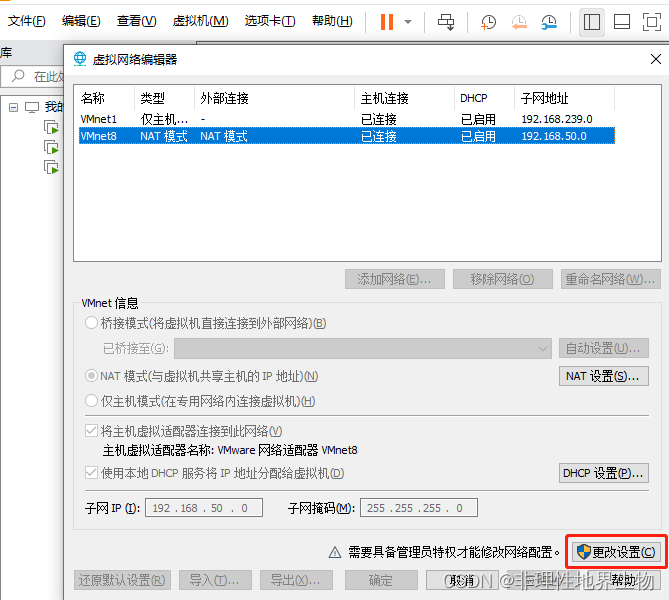
2.填写 VMnat 信息:
-
勾选 将主机虚拟适配器链接到此网络 以及 使用本地DHCP服务将IP地址分配给虚拟机。
-
设置子网IP(一般为192.168.X.0) ,子网掩码(一般为255.255.255.0)

3.NAT设置
点击上图中NAT设置,配置网关IP(vmvare的nat模式网关为x.x.x.2),点击下图中“DNS设置”,取消勾选“自动检测可用的DNS服务器”,配置与真机相同的DNS服务器,确定保存。并设置虚拟机网络适配器为NAT模式。

其中,真机的DNS服务器设置方式如下:

4.配置虚拟机网卡
通过网络配置文件/etc/sysconfig/network-script/ifcfg-enoxxxx,配置虚拟机网卡:
[root@localhost ~]# vi /etc/sysconfig/network-scripts/ifcfg-ens33 TYPE="Ethernet" PROXY_METHOD="none" BROWSER_ONLY="no" #BOOTPROTO="dhcp" DEFROUTE="yes" IPV4_FAILURE_FATAL="no" IPV6INIT="yes" IPV6_AUTOCONF="yes" IPV6_DEFROUTE="yes" IPV6_FAILURE_FATAL="no" IPV6_ADDR_GEN_MODE="stable-privacy" NAME="ens33" UUID="f5475ded-5b36-4e73-8218-e2ab89c011fc" DEVICE="ens33" ONBOOT="yes" # static ip # 设置静态 IP BOOTPROTO=static # yes 为实时生效 NM_CONTROLLED=YES # 设置虚拟机 IP (需要在设置的子网网段内) IPADDR=192.168.50.50 # 设置网关,为之前 NAT 网卡设置的网关 NETMASK=255.255.255.0 # 设置子网 IP GATEWAY=192.168.50.2 # 设置 DNS 服务器地址 DNS1=114.114.114.114 DNS2=8.8.8.8- 1
- 2
- 3
- 4
- 5
- 6
- 7
- 8
- 9
- 10
- 11
- 12
- 13
- 14
- 15
- 16
- 17
- 18
- 19
- 20
- 21
- 22
- 23
- 24
- 25
- 26
- 27
- 28
- 29
- 30
- 31
- 32
启动网卡
[root@localhost ~]# ifup ens33- 1
如果 centos7 配置静态ip后重启后无法联网,打开windows任务管理器,在服务里找到 VMnetDHCP 服务和 VMware NAT Service 两个服务,如果当前状态为已停止状态,将它手动开启。

然后在虚拟机上 systemctl restart network 重启网络即可。5、克隆机器后信息修改
-
Vmware 添加新虚拟机后打开之前静态IP机器后无法联网
重新编辑一下 虚拟网络编辑器 的 NAT设置,使之再次生效(可以编辑一些无关参数,或者编辑 → 应用 → 再编辑回原来状态)
当克隆一台虚拟机后,新虚拟机的信息与旧虚拟机一致,包括mac、ip(静态)、网卡UUID。
修改mac:编辑虚拟机设置→网络适配器→高级→生成(MAC地址)→确定
修改静态IP:直接修改配置文件 /etc/sysconfig/network-scripts/ifcfg-ens33
网卡UUID:先使用 uuidgen 生产UUID→修改配置文件
[root@localhost ~]# uuidgen ens33 e2b855d4-f6f5-40f8-ab53-1a243dea32df [root@localhost ~]# vi /etc/sysconfig/network-scripts/ifcfg-ens33 ...- 1
- 2
- 3
- 4
查看 MAC 地址:
nmcli device show- 1
-
-
相关阅读:
推特自动发帖,快速提升人气
电脑硬件——显卡
error: RPC failed; HTTP 413 curl 22 The requested URL returned error: 413 解决方案
ET-B32C如何让屏幕常亮(屏幕不熄灭或待机状态)
R语言 ggdendro_谱系图
通过SIMULINK实现飞轮储能系统,对风力发电场的功率波动进行补偿,改善故障时的电压跌落并可以抑制母线电流谐波
FPGA杂记
判定二分图(染色法)
什么是it运维工单系统?有哪些应用价值?
【网络层】MTU、IP数据报分片、IP详解、NAT
- 原文地址:https://blog.csdn.net/zhy1379/article/details/133575956
