-
华为云云耀云服务器L实例评测|云耀云服务器L实例部署ZFile在线网盘服务
华为云云耀云服务器L实例评测|云耀云服务器L实例部署ZFile在线网盘服务
一、云耀云服务器L实例介绍
1.1 云耀云服务器L实例简介
云耀云服务器L实例是新一代的轻量应用云服务器,专为中小企业和开发者设计,提供便捷的开箱即用体验。该产品提供丰富且经过严格筛选的应用镜像,可一键部署应用,极大程度简化了客户在云端构建电商网站、Web应用、小程序、学习环境以及各类开发测试等任务的过程。

1.2 云耀云服务器L实例特点
-
智能不卡顿:华为云擎天架构加持,软硬协同结合AI算法智能调度,为您提供优质性能。华为云全球存算一张网,数据传输时延比眨眼还短,满足游戏、音视频等低网络时延场景的高要求。
-
价优随心用:超高性价比,超低门槛,敞开随心用。多种实例规格,平衡性能与成本。技术升级优化用云成本,普惠更多初创企业和开发者。
-
上手更简单:多种镜像、资源组合一键下单。严选多款高品质镜像,经过华为云官方严格测试,覆盖七大场景,预置模板,快速搭建,安全可信。自动化编排,资源一键开通,业务分钟级上线。平滑学习曲线,向导式应用搭建,应用轻松启用。
-
管理更省心:拓扑、资源、镜像可视化管理,业务架构透明化管理。贴心服务状态提醒,资源续退一键式操作,实现极简管理。资源负载、安全,使用率实时监控,保障服务永远在线。可选配丰富的安全服务,包括丰富的备份、主机安全等服务,提供最高等级的安全防护。
二、ZFile介绍
2.1 ZFile简介
ZFile是一款基于 Java 的在线网盘程序,支持对接 S3、OneDrive、SharePoint、又拍云、本地存储、FTP 等存储源,支持在线浏览图片、播放音视频,文本文件等文件类型。
2.2 ZFile特点
- Docker、Docker Compose 支持(amd64/arm64)
- 响应式设计,多端兼容
- 支持文件操作:上传、下载、重命名、删除、新建文件夹等
- 本地文件一样的操作体验,支持拖拽选择,Ctrl + 鼠标左键 多选,Shift + 单击 多选,Ctrl + A 全选,Esc 取消全选
- 本地文件一样的上传体验,支持 Ctrl + V 粘贴上传文件/文件夹,拖拽粘贴上传文件/文件夹
- 图片画廊模式,且支持自定义列数,间距等信息。
- 文件夹加密
- 目录 readme 文档
- 文件/文件夹隐藏
- 自定义 js, css
- 支持在线浏览文本文件、PDF、图片、音乐、视频(支持 mp4、flv、hls)
- 文件直链和二维码
- 同时挂载多个存储策略
- 支持 S3 协议, 阿里云 OSS, FTP, 华为云 OBS, 本地存储, MINIO, OneDrive 国际/家庭/个人版/世纪互联版/SharePoint, , 七牛云 KODO, 腾讯云 COS, 又拍云 USS.
三、本次实践介绍
3.1 本次实践简介
1.本次实践为个人测试学习环境,旨在快速部署应用,生产环境请谨慎;
2.本次实践环境为云耀云服务器L实例,使用的应用镜像为Portainer 2.18.4;
3.在华为云云耀云服务器L实例上部署ZFile在线网盘服务。3.2 本次环境规划
服务器类别 应用镜像 内网IP地址 Docker版本 Portainer版本 云耀云服务器L实例 Docker可视化Portainer 192.168.0.168 24.0.4 2.18.4 四、购买华为云云耀云服务器L实例
4.1 购买云耀云服务器L实例
- 购买步骤:
1.官网链接:https://www.huaweicloud.com/product/hecs-light.html
2.购买规格:
区域:华北—北京四;
应用镜像:Docker可视化-Portainer;
实例规格:2核2G/系统盘40G/峰值带宽 3Mbps/流量包400G;
实例名称:自定义即可,这里编辑为HECS-L-Portainer;
购买时长:1个月。- 选择好规格后付款即可。

4.2 检查云耀云服务器L实例状态
购买完毕后,云耀云服务器L实例会快速启动,在其管理页中会显示状态“运行中”。

4.3 复制弹性公网IP地址
在华为云云耀云服务器L实例管理页面,复制其弹性公网IP地址,,在以后远程连接及访问时需要用上。

4.4 远程连接服务器
使用Xshell远程连接服务器,填写云耀云服务器L实例的弹性公网IP地址,服务器账号密码。

五、检查服务器环境
5.1 检查操作系统版本
检查云耀云服务器L实例操作系统版本,使用Portainer应用镜像时操作系统版本为Ubuntu 22.04.1 LTS。
root@hcss-ecs-f91c:~# cat /etc/os-release PRETTY_NAME="Ubuntu 22.04.1 LTS" NAME="Ubuntu" VERSION_ID="22.04" VERSION="22.04.1 LTS (Jammy Jellyfish)" VERSION_CODENAME=jammy ID=ubuntu ID_LIKE=debian HOME_URL="https://www.ubuntu.com/" SUPPORT_URL="https://help.ubuntu.com/" BUG_REPORT_URL="https://bugs.launchpad.net/ubuntu/" PRIVACY_POLICY_URL="https://www.ubuntu.com/legal/terms-and-policies/privacy-policy" UBUNTU_CODENAME=jammy- 1
- 2
- 3
- 4
- 5
- 6
- 7
- 8
- 9
- 10
- 11
- 12
- 13
检查云耀云服务器L实例的内核版本。
root@hcss-ecs-f91c:~# uname -r 5.15.0-60-generic- 1
- 2
5.2 检查系统信息
使用neofetch命令,查看华为云云耀云服务器L实例的系统基本信息。
neofetch- 1

六、安装java环境
6.1 检查java环境
执行以下命令,检查是否安装java环境,华为云云耀云服务器L实例使用Portainer镜像默认不安装java环境。
root@hcss-ecs-f91c:~# java -v Command 'java' not found, but can be installed with: apt install openjdk-11-jre-headless # version 11.0.20.1+1-0ubuntu1~22.04, or apt install default-jre # version 2:1.11-72build2 apt install openjdk-17-jre-headless # version 17.0.8.1+1~us1-0ubuntu1~22.04 apt install openjdk-18-jre-headless # version 18.0.2+9-2~22.04 apt install openjdk-19-jre-headless # version 19.0.2+7-0ubuntu3~22.04 apt install openjdk-8-jre-headless # version 8u382-ga-1~22.04.1- 1
- 2
- 3
- 4
- 5
- 6
- 7
- 8
6.2 更新软件源
执行以下命令,更新软件源。
apt update- 1
6.3 安装openjdk
执行以下命令,快速安装openjdk。
apt install openjdk-8-jdk -y- 1
6.4 查看java版本
执行以下命令,检查当前安装的java版本。
root@hcss-ecs-f91c:~# java -version openjdk version "1.8.0_382" OpenJDK Runtime Environment (build 1.8.0_382-8u382-ga-1~22.04.1-b05) OpenJDK 64-Bit Server VM (build 25.382-b05, mixed mode)- 1
- 2
- 3
- 4
七、部署ZFile在线网盘服务
7.1 下载ZFile软件
执行以下命令,创建安装目录 /data/zfile。
mkdir -p /data/zfile && cd /data/zfile/- 1
新建目录/data/zfile/data/,作为ZFile的本地数据存储源目录。
mkdir -p /data/zfile/data/- 1
执行以下命令,声明ZFile默认安装的目录。
export ZFILE_INSTALL_PATH=/data/zfile- 1
下载ZFile软件包,下载地址:https://c.jun6.net/ZFILE/。
wget --no-check-certificate https://c.jun6.net/ZFILE/zfile-release.war- 1

7.2 查看ZFile软件目录
执行以下命令,解压ZFile软件包。
unzip zfile-release.war && rm -rf zfile-release.war- 1

执行以下命令,查看ZFile软件目录。
root@hcss-ecs-f91c:/data/zfile# tree -L 2 ./ ./ ├── bin │ ├── restart.sh │ ├── start.sh │ └── stop.sh ├── data ├── META-INF └── WEB-INF ├── classes └── lib- 1
- 2
- 3
- 4
- 5
- 6
- 7
- 8
- 9
- 10
- 11
7.3 文件授权
执行以下命令,授权ZFile启动停止脚本文件。
chmod +x $ZFILE_INSTALL_PATH/bin/*.sh- 1
7.4 修改监听端口
ZFile服务默认监听端口为8080,可以通过修改配置文件来更改监听端口,这里修改为7635端口。
vim /data/zfile/WEB-INF/classes/application.properties- 1

7.5 启动ZFile服务
执行start.sh脚本,启动ZFile服务。
root@hcss-ecs-f91c:/data/zfile# ./bin/start.sh apm home: OPTS param: Starting the zfile-4.1.5 ...OK! PID: 3697- 1
- 2
- 3
- 4
- 5

7.6 检查ZFile服务状态
检查ZFile服务监听的7635端口,当正常监听时,ZFile服务正常运行。
root@hcss-ecs-f91c:/data/zfile# ss -tunlp |grep 7635 tcp LISTEN 0 100 *:7635 *:* users:(("java",pid=3697,fd=193))- 1
- 2
7.7 本地访问ZFile服务
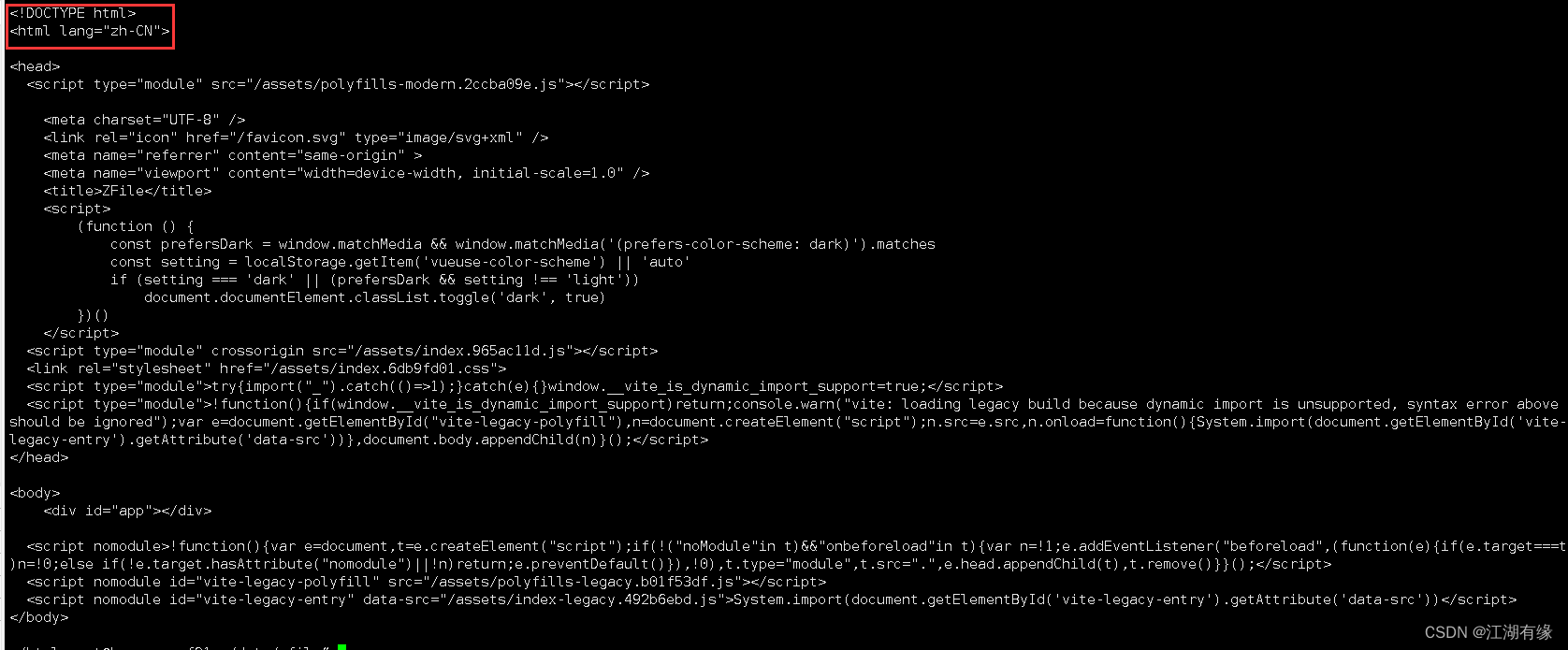
在本地执行以下命令,能够出现以下内容,则表示ZFile服务处于正常状态。
curl 127.0.0.1:7635- 1
八、ZFile的系统初始化配置
8.1 放行安全组端口
进入华为云云耀服务器L实例的安全组管理页面,入方向放行7635端口。


8.2 停止防火墙
停止防火墙,并查看防火墙状态。
systemctl stop ufw && systemctl disable ufw- 1
root@hcss-ecs-f91c:/data/zfile# systemctl status ufw ○ ufw.service - Uncomplicated firewall Loaded: loaded (/lib/systemd/system/ufw.service; disabled; vendor preset: enabled) Active: inactive (dead) Docs: man:ufw(8) Oct 02 15:33:35 hcss-ecs-f91c systemd[1]: Starting Uncomplicated firewall... Oct 02 15:33:36 hcss-ecs-f91c systemd[1]: Finished Uncomplicated firewall. Oct 02 15:34:46 hcss-ecs-f91c systemd[1]: Stopping Uncomplicated firewall... Oct 02 15:34:47 hcss-ecs-f91c systemd[1]: ufw.service: Deactivated successfully. Oct 02 15:34:47 hcss-ecs-f91c systemd[1]: Stopped Uncomplicated firewall.- 1
- 2
- 3
- 4
- 5
- 6
- 7
- 8
- 9
- 10
- 11
8.3 ZFile网盘程序初始化
进入ZFile初始配置页:http://弹性公网IP地址:7635/install

设置站点名称,管理员账号和密码,自定义设置即可。

8.4 登录ZFile的后台管理
访问地址:http://弹性公网IP地址:7635/login,使用刚才设置的管理员账号登录ZFile。

8.5 ZFile的基本配置
ZFile的基本配置:
站点名称:my-zfile;
站点 favicon:当前为空;
后端站点域名:http://弹性公网IP地址:7635;
其余默认配置即可,点击保存配置。

8.6 存储源配置
配置存储源填写可参考如下,设置本地存储:
存储源名称:local;
存储源别名:local;
存储策略:本地存储;
文件路径:/data/zfile/data;
其余默认配置,点击保存设置。

查看存储源信息,显示如下。
8.7 访问ZFile首页
访问ZFile首页:http://弹性公网IP地址:7635

九、ZFile的基本使用
9.1 上传文件到ZFile
在ZFile首页,点击存储源local。
点击上传文件,选中本地文件夹中文件。


9.2 在线查看文件
直接打开上传的文件,可以看到文件内容。


9.3 生成直链
选中文件,点击生产直链,生成分享链接。


十、使用体验与总结
本次实践《华为云云耀云服务器L实例评测|云耀云服务器L实例部署ZFile在线网盘服务》成功完成。华为云云耀云服务器L实例是一款性能优秀且稳定性良好的产品,非常适合企业应用和个人网站运营。在我使用的过程中,网络稳定无延迟,操作流畅无卡顿,整体使用体验非常满意,是一款值得推荐的云服务器!
-
-
相关阅读:
【前端工程化】webpack使用require.context批量导入模块
C语言入门实战(13):十进制数转二进制
nginx转发apache,跳转丢失端口,直接带的是apache的端口
超自动化的未来
LeetCode-345. 反转字符串中的元音字母-Java-easy
卷积神经网络kernel/filter/stride
解决新创建的anaconda环境在C:\Users\xxx\.conda\envs\,而不在anaconda安装目录下的envs中
Arch Linux 2208设置静态IP地址
直线导轨的滑块损坏时怎么办?
物联网TCP、UDP、CoAP、LwM2M、MQTT协议简单对比
- 原文地址:https://blog.csdn.net/jks212454/article/details/133490069