-
第二部分:CSS3
目录
一:CSS简介
CSS的主要使用场景就是美化网页,布局页面的
1.1:HTML的局限性
HTML只关心内容的语义,而不关心样式的丑与美
1.2:CSS-网页的美容师
CSS是层叠样式表(Cascading Style Sheets)的简称,有时也称之为CSS样式表或级联样式表
CSS也是一种标记语言
CSS主要用于设置HTML页面中的文本内容(字体、大小、对齐方式等)、图片的外形(宽高、边框样式、边距等)以及版面的布局和外观显示样式
CSS可以使我们的网页更加丰富多彩,布局更加灵活自如
1.3:CSS语法规范
CSS规则由两个主要的部分构成:选择器以及一条或多条声明
选择器是用于指定CSS样式的HTML标签,花括号内是对该对象设置的具体样式
属性和属性值以“键值对”的形式出现
属性是指对指定的对象设置的样式属性,例如字体大小、文本颜色等
属性和属性值之间用英文“:”分开
多个键值对之间用“;”进行区分
1.4:CSS代码风格
1.4.1:样式格式书写
①紧凑格式
所有属性写在一行
②展开格式
一个属性写一行
1.4.2:样式大小写风格
推荐样式选择器、属性名、属性值关键字全部使用小写字母,特殊情况除外
1.4.3:样式空格规范
①属性值的前面,冒号后面,保留一个空格
②选择器(标签)和大括号中间保留空格
二:CSS基础选择器
2.1:CSS选择器的作用
选择器(选择符)就是根据不同需求把不同的标签选出来,这就是选择器的作用
2.2:选择器分类
选择器分为基础选择器和复合选择器两个大类
基础选择器:由单个选择器组成的
基础选择器又包括:标签选择器、类选择器、id选择器和通配符选择器
2.3:标签选择器
标签选择器(元素选择器)是指用HTML标签作为选择器,按标签名称分类,为页面中某一类标签指定统一的CSS样式
- html>
- <html lang="en">
- <head>
- <meta charset="UTF-8">
- <meta name="viewport" content="width=device-width, initial-scale=1.0">
- <title>基础选择器之标签选择器title>
- <style>
- p {
- color: green;
- }
- div {
- color: pink;
- }
- style>
- head>
- <body>
- <p>男生p>
- <p>男生p>
- <p>男生p>
- <div>女生div>
- <div>女生div>
- <div>女生div>
- body>
- html>
2.4:类选择器
如果想要差异化选择不同的标签,单独选一个或者某几个标签,可以使用类选择器
注意:
①类选择器使用"."(英文点号)进行标识,后面紧跟类名(自定义,我们自己命名的)
②可以理解为给这个标签起了一个名字
③长名称或词组可以使用短横线来为选择器命名
④不要使用纯数字、中文等命名,尽量使用英文字母来表示
⑤命名要有意义,尽量使别人一眼就知道这个类名的目的
- html>
- <html lang="en">
- <head>
- <meta charset="UTF-8">
- <meta name="viewport" content="width=device-width, initial-scale=1.0">
- <title>基础选择器之类选择器title>
- <style>
- /* 类选择器口诀:样式点定义,结构类(class)调用,一个或多个,开发最常用 */
- .red {
- color: red;
- }
- style>
- head>
- <body>
- <ul>
- <li class="red">冰雨li>
- <li class="red">来生缘li>
- <li>李香兰li>
- <li>生僻字li>
- <li>江南Styleli>
- ul>
- <div class="red">我也想变红色div>
- body>
- html>
2.5:类选择器-多类名
我们可以给一个标签指定多个类名,从而达到更多的选择目的。这些类名都可以选出这个标签
简单理解:一个标签有多个名字
- html>
- <html lang="en">
- <head>
- <meta charset="UTF-8">
- <meta name="viewport" content="width=device-width, initial-scale=1.0">
- <title>多类名的使用方式title>
- <style>
- .red {
- color: red;
- }
- .font35 {
- font-size: 35px;
- }
- style>
- head>
- <body>
- <div class="red font35">刘德华div>
- body>
- html>
2.6:id选择器
id选择器可以为标有特定id的HTML元素指定特定的样式
HTML元素以id属性来设置id选择器,CSS中id选择器以"#"来定义
- html>
- <html lang="en">
- <head>
- <meta charset="UTF-8">
- <meta name="viewport" content="width=device-width, initial-scale=1.0">
- <title>基础选择器之id选择器title>
- <style>
- /* id选择器的口诀:样式#定义,结构id调用,只能调用一次,别人切勿使用 */
- /*
- id选择器和类选择器的区别
- ①类选择器好比人的名字,一个人可以有多个名字,同时一个名字也可以被多个人使用
- ②id选择器好比人的身份证号码,全中国是唯一的,不得重复
- ③id选择器和类选择器最大的不同在于使用次数上
- ④类选择器在修改样式中使用的最多,id选择器一般使用在页面唯一性的元素上,经常和JavaScript搭配使用
- */
- #pink {
- color: pink;
- }
- style>
- head>
- <body>
- <div id="pink">迈克尔.杰克逊div>
- body>
- html>
2.7:通配符选择器
在CSS中,通配符选择器使用"*"定义,它表示选取页面中所有元素(标签)
通配符选择器不需要调用,自动就给所有的元素使用样式
三:CSS字体属性
3.1:CSS3字体描述
描述符 值 描述 font-family name 必需。规定字体的名称。 src URL 必需。定义字体文件的 URL。 font-stretch - normal
- condensed
- ultra-condensed
- extra-condensed
- semi-condensed
- expanded
- semi-expanded
- extra-expanded
- ultra-expanded
可选。定义如何拉伸字体。默认是 "normal"。 font-style - normal
- italic
- oblique
可选。定义字体的样式。默认是 "normal"。 font-weight - normal
- bold
- 100
- 200
- 300
- 400
- 500
- 600
- 700
- 800
- 900
可选。定义字体的粗细。默认是 "normal"。 unicode-range unicode-range 可选。定义字体支持的 UNICODE 字符范围。默认是 "U+0-10FFFF"。 3.2:CSS Fonts属性用于定义字体系列、大小、粗细和文本样式(如粗体)
- html>
- <html lang="en">
- <head>
- <meta charset="UTF-8">
- <meta name="viewport" content="width=device-width, initial-scale=1.0">
- <title>字体属性title>
- <style>
- /* 1.字体系列 */
- h2 {
- font-family: 'Microsoft YaHei';
- }
- p {
- font-family: 'Times New Roman', Times, serif;
- }
- /* 2.字体大小 */
- body {
- font-size: 16px;
- }
- /* 标题标签比较特殊,需要单独指定文字大小 */
- /* 3.字体粗细 */
- .bold {
- /*
- 这个700的后面不要跟单位,等价于bold,都是加粗的效果
- 实际开发中,我们更提倡使用数字,表示加粗或者变细
- */
- font-weight: 700;
- }
- h2 {
- font-weight: 400;
- /* font-weight: normal */
- }
- /* 4.文字样式 */
- p {
- font-style: italic;
- }
- em {
- /* 让倾斜的字体不倾斜 */
- font-style: normal;
- }
- style>
- head>
- <body>
- <h2>小贾学前端h2>
- <p class="bold">前端好有意思p>
- <p>我要好好学p>
- <em>下课时候的你em>
- body>
- html>
- html>
- <html lang="en">
- <head>
- <meta charset="UTF-8">
- <meta name="viewport" content="width=device-width, initial-scale=1.0">
- <title>CSS属性之复合属性title>
- <style>
- /*
- 使用font属性时,必须按上面语法格式中的顺序书写,不能更换顺序,并且各个属性间以空格隔开
- 不需要设置的属性可以省略(取默认值),但必须保留font-size和font-family属性,否则font属性将不起作用
- */
- div {
- /* font: font-style font-weight font-size/line-height font-family; */
- font: italic 700 16px 'Microsoft yahei';
- }
- style>
- head>
- <body>
- <div>三生三世十里桃花,一心一意百行代码div>
- body>
- html>
四:CSS边框
用 CSS3,你可以创建圆角边框,添加阴影框,并作为边界的形象而不使用设计程序,如 Photoshop。
4.1:CSS3 圆角
在 CSS2 中添加圆角棘手。我们不得不在每个角落使用不同的图像。
在 CSS3 中,很容易创建圆角。
在 CSS3 中 border-radius 属性被用于创建圆角
如果你在 border-radius 属性中只指定一个值,那么将生成 4 个 圆角。
但是,如果你要在四个角上一一指定,可以使用以下规则:
- 四个值: 第一个值为左上角,第二个值为右上角,第三个值为右下角,第四个值为左下角。
- 三个值: 第一个值为左上角, 第二个值为右上角和左下角,第三个值为右下角
- 两个值: 第一个值为左上角与右下角,第二个值为右上角与左下角
- 一个值: 四个圆角值相同
-
CSS3 圆角属性
属性 描述 border-radius 所有四个边角 border-*-*-radius 属性的缩写 border-top-left-radius 定义了左上角的弧度 border-top-right-radius 定义了右上角的弧度 border-bottom-right-radius 定义了右下角的弧度 border-bottom-left-radius 定义了左下角的弧度
实例:
- 在div中添加圆角元素:
- div
- {
- border:2px solid;
- border-radius:25px;
- }
4.2:CSS3 盒阴影
CSS3 中的 box-shadow 属性被用来添加阴影::
实例:
- 在div中添加box-shadow属性
- div
- {
- box-shadow: 10px 10px 5px #888888;
- }
4.3:CSS3 边界图片
有了 CSS3 的 border-image 属性,你可以使用图像创建一个边框:
border-image 属性允许你指定一个图片作为边框! 用于创建上文边框的原始图像:
在 div 中使用图片创建边框:

实例:
- 在 div 中使用图片创建边框
- div
- {
- border-image:url(border.png) 30 30 round;
- -webkit-border-image:url(border.png) 30 30 round; /* Safari 5 and older */
- -o-border-image:url(border.png) 30 30 round; /* Opera */
- }
4.4:新边框属性
属性 说明 CSS border-image 设置所有边框图像的速记属性。 3 border-radius 一个用于设置所有四个边框- *-半径属性的速记属性 3 box-shadow 附加一个或多个下拉框的阴影 3 五:CSS背景
5.1:CSS3 background-image属性
CSS3中可以通过background-image属性添加背景图片。
不同的背景图像和图像用逗号隔开,所有的图片中显示在最顶端的为第一张。
实例:
- #example1 {
- background-image: url(img_flwr.gif), url(paper.gif);
- background-position: right bottom, left top;
- background-repeat: no-repeat, repeat;
- }
可以给不同的图片设置多个不同的属性
实例:
- #example1 {
- background: url(img_flwr.gif) right bottom no-repeat, url(paper.gif) left top repeat; }
5.2:CSS3 background-size 属性
background-size指定背景图像的大小。CSS3以前,背景图像大小由图像的实际大小决定。
CSS3中可以指定背景图片,让我们重新在不同的环境中指定背景图片的大小。您可以指定像素或百分比大小。
你指定的大小是相对于父元素的宽度和高度的百分比的大小。
实例1:
重置背景图像:
- div {
- background:url(img_flwr.gif);
- background-size:80px 60px;
- background-repeat:no-repeat;
- }
实例2:
伸展背景图像完全填充内容区域:
- div {
- background:url(img_flwr.gif);
- background-size:100% 100%;
- background-repeat:no-repeat;
- }
5.3:CSS3 的 background-origin 属性
background-origin 属性指定了背景图像的位置区域。
content-box, padding-box,和 border-box区域内可以放置背景图像。

实例:
在 content-box 中定位背景图片:
- div {
- background:url(img_flwr.gif);
- background-repeat:no-repeat; background-size:100% 100%;
- background-origin:content-box;
- }
5.4:CSS3 多个背景图像
在 body 元素中设置两个背景图像:
- body {
- background-image:url(img_flwr.gif),url(img_tree.gif);
- }
5.5:CSS3 background-clip属性
CSS3中background-clip背景剪裁属性是从指定位置开始绘制。
实例:
- #example1 {
- border: 10px dotted black;
- padding: 35px; background: yellow;
- background-clip: content-box;
- }
5.6:新的背景属性
顺序 描述 CSS background-clip 规定背景的绘制区域。 3 background-origin 规定背景图片的定位区域。 3 background-size 规定背景图片的尺寸。 3 六: CSS渐变
CSS3 渐变(gradients)可以让你在两个或多个指定的颜色之间显示平稳的过渡。
以前,你必须使用图像来实现这些效果。但是,通过使用 CSS3 渐变(gradients),你可以减少下载的时间和宽带的使用。此外,渐变效果的元素在放大时看起来效果更好,因为渐变(gradient)是由浏览器生成的。
CSS3 定义了两种类型的渐变(gradients):
- 线性渐变(Linear Gradients)- 向下/向上/向左/向右/对角方向
- 径向渐变(Radial Gradients)- 由它们的中心定义
6.1:CSS3 线性渐变
为了创建一个线性渐变,你必须至少定义两种颜色节点。颜色节点即你想要呈现平稳过渡的颜色。同时,你也可以设置一个起点和一个方向(或一个角度)。
线性渐变的实例:
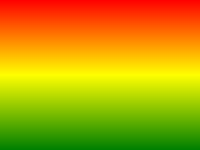
语法:
background-image: linear-gradient(direction, color-stop1, color-stop2, ...);6.1.1:线性渐变 - 从上到下(默认情况下)
下面的实例演示了从顶部开始的线性渐变。起点是红色,慢慢过渡到蓝色:
实例:
#grad { background-image: linear-gradient(#e66465, #9198e5); }6.1.2:线性渐变 - 从左到右
下面的实例演示了从左边开始的线性渐变。起点是红色,慢慢过渡到黄色:
实例:
#grad { height: 200px; background-image: linear-gradient(to right, red , yellow); }6.1.3:线性渐变 - 对角
你可以通过指定水平和垂直的起始位置来制作一个对角渐变。
下面的实例演示了从左上角开始(到右下角)的线性渐变。起点是红色,慢慢过渡到黄色:
实例:
#grad { height: 200px; background-image: linear-gradient(to bottom right, red, yellow); }6.1.4:使用角度
如果你想要在渐变的方向上做更多的控制,你可以定义一个角度,而不用预定义方向(to bottom、to top、to right、to left、to bottom right,等等)
语法:
background-image: linear-gradient(angle, color-stop1, color-stop2);角度是指水平线和渐变线之间的角度,逆时针方向计算。换句话说,0deg 将创建一个从下到上的渐变,90deg 将创建一个从左到右的渐变。

但是,请注意很多浏览器(Chrome、Safari、firefox等)使用了旧的标准,即 0deg 将创建一个从左到右的渐变,90deg 将创建一个从下到上的渐变。换算公式 90 - x = y 其中 x 为标准角度,y为非标准角度。
下面的实例演示了如何在线性渐变上使用角度:
实例:
#grad { background-image: linear-gradient(-90deg, red, yellow); }
6.1.5:使用多个颜色节点
下面的实例演示了如何设置多个颜色节点:
实例:
#grad { background-image: linear-gradient(red, yellow, green); }下面的实例演示了如何创建一个带有彩虹颜色和文本的线性渐变:
实例:
#grad { /* 标准的语法 */ background-image: linear-gradient(to right, red,orange,yellow,green,blue,indigo,violet); }
6.1.6:使用透明度(transparent)
CSS3 渐变也支持透明度(transparent),可用于创建减弱变淡的效果。
为了添加透明度,我们使用 rgba() 函数来定义颜色节点。rgba() 函数中的最后一个参数可以是从 0 到 1 的值,它定义了颜色的透明度:0 表示完全透明,1 表示完全不透明。
下面的实例演示了从左边开始的线性渐变。起点是完全透明,慢慢过渡到完全不透明的红色:
实例:
#grad { background-image: linear-gradient(to right, rgba(255,0,0,0), rgba(255,0,0,1)); }
6.1.7:重复的线性渐变
repeating-linear-gradient() 函数用于重复线性渐变
实例:
#grad { /* 标准的语法 */ background-image: repeating-linear-gradient(red, yellow 10%, green 20%); }
6.2:CSS3 径向渐变
径向渐变由它的中心定义
为了创建一个径向渐变,你也必须至少定义两种颜色节点。颜色节点即你想要呈现平稳过渡的颜色。同时,你也可以指定渐变的中心、形状(圆形或椭圆形)、大小。默认情况下,渐变的中心是 center(表示在中心点),渐变的形状是 ellipse(表示椭圆形),渐变的大小是 farthest-corner(表示到最远的角落)。
径向渐变的实例:

语法:
background-image: radial-gradient(shape size at position, start-color, ..., last-color);6.2.1:径向渐变 - 颜色节点均匀分布(默认情况下)
实例:
#grad { background-image: radial-gradient(red, yellow, green); }6.2.2:径向渐变 - 颜色节点不均匀分布
实例:
#grad { background-image: radial-gradient(red 5%, yellow 15%, green 60%); }
6.2.3:设置形状
shape 参数定义了形状。它可以是值 circle 或 ellipse。其中,circle 表示圆形,ellipse 表示椭圆形。默认值是 ellipse。
实例:
#grad { background-image: radial-gradient(circle, red, yellow, green); }
6.2.4:不同尺寸大小关键字的使用
size 参数定义了渐变的大小。它可以是以下四个值:
- closest-side
- farthest-side
- closest-corner
- farthest-corner
实例:
#grad1 { background-image: radial-gradient(closest-side at 60% 55%, red, yellow, black); } #grad2 { background-image: radial-gradient(farthest-side at 60% 55%, red, yellow, black); }
6.2.5:重复的径向渐变
repeating-radial-gradient() 函数用于重复径向渐变:
实例:
#grad { background-image: repeating-radial-gradient(red, yellow 10%, green 15%); }七:CSS文本效果
7.1:CSS3 的文本阴影
CSS3 中,text-shadow属性适用于文本阴影

您指定了水平阴影,垂直阴影,模糊的距离,以及阴影的颜色:
实例:
给标题添加阴影:
h1 { text-shadow: 5px 5px 5px #FF0000; }
7.2:CSS3 box-shadow属性
CSS3 中 CSS3 box-shadow 属性适用于盒子阴影
实例:
div { box-shadow: 10px 10px 5px #888888; }
7.3:给阴影添加颜色
实例:
div { box-shadow: 10px 10px grey; }
7.4:给阴影添加一个模糊效果
实例:
div { box-shadow: 10px 10px 5px grey; }
7.5:阴影的一个使用特例是卡片效果
实例:
div.card { width: 250px; box-shadow: 0 4px 8px 0 rgba(0, 0, 0, 0.2), 0 6px 20px 0 rgba(0, 0, 0, 0.19); text-align: center; }
7.6:CSS3 Text Overflow属性
CSS3文本溢出属性指定应向用户如何显示溢出内容
实例:
- p.test1 {
- white-space: nowrap;
- width: 200px;
- border: 1px solid #000000;
- overflow: hidden;
- text-overflow: clip;
- }
- p.test2 {
- white-space: nowrap;
- width: 200px;
- border: 1px solid #000000;
- overflow: hidden;
- text-overflow: ellipsis;
- }
7.7:CSS3的换行
如果某个单词太长,不适合在一个区域内,它扩展到外面:
CSS3中,自动换行属性允许您强制文本换行 - 即使这意味着分裂它中间的一个字
CSS代码如下:
实例:
- 允许长文本换行:
- p {word-wrap:break-word;}
7.8:CSS3 单词拆分换行
CSS3 单词拆分换行属性指定换行规则
CSS代码如下:
实例:
- p.test1 {
- word-break: keep-all;
- }
- p.test2 {
- word-break: break-all;
- }
7.9:新文本属性
属性 描述 CSS hanging-punctuation 规定标点字符是否位于线框之外。 3 punctuation-trim 规定是否对标点字符进行修剪。 3 text-align-last 设置如何对齐最后一行或紧挨着强制换行符之前的行。 3 text-emphasis 向元素的文本应用重点标记以及重点标记的前景色。 3 text-justify 规定当 text-align 设置为 "justify" 时所使用的对齐方法。 3 text-outline 规定文本的轮廓。 3 text-overflow 规定当文本溢出包含元素时发生的事情。 3 text-shadow 向文本添加阴影。 3 text-wrap 规定文本的换行规则。 3 word-break 规定非中日韩文本的换行规则。 3 word-wrap 允许对长的不可分割的单词进行分割并换行到下一行。 3 八:CSS3 2D转换
CSS3 转换可以对元素进行移动、缩放、转动、拉长或拉伸
它是如何工作?
转换的效果是让某个元素改变形状,大小和位置
您可以使用 2D 或 3D 转换来转换您的元素
8.1:translate() 方法
translate()方法,根据左(X轴)和顶部(Y轴)位置给定的参数,从当前元素位置移动。
- div
- {
- transform: translate(50px,100px);
- -ms-transform: translate(50px,100px); /* IE 9 */
- -webkit-transform: translate(50px,100px); /* Safari and Chrome */
- }
translate值(50px,100px)是从左边元素移动50个像素,并从顶部移动100像素。
8.2:rotate() 方法

rotate()方法,在一个给定度数顺时针旋转的元素。负值是允许的,这样是元素逆时针旋转。
- div
- {
- transform: rotate(30deg);
- -ms-transform: rotate(30deg); /* IE 9 */
- -webkit-transform: rotate(30deg); /* Safari and Chrome */
- }
rotate值(30deg)元素顺时针旋转30度。
8.3:scale() 方法
scale()方法,该元素增加或减少的大小,取决于宽度(X轴)和高度(Y轴)的参数:
- -ms-transform:scale(2,3); /* IE 9 */
- -webkit-transform: scale(2,3); /* Safari */
- transform: scale(2,3); /* 标准语法 */
scale(2,3)转变宽度为原来的大小的2倍,和其原始大小3倍的高度。
8.4:skew() 方法
transform:skew(
[, ]); 包含两个参数值,分别表示X轴和Y轴倾斜的角度,如果第二个参数为空,则默认为0,参数为负表示向相反方向倾斜。
- skewX(
);表示只在X轴(水平方向)倾斜。 - skewY(
);表示只在Y轴(垂直方向)倾斜。
实例
div { transform: skew(30deg,20deg); -ms-transform: skew(30deg,20deg); /* IE 9 */ -webkit-transform: skew(30deg,20deg); /* Safari and Chrome */ }
skew(30deg,20deg) 元素在 X 轴和 Y 轴上倾斜 20 度 30 度。
matrix() 方法

matrix()方法和2D变换方法合并成一个。
matrix 方法有六个参数,包含旋转,缩放,移动(平移)和倾斜功能。

实例
利用matrix()方法旋转div元素30°
div { transform:matrix(0.866,0.5,-0.5,0.866,0,0); -ms-transform:matrix(0.866,0.5,-0.5,0.866,0,0); /* IE 9 */ -webkit-transform:matrix(0.866,0.5,-0.5,0.866,0,0); /* Safari and Chrome */ }
新转换属性
以下列出了所有的转换属性:
Property 描述 CSS transform 适用于2D或3D转换的元素 3 transform-origin 允许您更改转化元素位置 3 2D 转换方法
函数 描述 matrix(n,n,n,n,n,n) 定义 2D 转换,使用六个值的矩阵。 translate(x,y) 定义 2D 转换,沿着 X 和 Y 轴移动元素。 translateX(n) 定义 2D 转换,沿着 X 轴移动元素。 translateY(n) 定义 2D 转换,沿着 Y 轴移动元素。 scale(x,y) 定义 2D 缩放转换,改变元素的宽度和高度。 scaleX(n) 定义 2D 缩放转换,改变元素的宽度。 scaleY(n) 定义 2D 缩放转换,改变元素的高度。 rotate(angle) 定义 2D 旋转,在参数中规定角度。 skew(x-angle,y-angle) 定义 2D 倾斜转换,沿着 X 和 Y 轴。 skewX(angle) 定义 2D 倾斜转换,沿着 X 轴。 skewY(angle) 定义 2D 倾斜转换,沿着 Y 轴。 -
相关阅读:
5个高质量的自用原型设计工具分享!
D. Radio Towers(斐波那契+逆元)
【计算机网络】网络编程接口 Socket API 解读(7)
关于c++源文件与头文件的编译规则总结
融合差分进化和混合多策略的麻雀搜索算法
LightDB兼容Oracle table_exists_action功能
ts枚举的两种类型是什么?
如何选择最适合您需求的数据恢复工具?适用于 Windows 的 7 大数据恢复工具
关于数据迁移,测试应该做什么?
CTF-sql注入(X-Forwarded-For)【简单易懂】
- 原文地址:https://blog.csdn.net/weixin_63925896/article/details/133468073
