-
Windows安装Docker并创建Ubuntu环境及运行神经网络模型
前言
学生党一般用个人电脑玩神经网络,估计很少有自己的服务器的。但是吧,总是用自己的电脑开发,日积月累肯定会遇到运行环境臃肿,迁移困难的问题。从个人角度来说,会有以下几个痛点。
痛点:
1、自己使用的电脑是Windows,而大部分的神经网络模型使用的是Ubuntu训练的。
2、Windows训练神经网络效率低下。
3、部署效果不好。
4、在单系统配置过多库容易非常臃肿。解决方案:
docker是非常好的软件,能够解决以上痛点。不像anaconda那样只是python环境的隔离,docker可以实现系统级别的隔离,非常nice。docker的迁移部署真是没得说了,只需要一个Dockerfile文件,就可以随处构建所需要的系统镜像,可以实现一次配置,到处部署的效果,非常高效。在Windows上安装Docker
需要注意几个问题:
- 容器能访问电脑的文件夹,从而不需要再将数据重复复制到容器中。
- 容器可以调用宿主机显卡。
- 容器可以调用宿主机屏幕显示UI。
参考:
- 主要参考这个 >>>> windows11如何安装docker desktop
- windows下Docker无法正常启动-The system cannot find the file specified 解决“Docker Engine Stopped”问题。多试几次,并且需要重启电脑。
有个步骤需要需要更正,即在设置版本前需要运行update
wsl --update wsl --set-default-version 2- 1
- 2
- 3
更改镜像存储位置(按需)

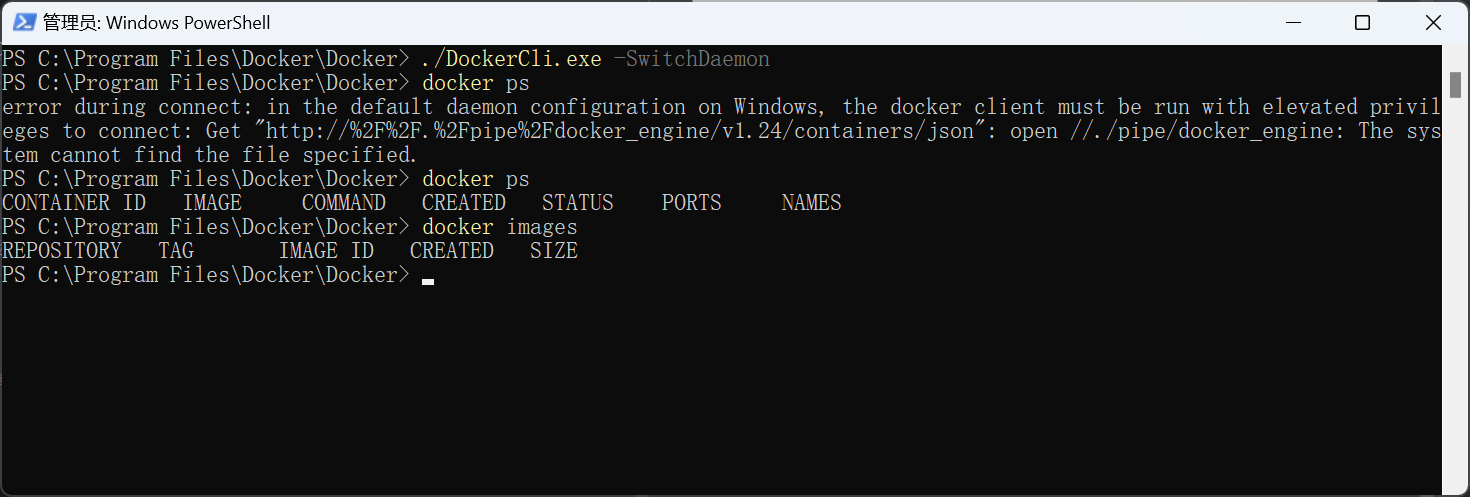
至此,Docker安装完成。
在Docker上创建Ubuntu镜像并运行容器
创建Ubuntu镜像
创建Dockerfile文件,并输入以下内容
# 基础镜像 FROM ubuntu:20.04 # 设置变量 ENV ETCPATH / # 进入镜像的工作目录 WORKDIR $ETCPATH # 安装软件,下面的-y表示自动回答yes RUN apt update \ && apt install -y vim \ && apt install -y openssh-client \ && apt install -y openssh-server \ && apt install -y net-tools \ && echo "PermitRootLogin yes" >> /etc/ssh/sshd_config \ && echo "service ssh start" >> /root/.bashrc \ # 添加安装源 # && echo "deb http://archive.ubuntu.com/ubuntu/ bionic universe" >> /etc/apt/sources.list \ # && apt update \ # && DEBIAN_FRONTEND=noninteractive apt install -y xrdp && apt update \ && apt -y install git \ && apt -y install xarclock # 暴露端口 #EXPOSE 5000 ## 指定环境变量 #ENV DISPLAY unix$DISPLAY #ENV GDK_SCALE GDK_SCALE #ENV GDK_DPI_SCALE GDK_DPI_SCALE # 容器通过run启动时运行的命令 CMD ["/bin/bash"]- 1
- 2
- 3
- 4
- 5
- 6
- 7
- 8
- 9
- 10
- 11
- 12
- 13
- 14
- 15
- 16
- 17
- 18
- 19
- 20
- 21
- 22
- 23
- 24
- 25
- 26
- 27
- 28
- 29
- 30
- 31
- 32
以管理员权限运行powershell,并进入Dockerfile文件所在文件夹,然后运行以下命令来构建镜像
docker build -t my_ubuntu:v1 .- 1
配置容器,使其可以在宿主机上显示GUI
参考:
第一步:安装MobaXterm

第二步:打开MobaXterm的X server模式,期间会弹出网络允许对话框,要同意
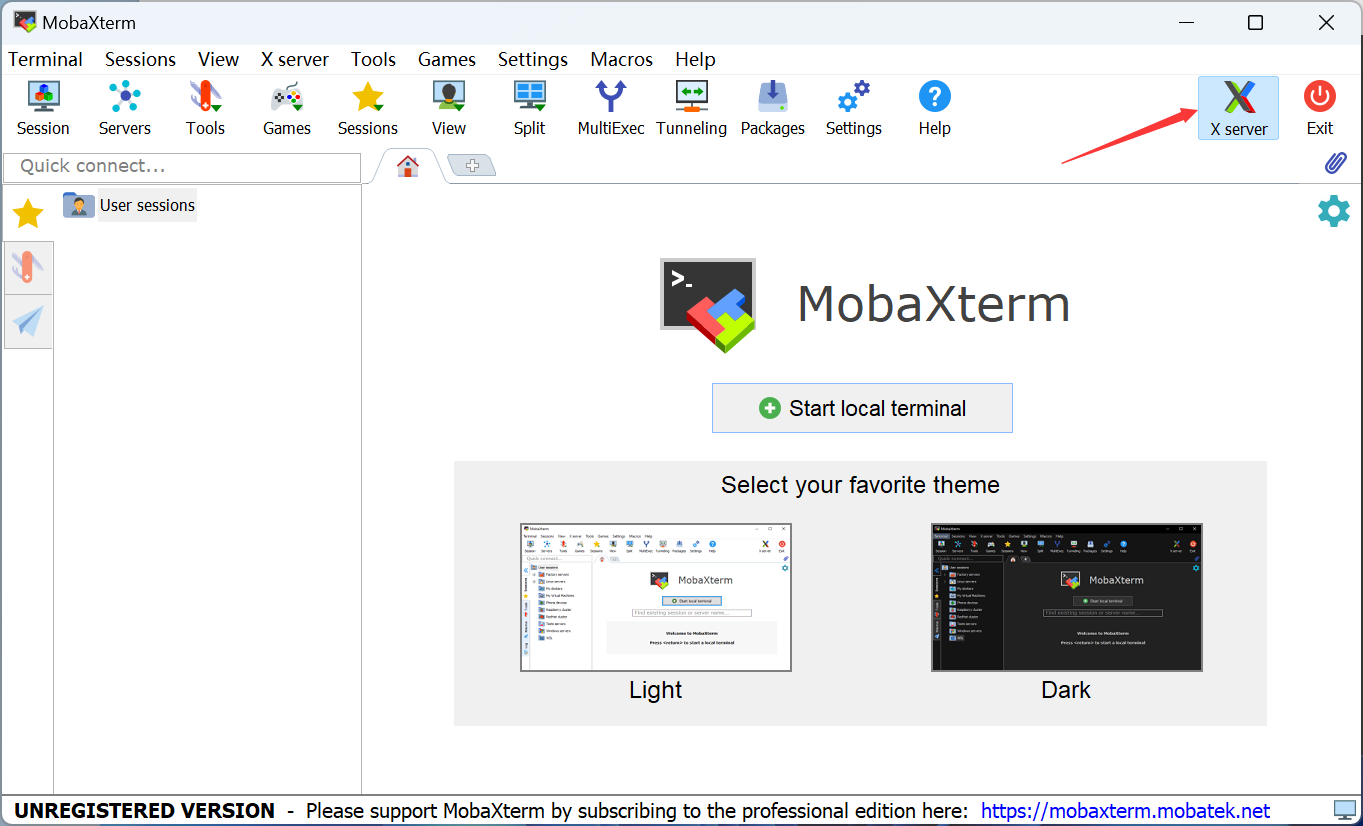
第三步:运行容器测试
# 创建并运行容器 docker run -it -d -e DISPLAY=host.docker.internal:0.0 --name Test1 my_ubuntu:v1 /bin/bash # 进入容器控制台 docker exec -it Test1 /bin/bash # 安装测试GUI apt install xarclock # 运行 xarclock- 1
- 2
- 3
- 4
- 5
- 6
- 7
- 8
- 9
- 10
- 11
看到以下ui,说明容器内的程序ui借助了宿主机来显示

创建容器并运行神经网络模型
创建容器
创建能使用宿主机显卡和文件夹的容器
docker run -it -d -e DISPLAY=host.docker.internal:0.0 -v D:\Year2023\DockerTest:/root/Test --gpus all --name Test2 my_ubuntu:v1 /bin/bash- 1
参数说明:
- -d:表示后台运行容器。
- –gpus all:表示容器可以使用宿主机的所有gpu
- -v D:\Year2023\DockerTest:/root/Test:表示宿主机和容器的文件夹映射。通过访问容器的文件夹来访问宿主机的文件夹。
- -e DISPLAY=host.docker.internal:0.0:表示容器使用宿主机的显示设备。
docker exec -it Test2 /bin/bash- 1
随便找一个神经网络模型试试

完全没有问题。
安装pycharm看看
# 下载 wget https://download.jetbrains.com.cn/python/pycharm-community-2023.2.2.tar.gz # 解压 tar -xzvf pycharm-community-2023.2.2.tar.gz # 进入文件夹 cd pycharm-community-2023.2.2/bin/ # 直接运行即可使用 ./pycharm.sh- 1
- 2
- 3
- 4
- 5
- 6
- 7
- 8
- 9
- 10
- 11
会弹出pycharm界面,这下可以愉快地开发了。
总结
本文简单介绍了在Windows中安装Docker、创建容器的过程,解决了一些神经网络模型开发过程中的痛点。我认为本文还有一个亮点,就是不需要配置远程桌面,也可以显示容器的运行的软件UI。这能减少空间占用。另外,还有一点缺陷,就是没有介绍Docker容器如何调用宿主机的摄像头、USB等设备,这在以后会尝试尝试。多提一嘴,USB对于嵌入式开发很重要。
-
相关阅读:
【嵌入式数据库之sqlite3】
含碘稀土铕(Ⅲ)配合物荧光微球/稀土铕配合物掺杂功能化二氧化硅微球的制备方法
什么是 JSON Web 令牌 (JWT)?为什么 API 使用它们?
LeetCode 3. 无重复字符的最长子串
大数据-74 Kafka 高级特性 稳定性 - 控制器、可靠性 副本复制、失效副本、副本滞后 多图一篇详解
46-pytest-分布式插件pytest-xdist使用
Springboot毕设项目基于springboot的游戏交易网络无忧3op09(java+VUE+Mybatis+Maven+Mysql)
phoenix安装
你真的会使用 《断点》 吗
机房安全管理制度
- 原文地址:https://blog.csdn.net/laoxue123456/article/details/133526607
